
小程序学习笔记
小程序项目结构
一.了解项目的基本组成结构
- pages用来存放所有小程序的页面
- utils用来存放工具性质的模块(例如:格式化时间的自定义模块)
- app.js小程序项目的入口文件
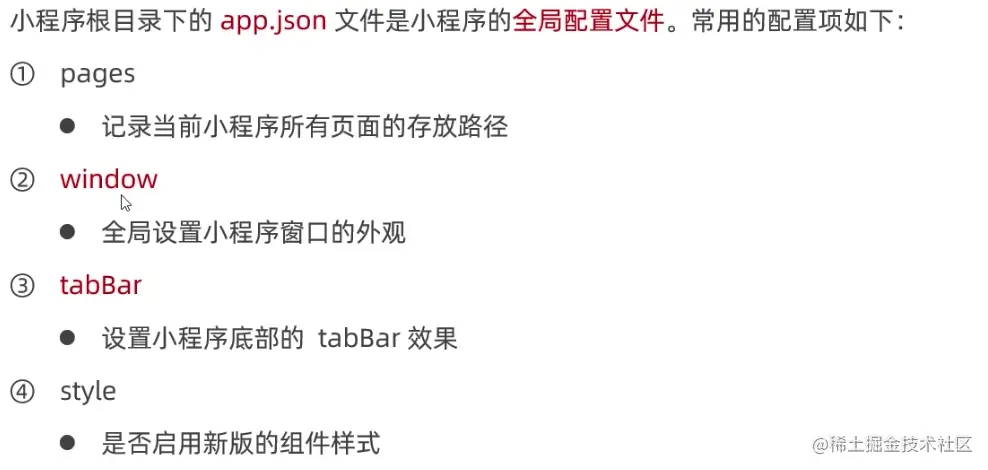
- app.json小程序项目的全局配置文件
- app.wxss小程序项目的全局样式文件
- project.config.js项目的配置文件
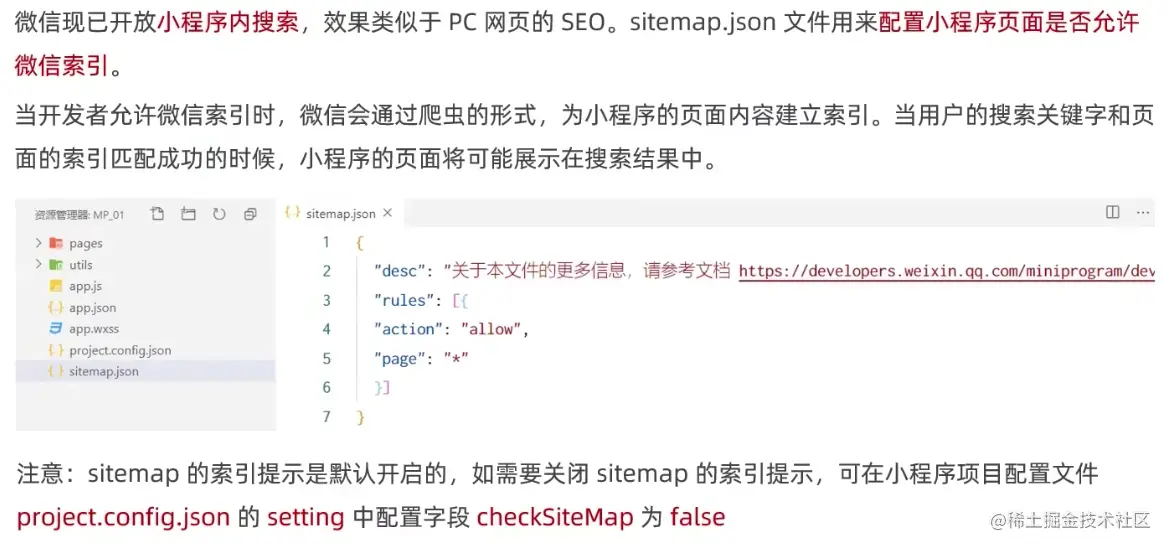
- sitemap.json用来配置小程序及其页面是否允许被微信索引
二.小程序页面的组成部分
小程序官方建议,把所有小程序的页面都存放在pages目录中,以单独的文件夹存在: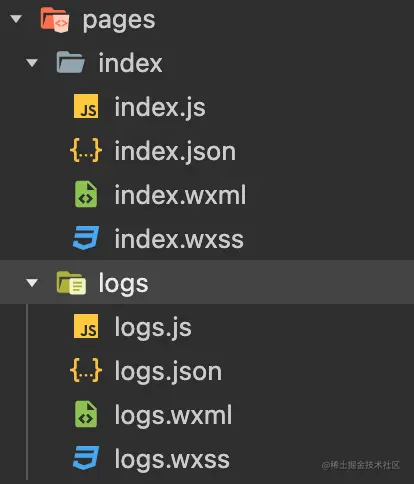
其中,每个页面由4个基本文件组成,它们分别是:
- .js文件(页面的脚本文件,存放页面的数据,事件处理函数等)
- .json文件(当前页面的配置文件,配置窗口的外观、表现等)
- .wxml文件(页面的模版结构)
- .wxss文件(当前页面的样式表文件)
三.json配置文件
json配置文件的作用:json是一种数据格式,在实际开发中,json总是以配置文件的形式出现。小程序中通过不同的.json配置文件,可以对小程序项目进行不同级别的配置。
小程序项目中有4种json配置文件,分别是:
- 项目根目录中的app.json配置文件
- 项目根目录中的project.config.json配置文件
- 项目根目录中的sitemap.json配置文件
- 每个页面文件夹中的.json配置文件
1.app.json
app.js是当前小程序的全局配置,包括了小程序的所有页面路径、窗口外观、界面表现、底部tab等。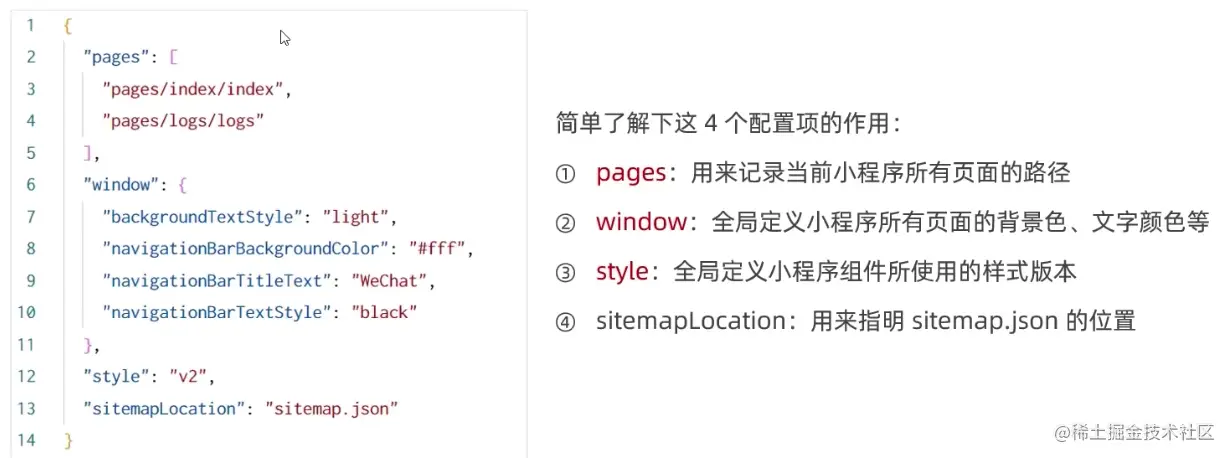 navigationBarBackgroundColor:导航栏背景颜色,如
#000000,#666,十六进制颜色 navigationBarTextStyle:导航栏标题颜色,仅支持 black / white
修改项目首页:调整app.json中pages数组中页面路径的前后顺序,即可修改项目的首页。小程序会把排在第一位的页面当做项目首页进行渲染。
在app.json文件中的"pages"属性中,直接写"pages/my/my",然后保存,项目会自动创建my文件夹
2.project.config.json
project.config.json是项目配置文件,用来记录小程序开发工具所做的个性化配置,例如:
- setting中保存了编译相关的配置
- projetname中保存的是项目名称
- appid中保存的是小程序的账号ID
3.sitemap.json
4.每个页面文件夹中的.json配置文件
小程序中的每一个页面,可以使用.json文件来对本页面的窗口外观进行配置,页面中的配置项会覆盖app.json的window种相同的配置项。
四.WXML模版
1.wxml 和 html的区别
(1)标签名称不同
- html(div、span、img、a)
- wxml(view、text、image、navigator)
(2)属性节点不同
<a href="#">超链接</a>
<navigator url="/pages/index/index"></navigator>
(3)提供了类似于vue中的模板语法
- 数据绑定
- 列表渲染
- 条件渲染
2.wxss 和 css的区别
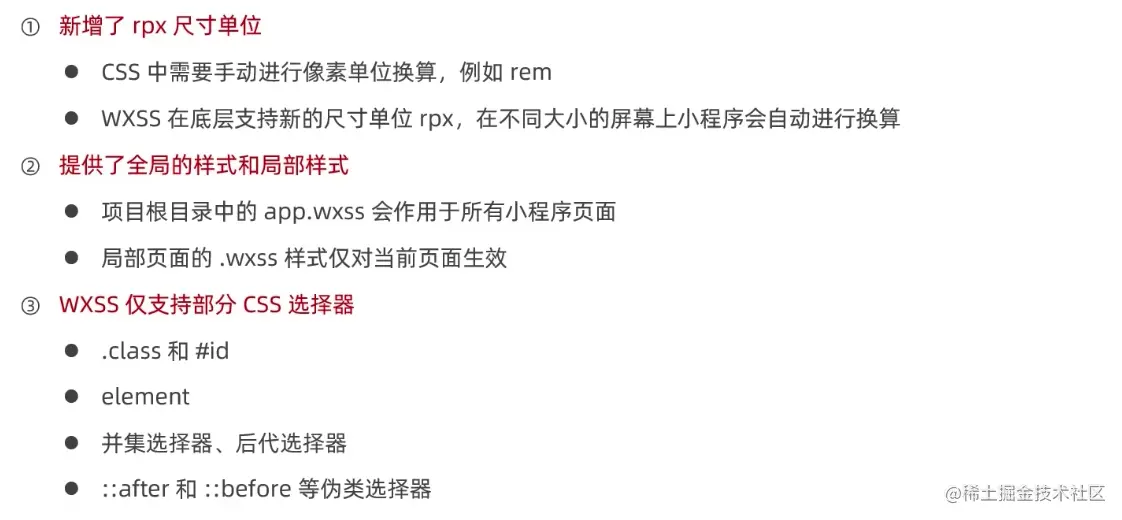
wxss还有: @import样式导入
五.小程序中js文件分类
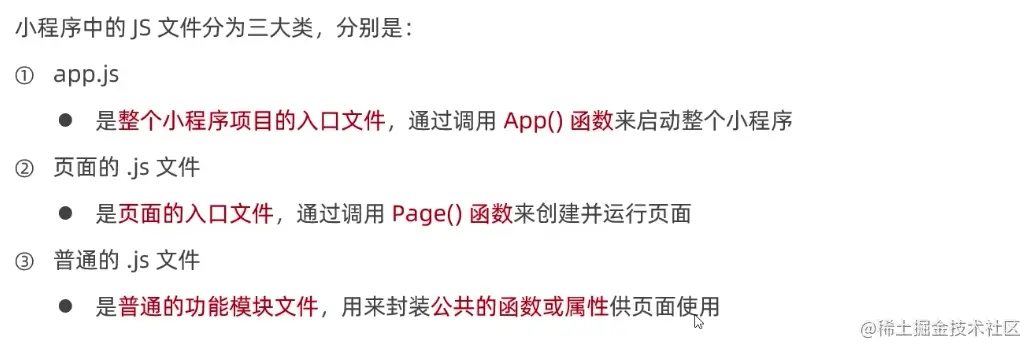
小程序宿主环境
宿主环境包括 通信模型、运行机制、组件、API
1.通信模型
小程序通信的主体是渲染层和逻辑层。
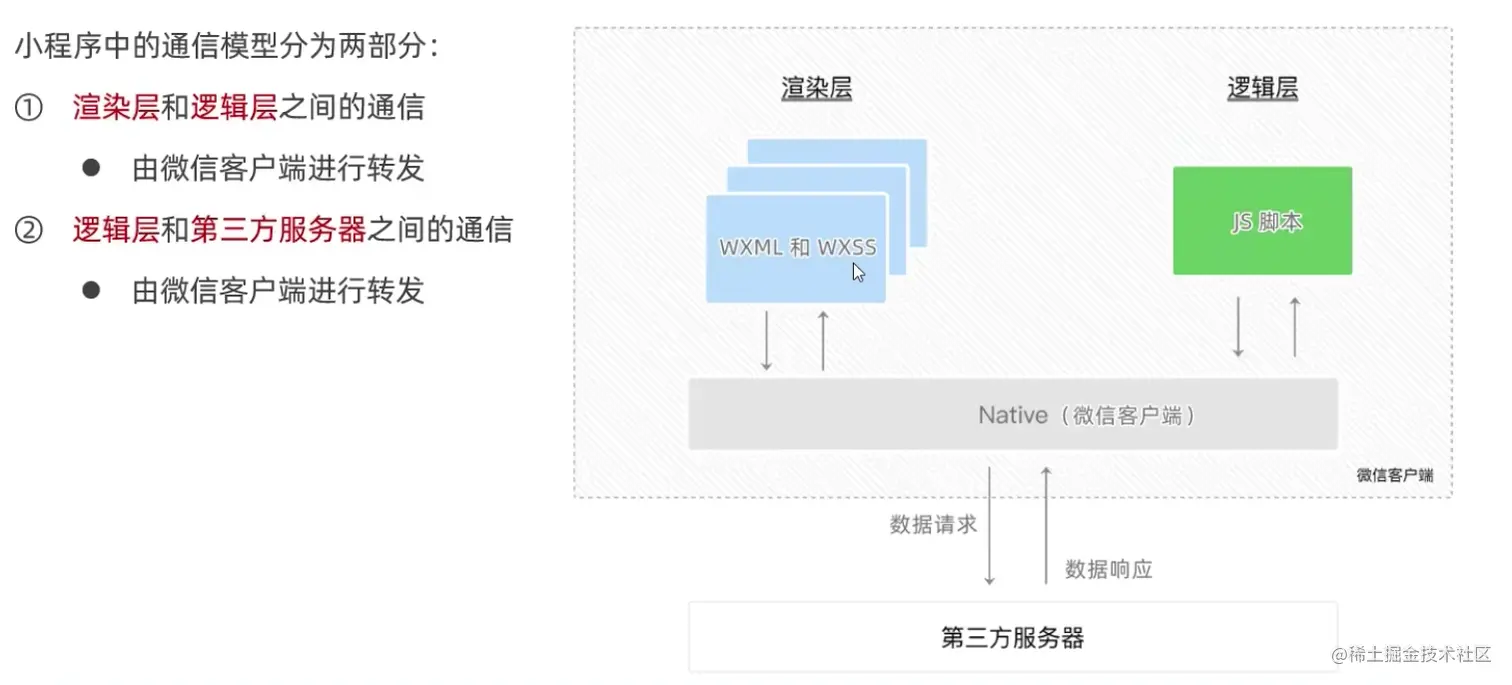
2.运行机制
小程序启动的过程: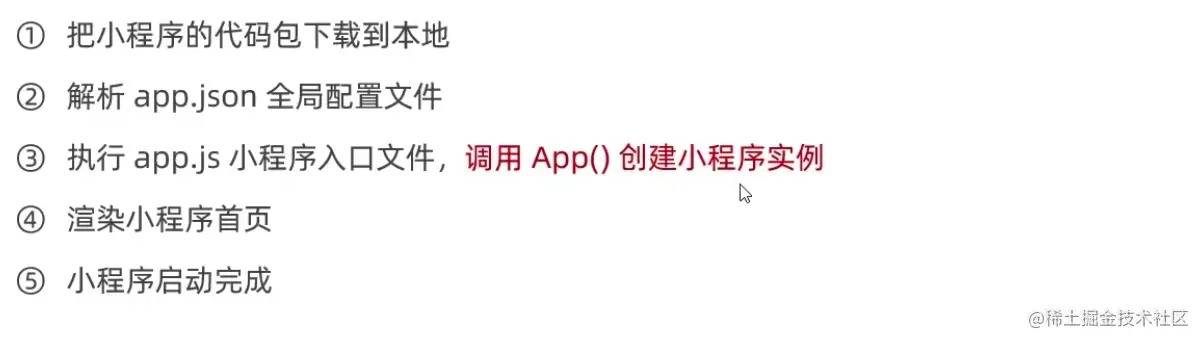
页面渲染的过程: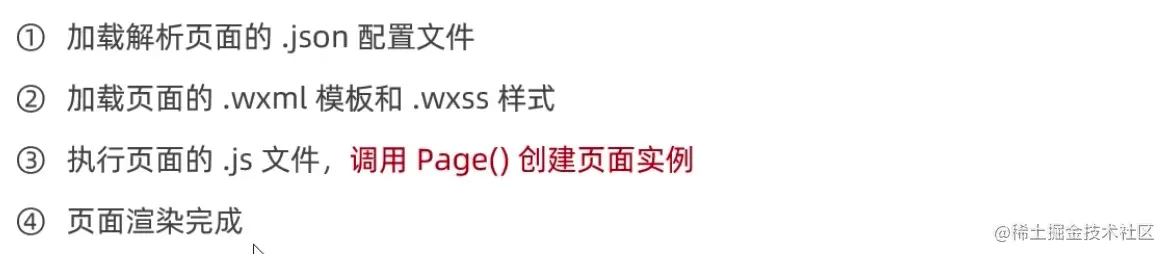
3.组件
小程序中组件的分类:网址如下 developers.weixin.qq.com/miniprogram…
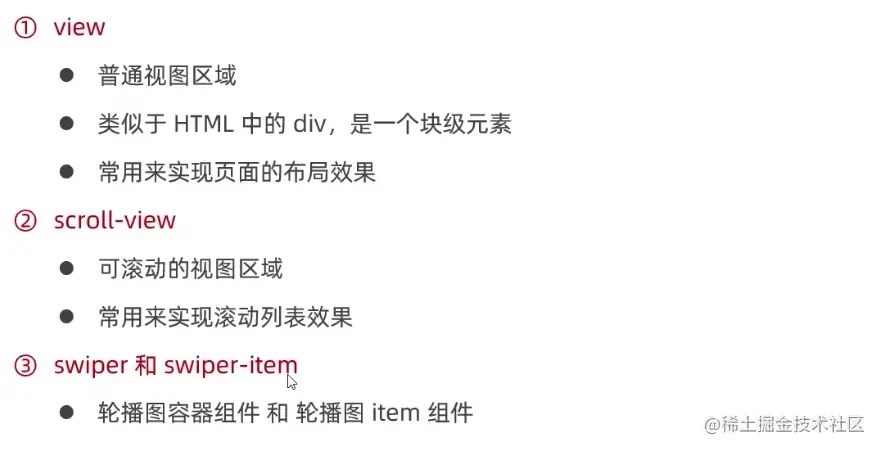
常用的视图容器类组件
swiper和swiper-item组件的基本使用: 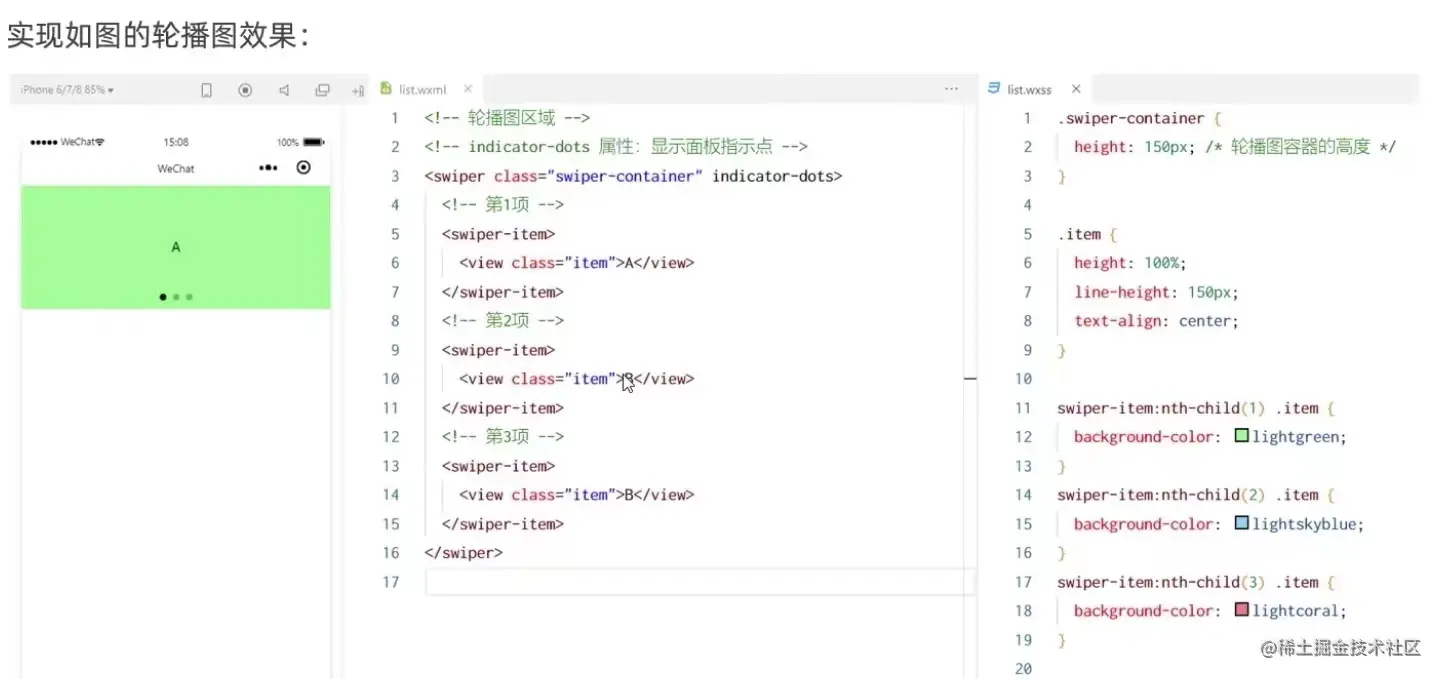
swpier组件的常用属性: 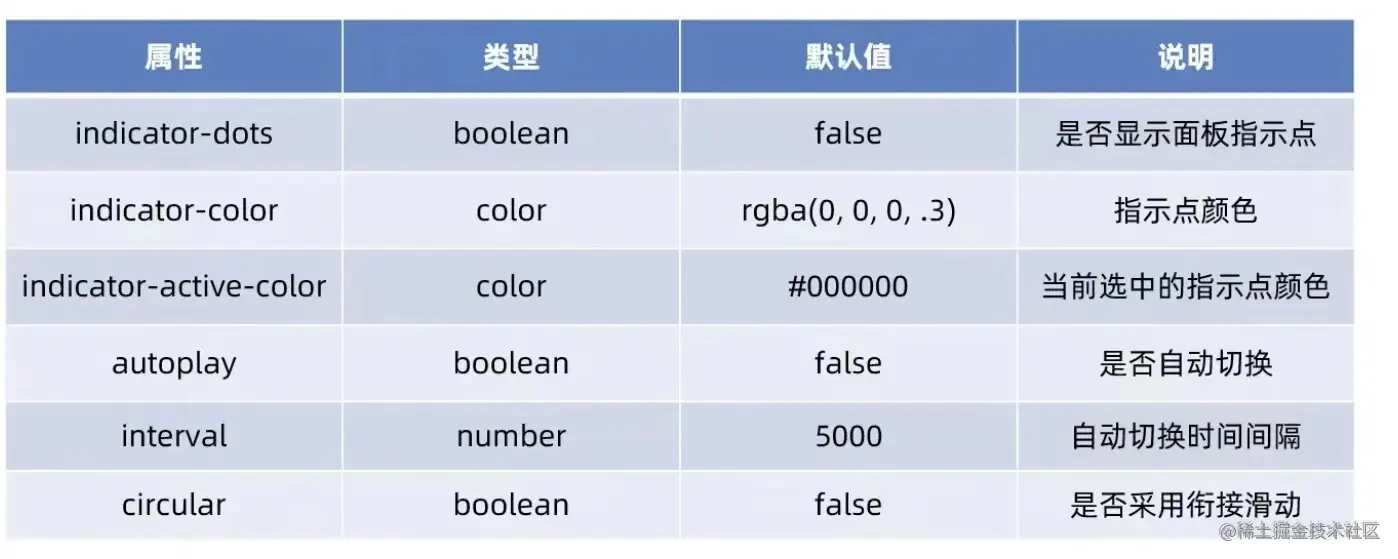
常用的基础内容组件
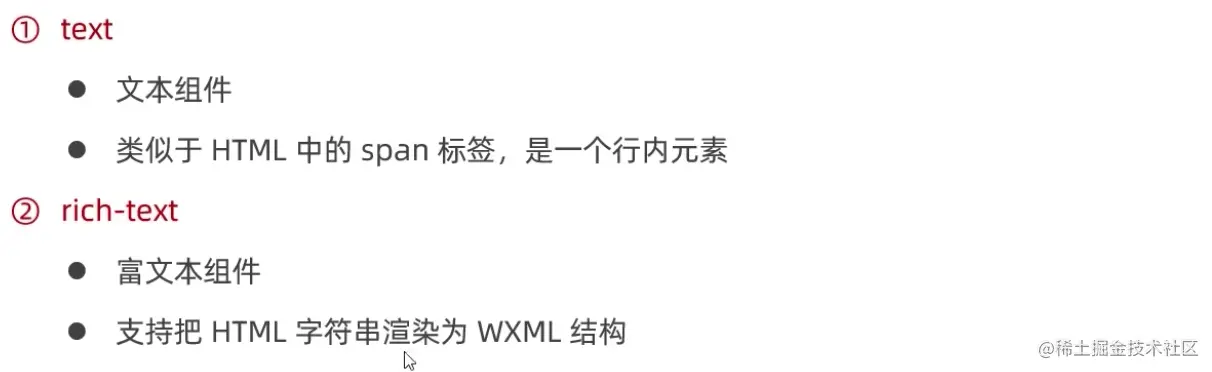
长按复制的话:要在text标签中添加selectable属性
<text user-select="true">文本组件text</text>
rich-text富文本可以添加nodes属性:<rich-text nodes="<h3 style='color:pink;'>富文本框</h3>"></rich-text>
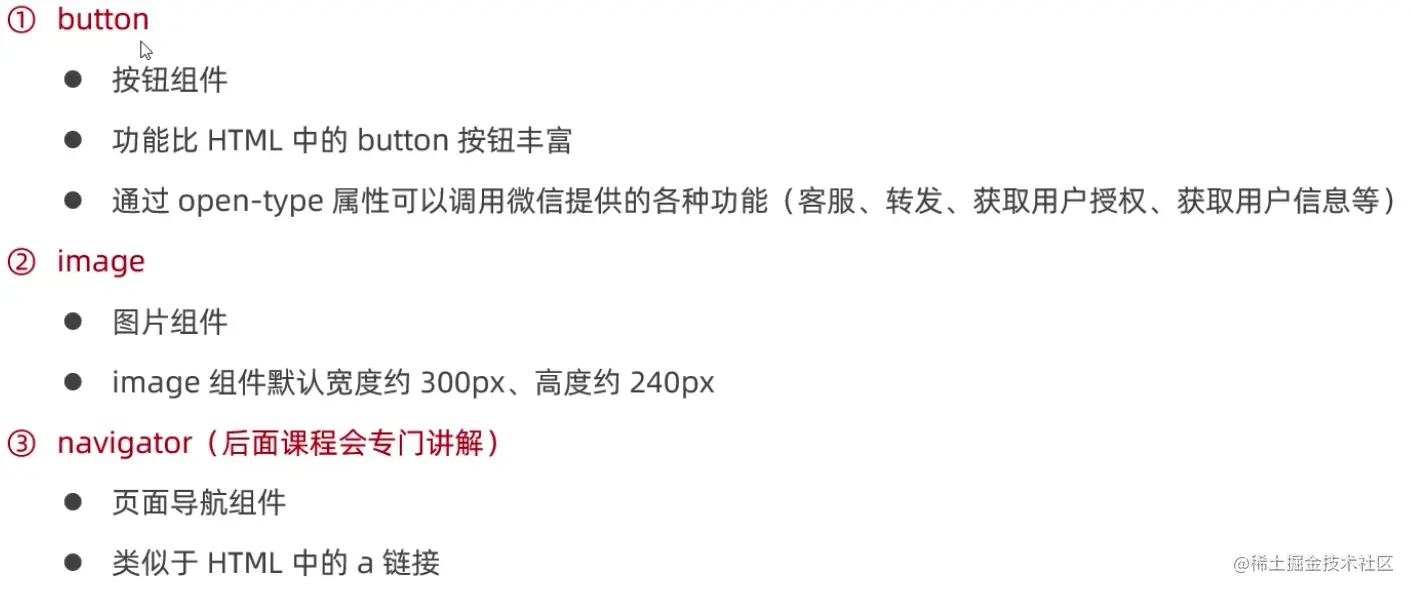
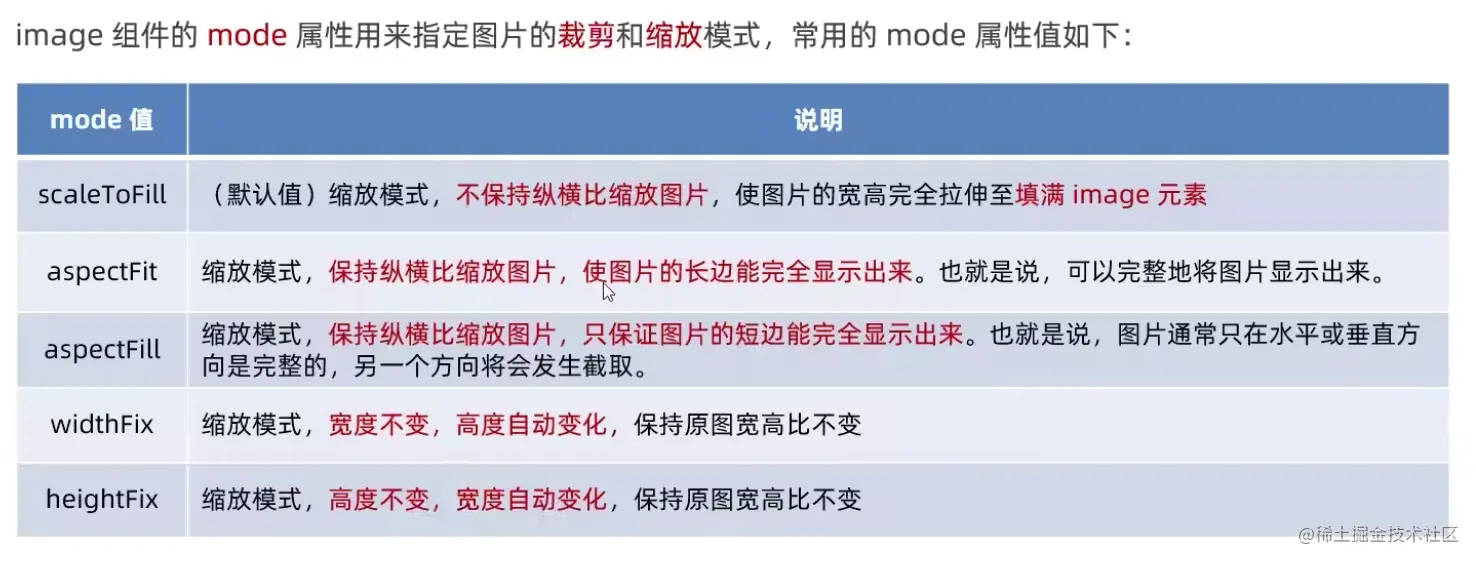
其他常用组件
4.API
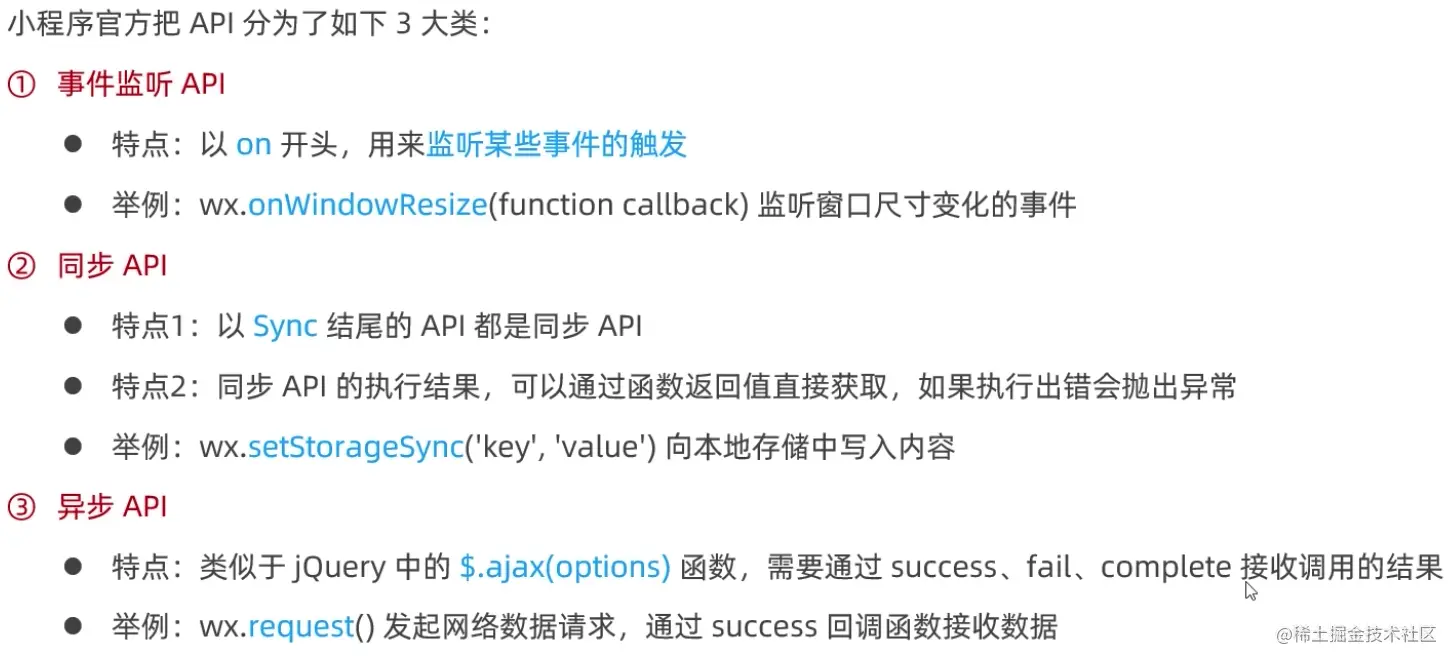
小程序API的3大分类:
正式开始学习小程序开发内容
一、wxml模板语法
1.数据绑定
基本原则: 在data中定义数据,在wxml中使用数据。
动态绑定的时候和vue不同【vue中是在src前加:,且imgSrc不加{{ }}】。但在小程序中无论是内容还是属性都要加{{ }}
js
复制代码
//页面结构 <image src="{{imageSrc}}" mode="widthFix"></image> //页面数据 Page({ data: { imageSrc:'xxx' }, })
2.事件绑定
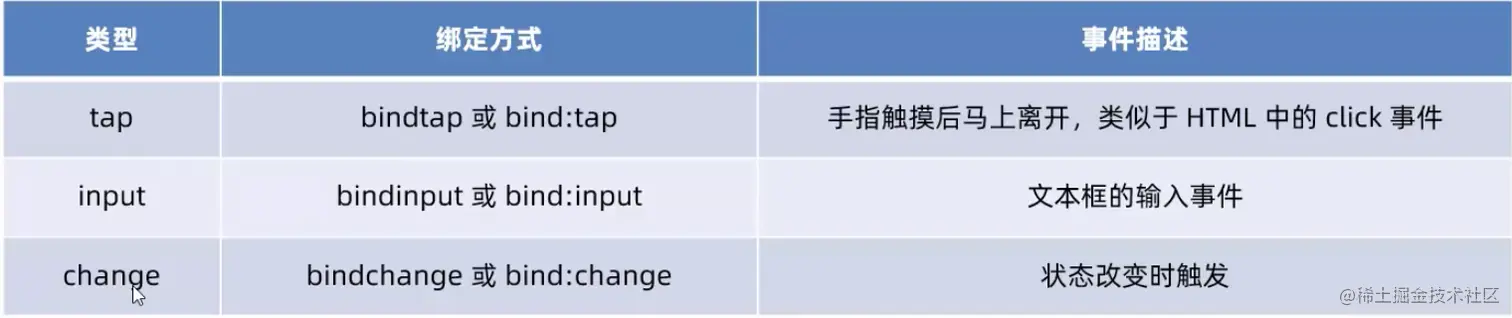
(1)小程序中常用的事件:
(2)事件对象的属性列表:
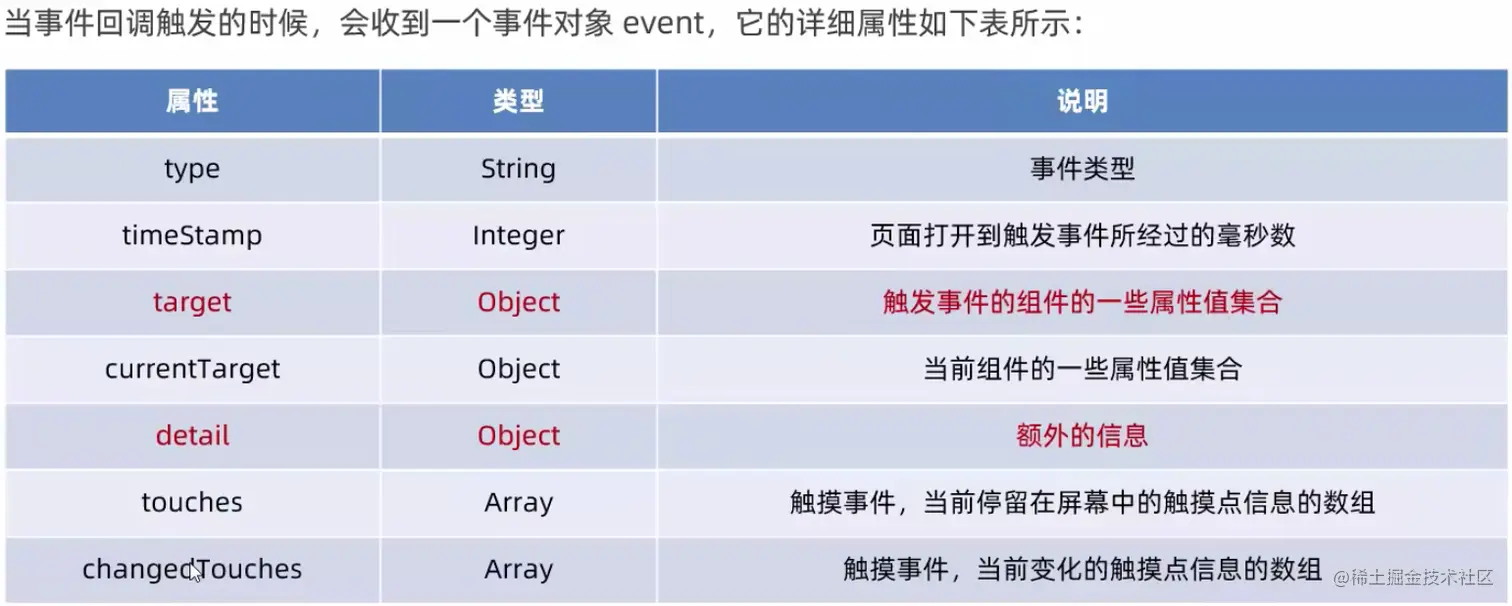
taeget 和 currentTarget的区别: 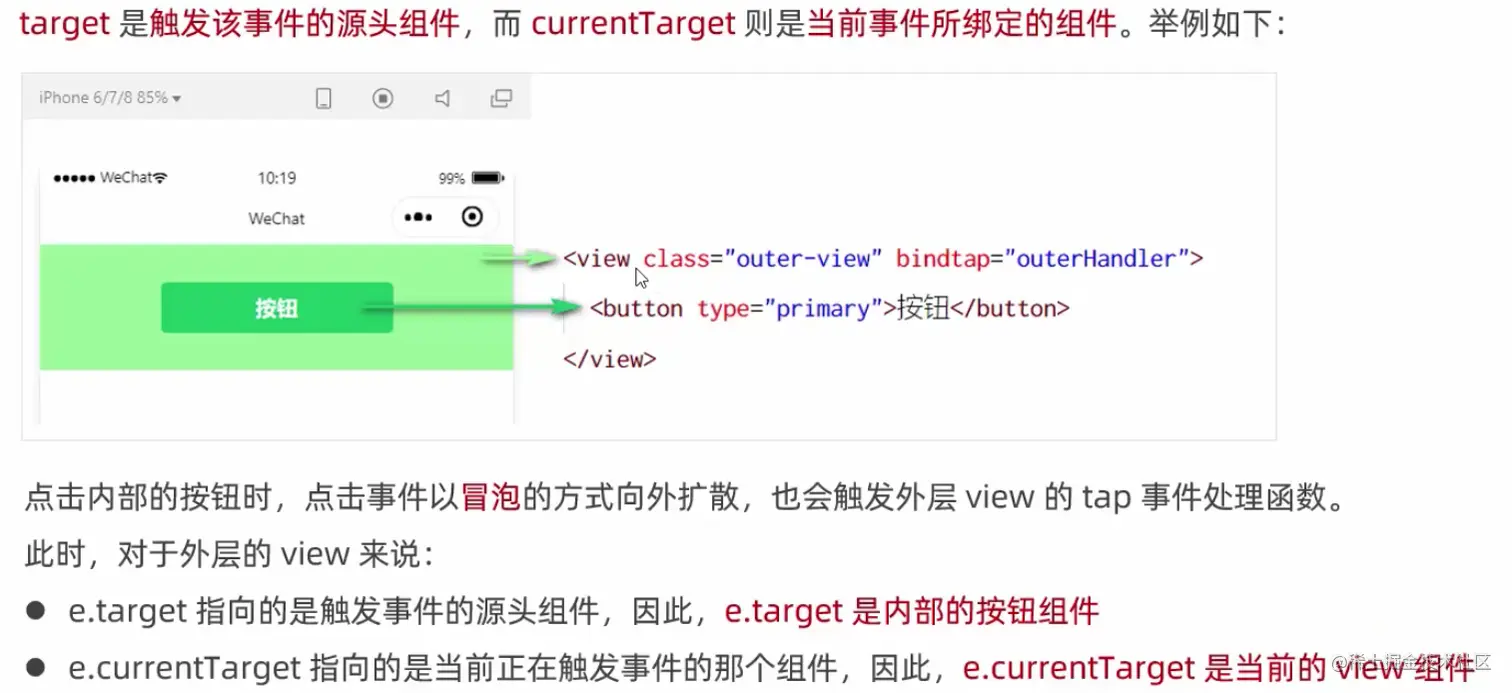
(3)bindtap的语法格式:
在小程序之中,不存在html中的onclick鼠标点击事件,而是通过tap事件来响应用户的触摸行为。
js
复制代码
// 通过bindtap,为组件绑定 tap 触摸事件 <button type="primary" bindtap="changCount">按钮</button> // 在js文件中定义函数,事件参数通过形参 event(一般写成e)来接收 Page({ changCount(e){ console.log(e); //事件参数对象 e }, })
(4)在事件处理函数中为data中的数据赋值:
通过调用 this.setData(dataObject)方法。
js
复制代码
Page({ data: { count:1 }, // 修改count的值 changCount(){ this.setData({ count:this.data.count+1 }) }, })
(5)事件传参:
小程序中的事件传参比较特殊,不能在绑定事件的同时为事件处理函数传递参数。
js
复制代码
// 错误写法 <button type="primary" bindtap="tapHandle(123)">事件传参</button> //小程序会把bindtap的属性值,统一当成事件名称来处理, //相当于事件名为 tapHandle(123)。
解决办法:可以为组件提供 dada-* 自定义属性传参,其中 * 代表的是参数的名字。
js
复制代码
<button type="primary" bindtap="tapHandle" data-info="{{24}}">事件传参</button> // info会被解析为参数的名字 // 数值 24 会被解析为参数的值 // 如果不加 {{}} 传过去的就是字符串了
在事件处理函数中,通过 event.target.dataset.参数名 即可获取到具体参数的值。
js
复制代码
tapHandle(e){ //dataset是一个对象,包含了所有通过 data-* 传递过来的参数项 console.log(e.target.dataset); //通过 dataset 可以访问到具体参数的值 console.log(e.target.dataset.info); },
(6)bindinput的语法格式:
在小程序中,通过input事件来响应文本框的输入事件,语法格式如下:
js
复制代码
<input bindinput="inputHandler"/> inputHandler(e){ // e.detail.value 是变化过后,文本框最新的值 console.log(e.detail.value); //实现文本框和data之间的数据同步 this.setData({ msg: e.detail.value }) },
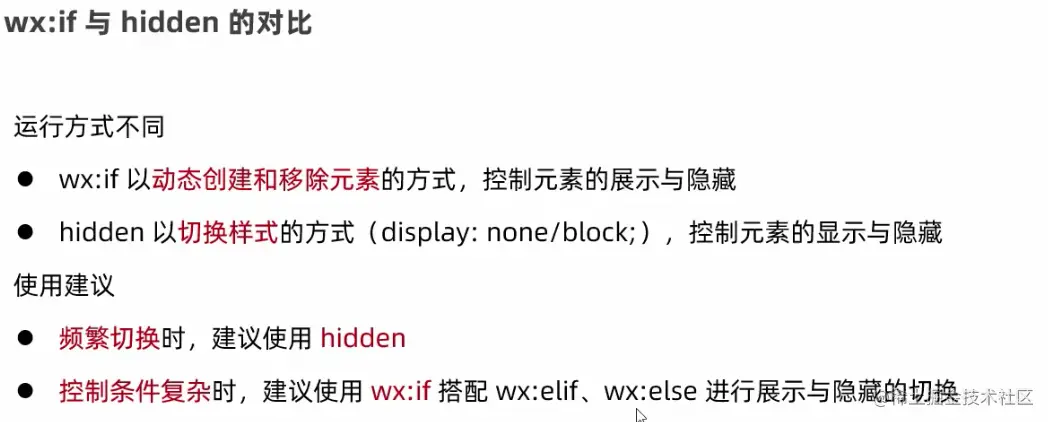
3.条件渲染
如果要一次性控制多个组件的展示与隐藏,可以使用一个<block></block>标签将多个组件包装起来,并在<block>标签上使用wx:if控制属性。
注意:<block>并不是一个组件,它只是一个包裹性质的容器,不会在页面中做任何渲染
在小程序中,直接使用 hidden="{{ true/false}}" 也能控制元素的显示与隐藏。
4.列表渲染
通过wx:for可以根据指定的数组,循环渲染重复的组件结构,语法如下:
js
复制代码
//默认情况下,当前循环项的索引用index表示;当前循环项用item表示 <view wx:for="{{array1}}">索引是{{index}}--数组项是{{item}}</view>
手动指定索引和当前项的变量名:
- 使用wx:for-index指定索引名 (写key的时候不加大括号)
- 使用wx:for-item指定循环项的变量名
js
复制代码
<view wx:for="{{array1}}" wx:for-index='id' wx:for-item='arr'>索引是{{id}}--数组项是{{arr}}</view>
wx:key的使用:类似于vue列表渲染中的:key,小程序在实现列表渲染时,也建议为渲染出来的列表项指定唯一的key值,从而提高渲染的效率。
案例一:轮播图案例
js
复制代码
<view> <swiper> <swiper-item wx:for="{{imageslist}}" wx:key="id"> <image src="{{item.image}}" alt=""/> <!-- <text>{{index}}</text> --> 输出为 0 <!-- <text>{{item.id}}</text> --> 输出为 1 </swiper-item> </swiper> </view> // data数据 imageslist:[ {id:1,image:"http://xxx3.jpg"}, {id:2,image:"http://xxx4.jpg"}, {id:3,image:"http://xxx5.jpg"} ] // wxss样式 swiper{ height: 350rpx; } swiper image{ width: 100%; height: 100%; }
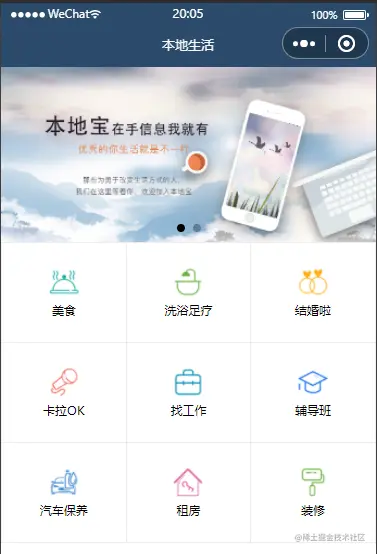
案例二:经典九宫格
js
复制代码
<view class="grid-list"> // 与案例四相关联,传递当前点击格子的id和name <navigator url="/pages/shoplist/shoplist?id={{item.id}}&title={{item.name}}" open-type="navigate" class="grid-item" wx:for="{{catelist}}" wx:key="id"> <image src="{{item.icon}}"></image> <text>{{item.name}}</text> </navigator> </view> // 样式 .grid-list{ display: flex; flex-wrap: wrap; border-top: 1px solid #efefef; border-left: 1px solid #efefef; } .grid-item{ width: 33.33%; height: 200rpx; display: flex; flex-direction: column; justify-content: center; align-items: center; border-right: 1px solid #efefef; border-bottom: 1px solid #efefef; box-sizing: border-box; } .grid-item image{ width: 60rpx; height: 60rpx; } .grid-item text{ font-size: 24rpx; margin-top: 10rpx; }
二、wxml模板样式
1.rpx
rpx是微信小程序独有的,用来解决屏适配的尺寸单位。
实现原理:rpx把所有设备的屏幕,在宽度上等分为750份(即:当前屏幕的总宽度为750rpx)。
小程序在不同设备上运行的时候,会自动把rpx的样式单位换算成对应的像素单位来渲染,从而实现屏幕适配。
三、全局配置
1.全局配置文件及常用的配置项
2.全局配置-window
小程序窗口的组成部分: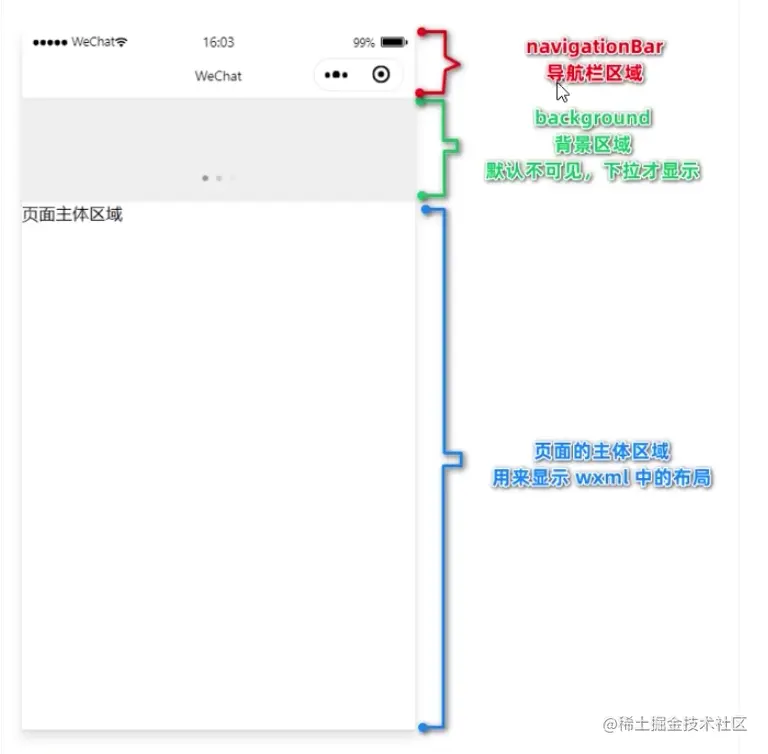
window节点常用的配置项: 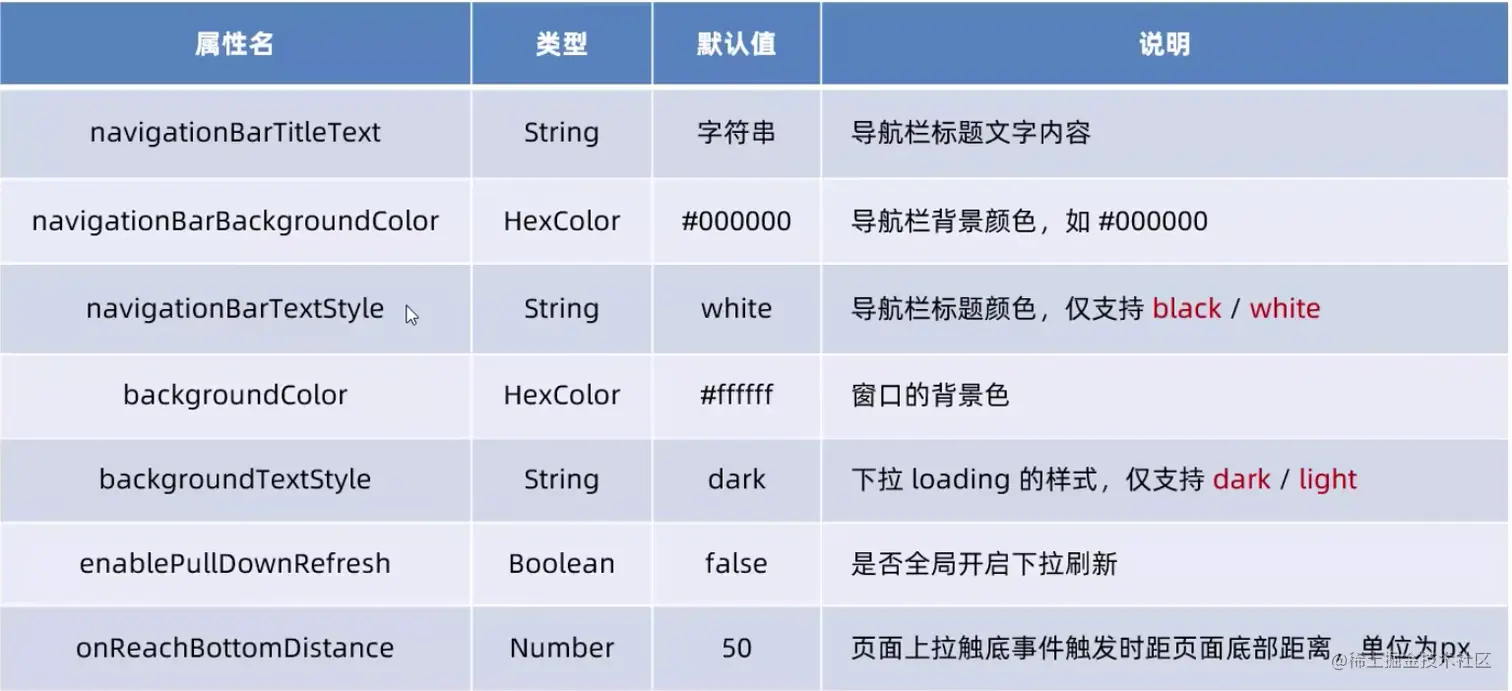
上拉触底是指手指在屏幕上的上拉滑动操作,从而加载更多数据的行为。【具体是指进度条距离底部的距离为50px的时候加载更多数据】
3.全局配置-tabBar
1.什么是tabBar
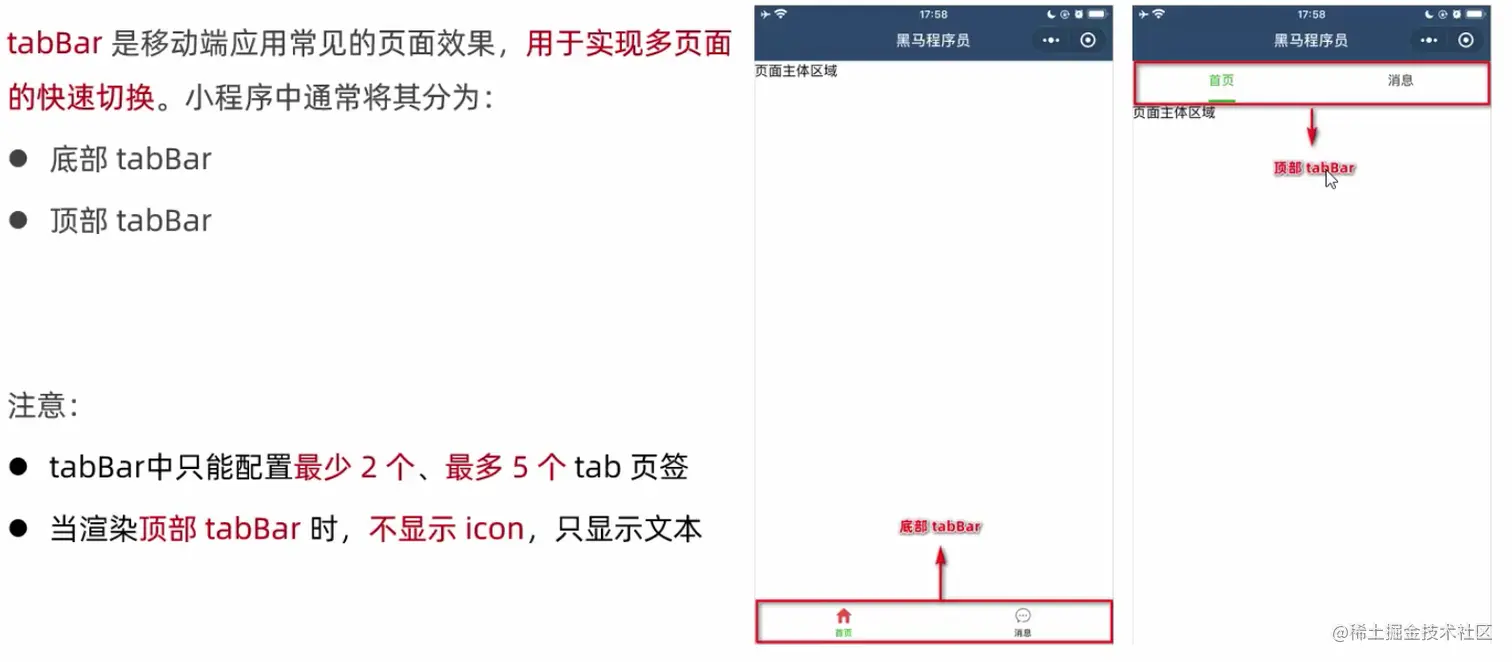
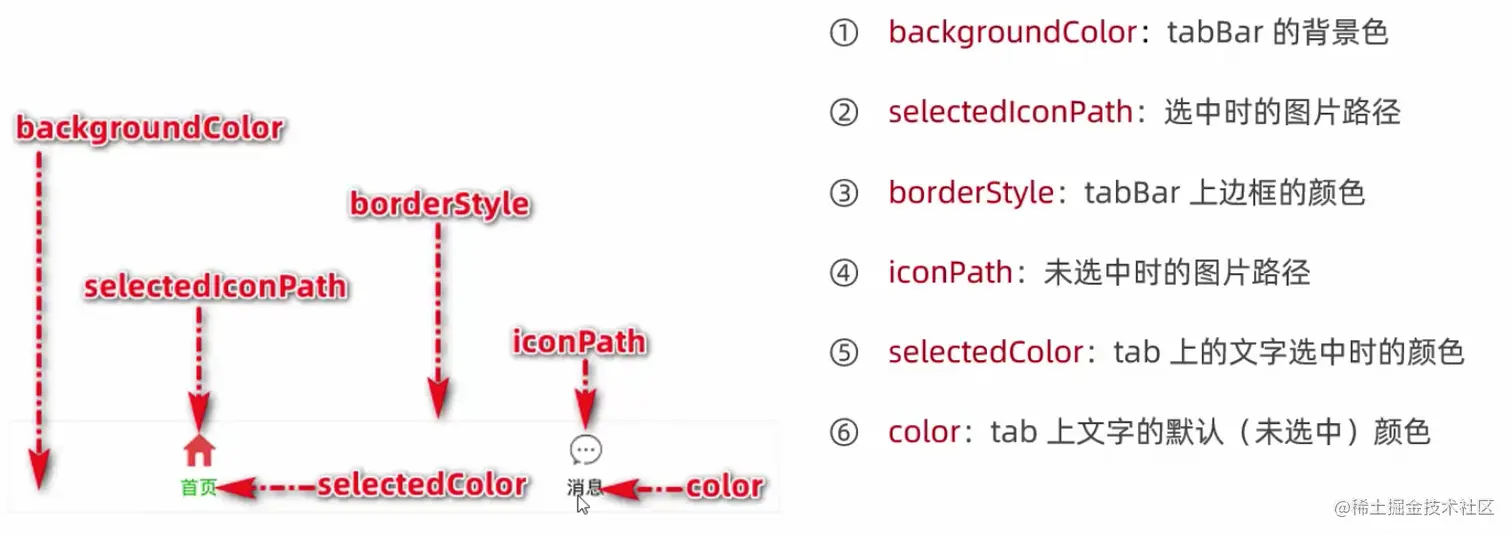
2.tabBar的6个组成部分
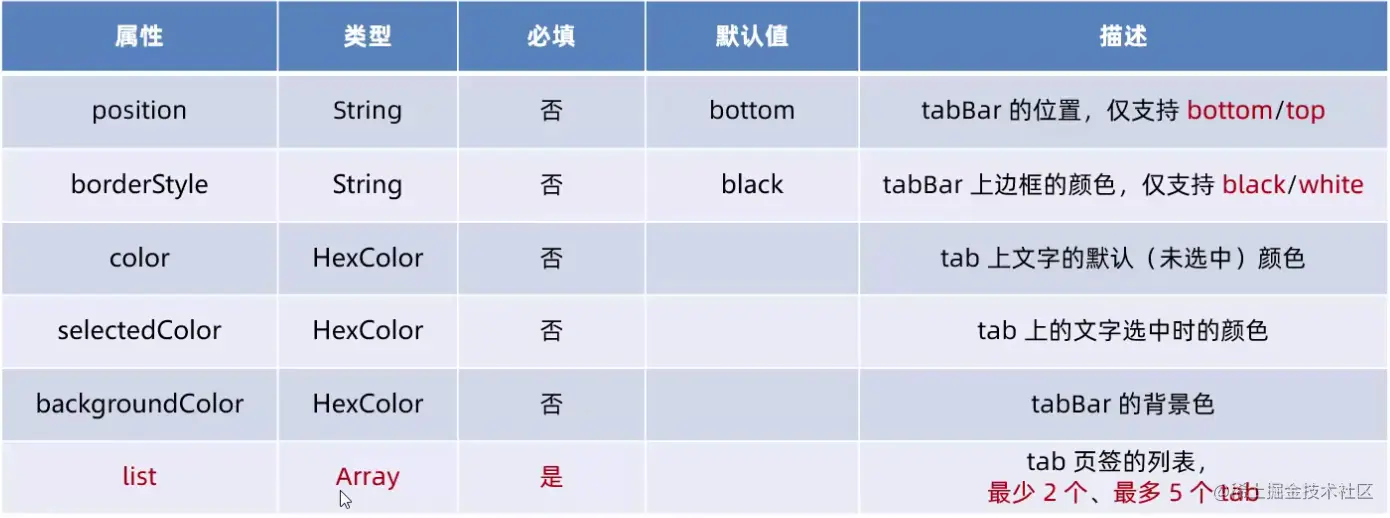
3.tabBar节点的配置项
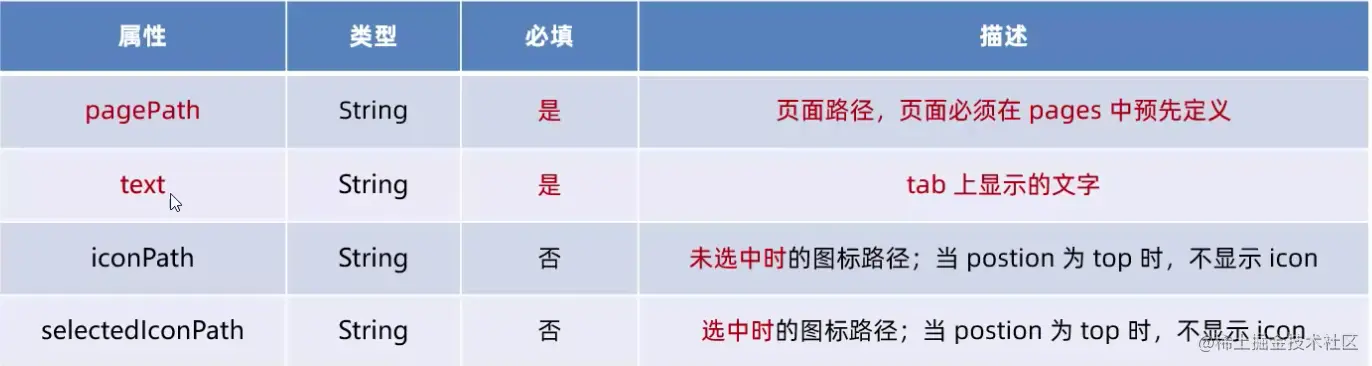
4.每个tab项的配置选项
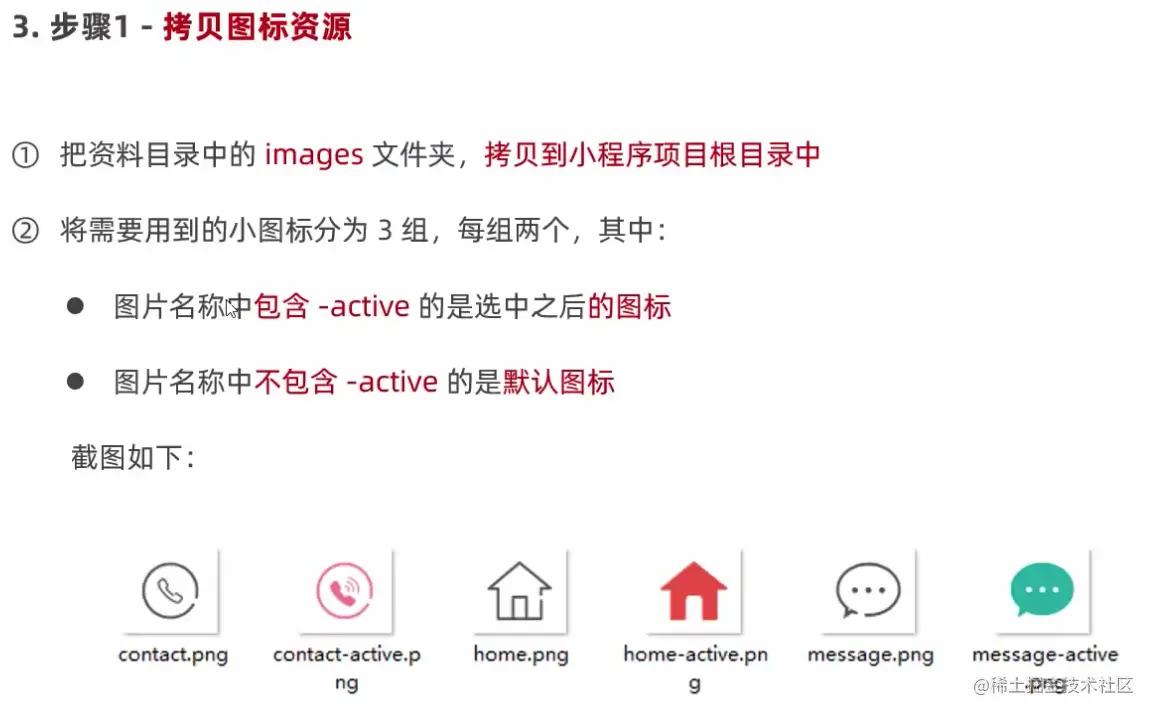
5.配置tabBar
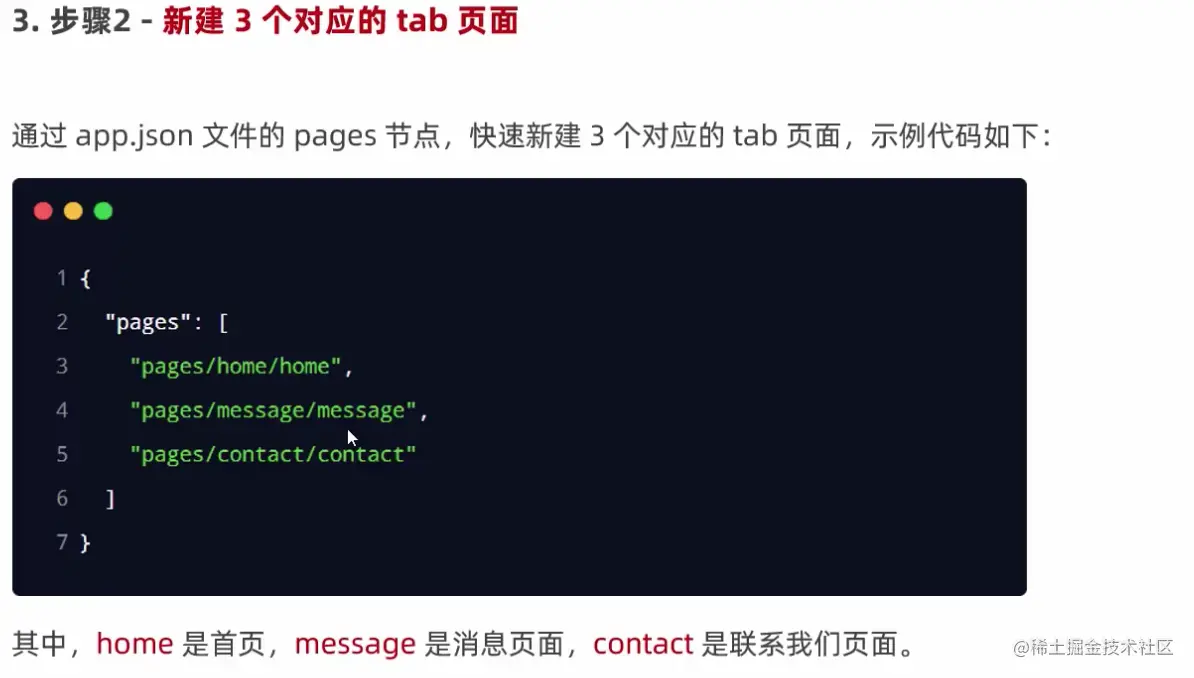
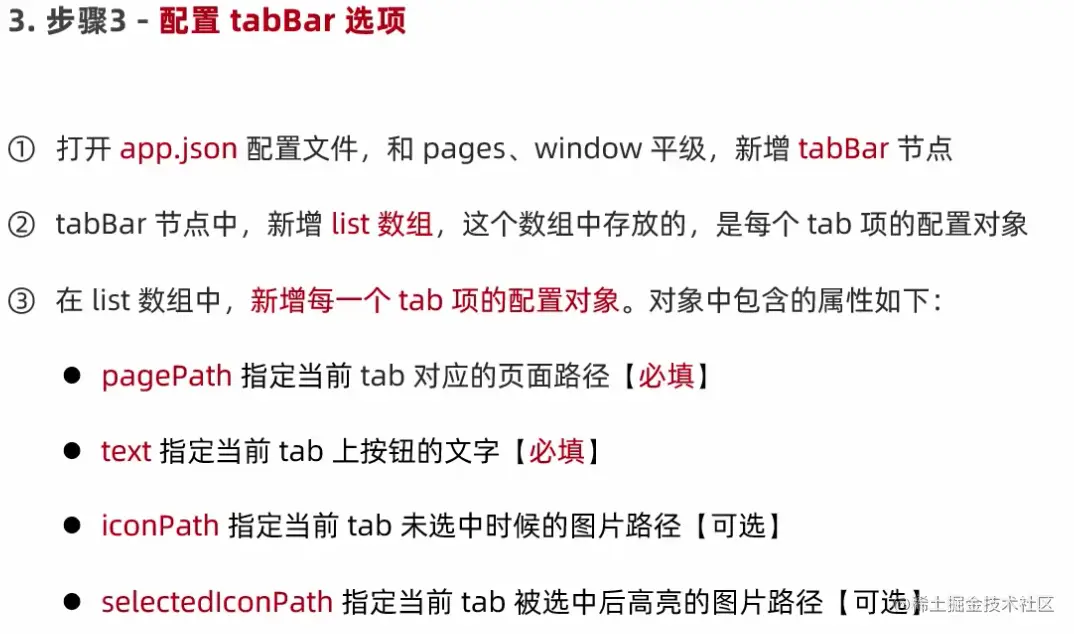
js
复制代码
"tabBar":{ "list":[ { "pagePath":"pages/index/index", "text":"首页" }, { "pagePath":"pages/my/my", "text":"我的" } ] } ,
四、页面配置
app.json中的window节点,可以全局配置小程序中每个页面的窗口表现。
如果某些小程序页面想要有特殊的窗口表现,此时,“页面级别的 .json配置文件”就可以实现这种需求。
当页面配置与全局配置冲突时,根据就近原则,最终的效果以页面配置为准。
页面配置中常用的配置项:
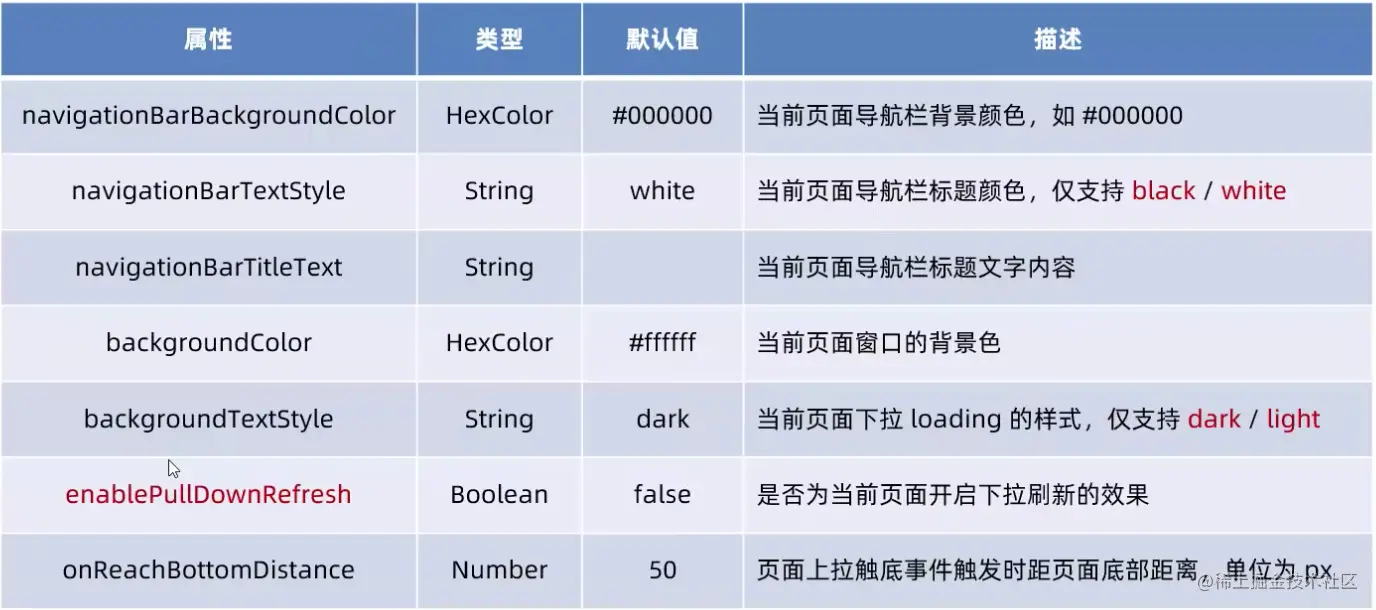
不建议在全局配置中设置enablePullDownRefresh属性,建议在单独的页面json文件中设置。 注意在真机演示的时候需要手动关闭。
五、网络数据请求
1.小程序中网络数据请求的限制
出于安全性方面的考虑,小程序官方对数据接口的请求做出了如下两个限制:
(1)只能请求https类型的接口
(2)必须将接口的域名添加到信任列表中
2.配置request合法域名
需求:假设在自己的微信小程序中,希望请求 www.escook.cn/ 域名下的接口
配置步骤:登录微信小程序管理后台->开发->开发设置->服务器域名->修改request合法域名 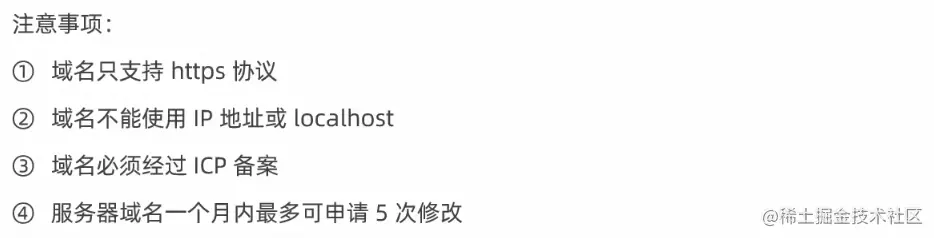
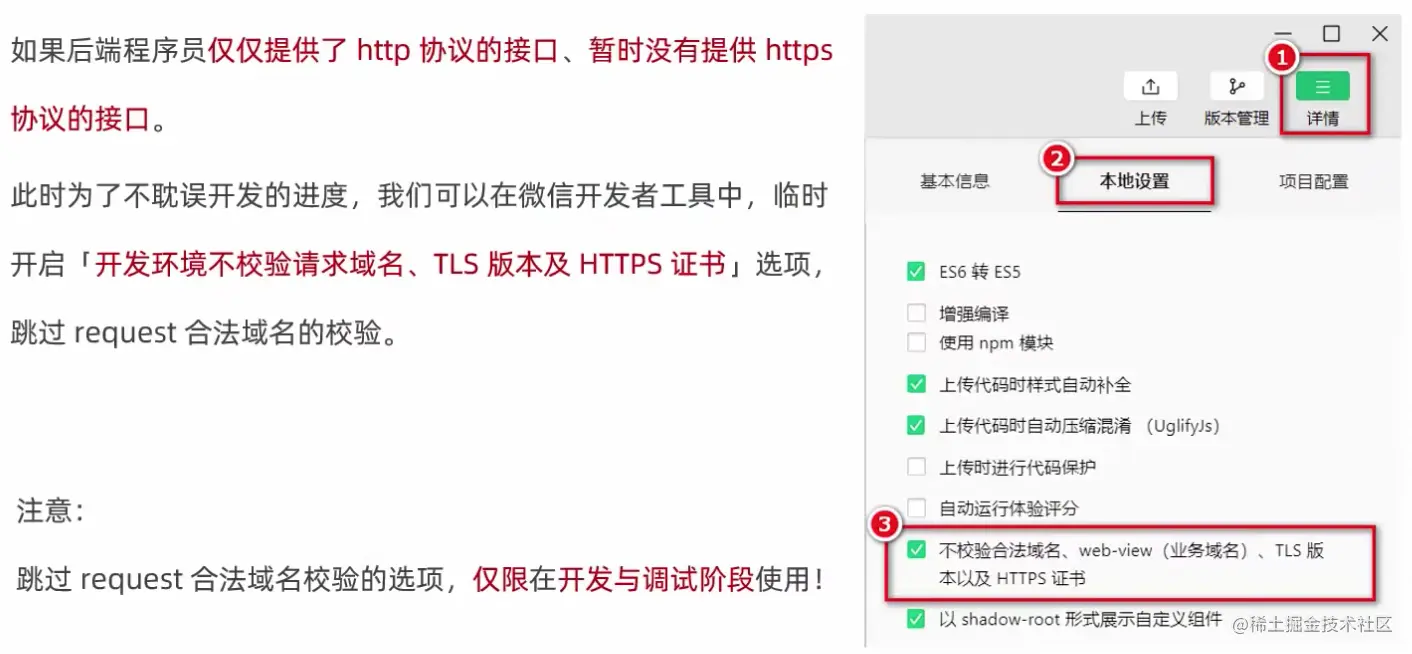
3.如何跳过request合法域名校验
4.发起 GET 请求
调用微信小程序提供的wx.request()方法,可以发起get数据请求,示例代码如下:
js
复制代码
getHandle(){ wx.request({ //请求的接口必须基于https协议 url: 'https://www.escook.cn/api/get', method:'GET', data:{ name:'tom', age:24 }, //请求成功后的回调函数 success:(res)=>{ console.log(res.data.data); } }) },
5.发起 POST 请求
调用微信小程序提供的wx.request()方法,可以发起post数据请求,示例代码如下:
js
复制代码
postHandle(){ wx.request({ //请求的接口必须基于https协议 url: 'https://www.escook.cn/api/post', method:'POST', data:{ name:'tom', age:24 }, //请求成功后的回调函数 success:(res)=>{ console.log(res.data.data); } }) },
6.在页面刚加载时请求数据
在很多情况下,我们需要在页面刚加载的时候,自动请求一些初始化的数据,此时需要在页面的onLoad事件中调用获取数据的函数,示例如下:
js
复制代码
/** * 生命周期函数--监听页面加载 */ onLoad(options) { this.getHandle(); this.postHandle() },
7.关于跨域和Ajax的说明
跨域问题只存在于基于浏览器的web开发中。由于小程序的宿主环境是微信客户端,所以小程序中不存在跨域的问题。
Ajax技术的核心是依赖于浏览器中的XMLHttpRequest这个对象,由于小程序的宿主环境是微信客户端,所以小程序中不能叫做“发起Ajax请求”,而是叫做“发起网络数据请求”。
六、页面导航
小程序中实现页面导航的两种方式
(1)声明式导航
- 在页面上声明一个
<navigator>导航组件 - 通过点击
<navigator>组件实现页面跳转
(2)编程式导航
- 调用小程序的导航API,实现页面的跳转
1.声明式导航-导航到tabBar页面
tabBar页面指的是被配置为tabBar的页面。
在使用<navigator>组件跳转到指定的tabBar页面时,需要指定url属性和open-type属性,其中
- url表示要跳转的页面的地址,必须以 / 开头
- open-type表示跳转的方式,必须为switchTab
js
复制代码
<navigator url="/pages/message/message" open-type="switchTab">跳转到tabBar页面</navigator>
2.声明式导航-导航到非tabBar页面
非tabBar页面指的是未被配置为tabBar的页面。
在使用<navigator>组件跳转到指定的tabBar页面时,需要指定url属性和open-type属性,其中:
- url表示要跳转的页面的地址,必须以 / 开头
- open-type表示跳转的方式,必须为navigate
js
复制代码
<navigator url="/pages/message/message" open-type="navigate">跳转到非tabBar页面</navigator>
为了简便,在导航到非tabBar页面时,open-type属性可省略。
3.声明式导航-后退导航
如果要后退到上一页面或多级页面,则需要指定open-type属性和delta属性,其中:
- open-type的值必须是navigateBack,表示要进行后退导航
- delta的值必须是数字,表示要后退的层级。
为了简便,如果只是后退到上一层,则可以省略delta,因为默认值就是1。
js
复制代码
// 我测试不管用?? 后退不了是怎么回事?? //我现在在message页面,是tabBar配置页面 <navigator open-type="navigateBack">后退到home页面</navigator>
我测试不管用?? 后退不了是怎么回事??
原因:tabBar 页面是不能实现后退的效果的. 因为, 当我们跳转到 tabBar 页面,会关闭其他所有非tabBar 页面,所以当处于 tabBar 页面时, 无页面可退。
解决办法:用路径url跳转过去,参考1、2条笔记。
4.编程式导航-导航到tabBar页面
调用wx.switchTab(Object object)方法,可以跳转到tabBar页面。其中Object参数对象的属性列表如下: 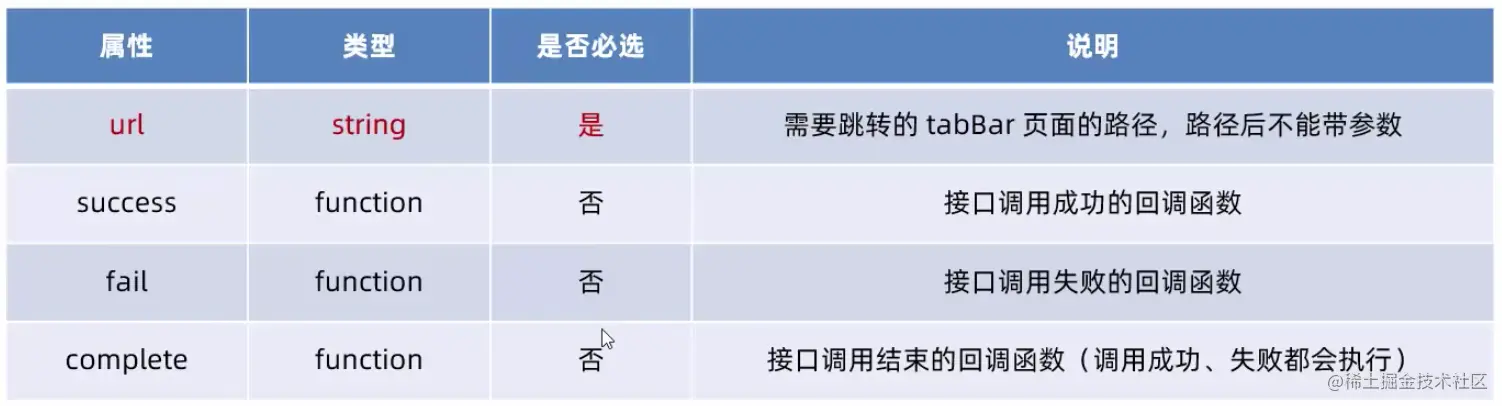
js
复制代码
//页面结构 <button bindtap='gotoMessage'>跳转到消息页面</button> //编程式导航,跳转到tabBar页 gotoMessage(){ wx.switchTab({ url:'/pages/message/message' }) }
5.编程式导航-导航到非tabBar页面
js
复制代码
//页面结构 <button bindtap='gotoInfo'>跳转到消息页面</button> //编程式导航,跳转到tabBar页 gotoInfo(){ wx.navigateTo({ url:'/pages/info/info' }) }
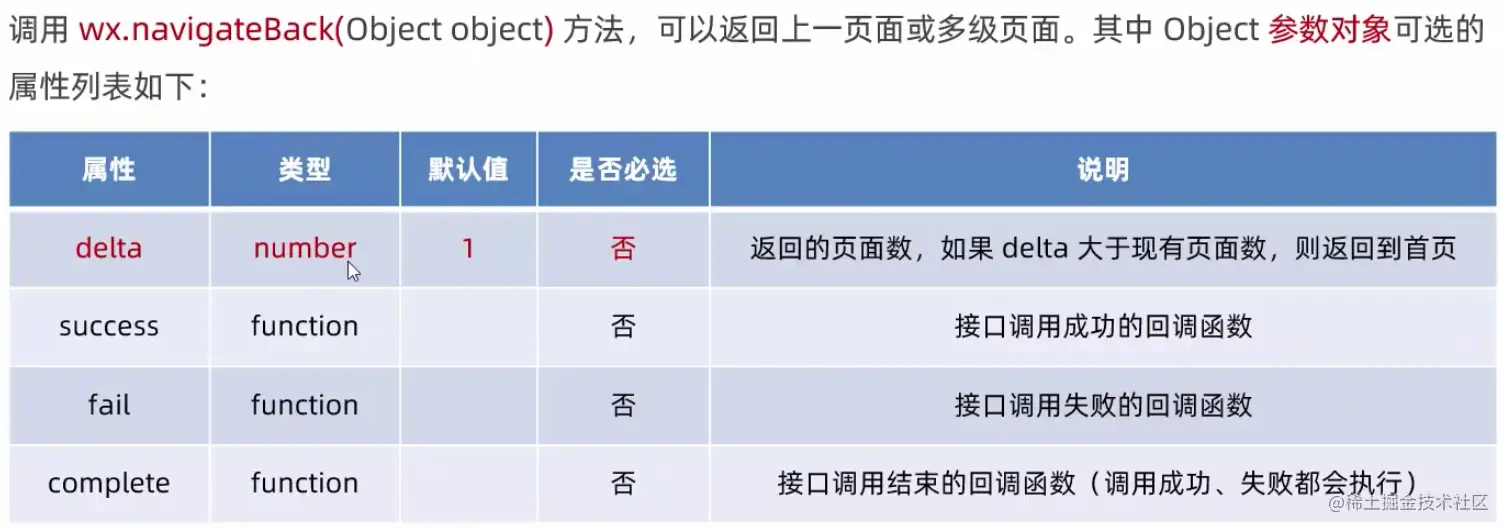
6.编程式导航-后退导航
导航传参
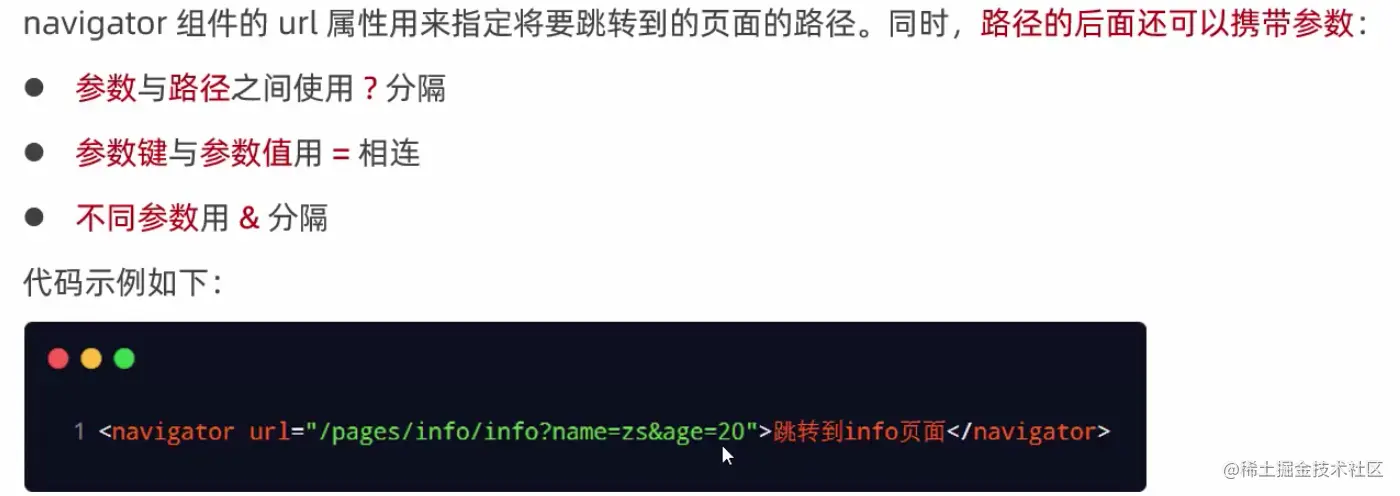
1.声明式导航传参
2.编程式导航传参
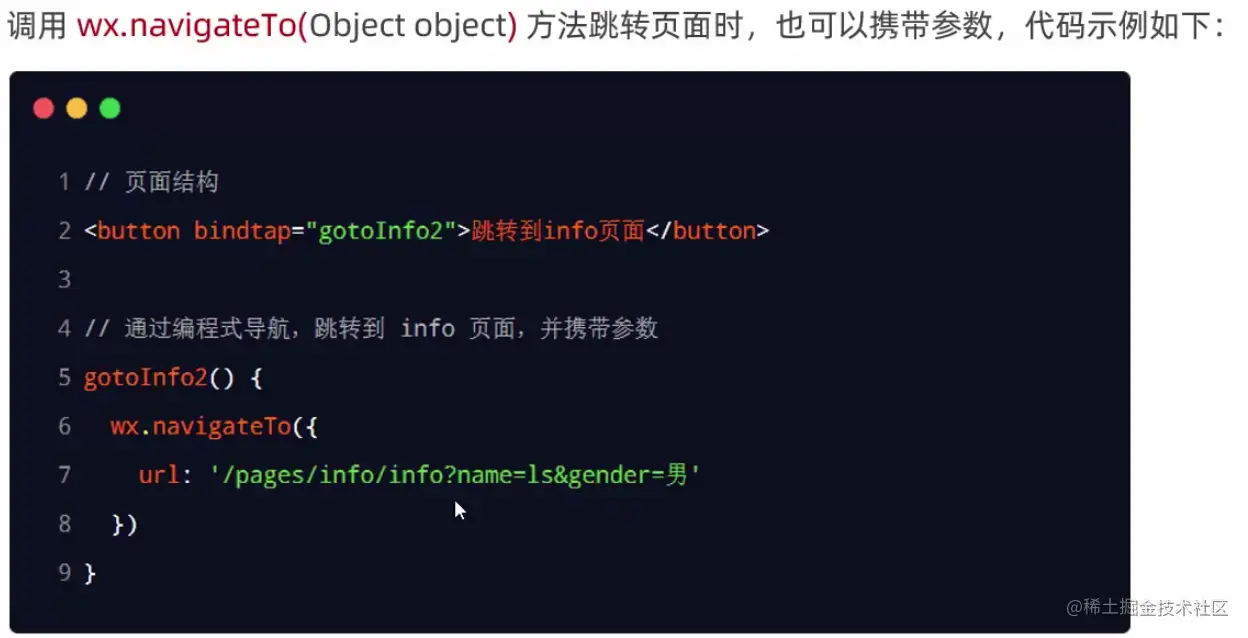
3.接收导航参数—在onLoad中
通过声明式导航传参或编程式导航传参所携带的参数,可以直接在onLoad事件中直接获取到。
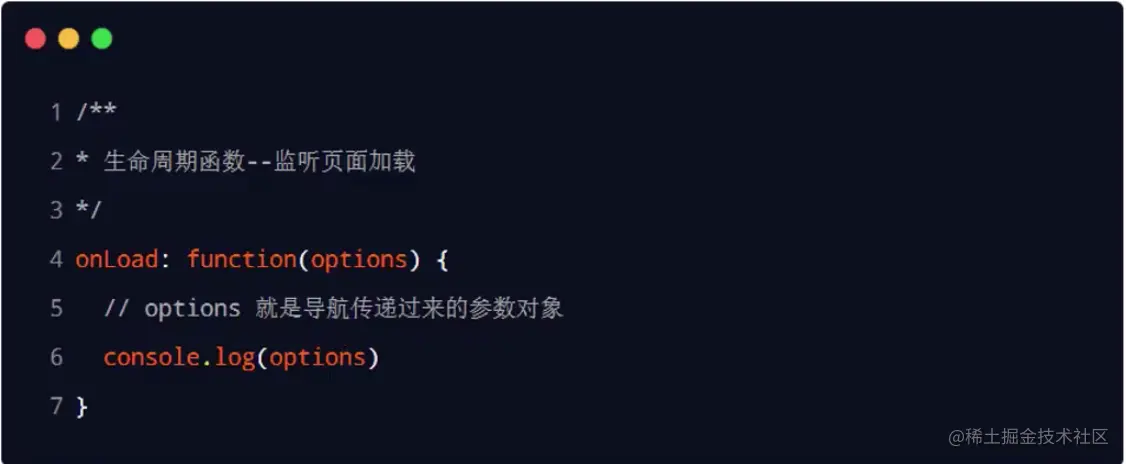
一般会把传递过来的参数对象赋值给data中的query,因为要用到这个数值。
js
复制代码
data中定义一个 query:{} //在onload函数中添加 this.setData({ query:options })
七、页面事件
1.下拉刷新事件
下拉刷新是移动端的专有名词,指的是通过手指在屏幕上的下拉滑动操作,从而重新加载页面数据的行为。
启动下拉刷新有两种方式:
(a)全局开启下拉刷新
- 在app.json的window节点中,将enablePullDownRefresh设置为true
(b)局部开启下拉刷新【为需要的页面单独开启下拉刷新的效果】
- 在页面的.json配置文件中,将enablePullDownRefresh设置为true
配置下拉刷新窗口的样式:
在全局或页面的.json配置文件中,通过backgroundColor和backgroundTextStyle来配置下拉刷新窗口的样式,其中:
- backgroundColor用来配置下拉刷新窗口的背景颜色,仅支持16进制的颜色值
- backgroundTextStyle用来配置下拉刷新的loading的样式,仅支持dark和light
监听页面的下拉刷新事件:
在页面的.js文件中,通过onPullDownRefresh()函数即可监听当前页面的下拉刷新事件。
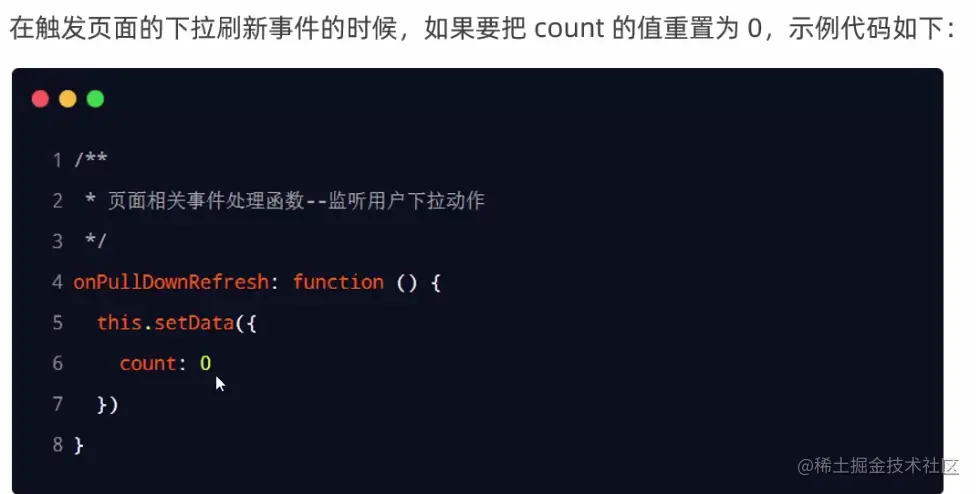
停止下拉刷新的效果:
当处理完下拉刷新后,下拉刷新的loading效果会一直显示,所以需要手动隐藏loading效果。此时,调用wx.stopPullDownRefresh()可以停止当前页面的下拉刷新。
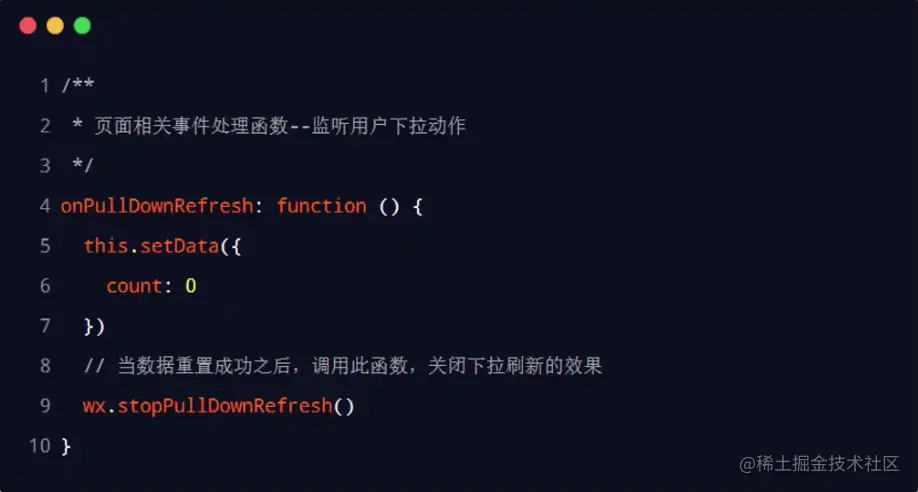
2.上拉触底事件
上拉触底是移动端的专有名词,通过手指在屏幕上的上拉滑动操作,从而加载更多数据的行为。
监听页面的下拉触底事件:
在页面的.js文件中,通过onReachBottom()函数即可监听当前页面的上拉触底事件。
配置上拉触底距离:上拉触底距离指的是触发上拉触底事件时,滚动条距离页面底部的距离。
可以在全局或页面的.json配置文件中,通过onReachBottomDistance属性来配置上拉触底的距离。小程序默认的是50px,可按需求修改。
案例三–下拉触底事件添加loading效果和节流处理:
js
复制代码
//wxml文件代码: // 第 3 步:渲染UI结构并美化页面效果 <view wx:for="{{colorList}}" wx:key="index" class="num-item" style="background-color: rgba({{item}});">{{item}}</view> //js文件代码: Page({ data: { colorList:[], //第 6 步:对上拉触底进行节流处理 /* 6.1 在data中定义isloading节流阀---false 表示当前没有进行任何数据请求---true 表示当前正在进行数据请求*/ isloading:false }, //第 1 步:定义随机获取颜色的方法并存储数据 getColors(){ /* 6.2 在getColor()方法中修改isloading节流阀的值---在刚调用方法时将节流阀设置为true---在complete回调函数中,将节流阀重置为false*/ this.setData({ isloading:true }) // 第 5 步:(5.1)添加loading提示效果 wx.showLoading({ title: '数据加载中...', }) wx.request({ url: 'https://www.escook.cn/api/color', method:'GET', // 将返回数据中的data项重命名为res success:({data:res})=>{ //解构data属性 this.setData({ colorList:[...this.data.colorList,...res.data] //将旧数据与新数据进行拼接 }) }, //(5.2).隐藏loading效果,无论请求成功或失败都要关闭加载框 complete:()=>{ wx.hideLoading() // 6.3 请求结束后,把状态改回来 this.setData({ isloading:false }) } }) }, onLoad(options) { //第 2 步:在页面一加载的时候就调用方法获取colorlist this.getColors(); }, onReachBottom() { /* 6.4 判断节流阀的值,从而对数据请求进行节流控制---如果节流阀的值为true,则阻止当前请求---如果节流阀的值为false,则发起数据请求*/ if(this.isloading) return //第 4 步:在上拉触底时调用获取随机颜色的方法 this.getColors() }, }) //wxss文件代码
效果图: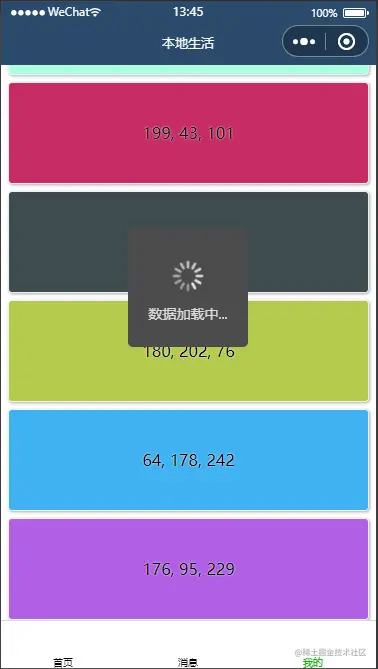
扩展:自定义编译模式,可以改变首次要运行的页面。 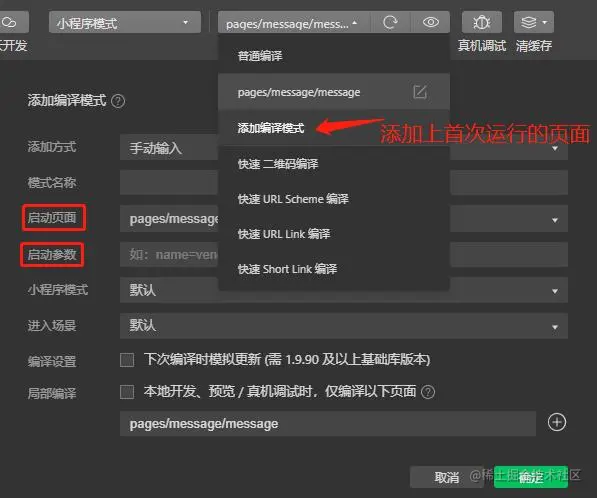
八、生命周期
1.什么是生命周期
生命周期是指一个对象从创建->运行->销毁的整个阶段,强调的是一个时间段。
也可以把小程序运行的过程概括为生命周期:
- 小程序的
启动,表示生命周期的开始。 - 小程序的
关闭,表示生命周期的结束。 - 中间小程序运行的过程,就是小程序的生命周期。
2.生命周期的分类
在小程序中,生命周期分为两类,分别是:
(1)应用生命周期
- 特指小程序从启动->运行->销毁的过程
(2)页面生命周期
- 特指小程序中,每个页面的加载->渲染->销毁的过程
其中,页面的生命周期范围较小,应用程序的生命周期范围较大,如图所示: 
3.什么是生命周期函数
生命周期函数:是由小程序框架提供的内置函数,会伴随着生命周期,自动按次序执行。
生命周期函数的作用:允许程序员在特定的时间点``,执行某些特定的操作。例如,页面刚加载的时候,可以在onLoad生命周期函数中初始化页面的数据。
注意:生命周期强调的是时间段,生命周期函数强调的是时间点。
4.生命周期函数的分类
小程序中的生命周期函数分为两类,分别是:
(1)应用的生命周期函数
- 特指小程序从启动->运行->销毁期间一次调用的那些函数
(2)页面的生命周期函数
- 特指小程序中,每个页面从加载->渲染->销毁期间依次调用的那些函数
5.应用的生命周期函数
小程序的应用周期函数需要在app.js中进行声明,示例如下:
js
复制代码
// app.js文件 App({ //当小程序初始化完成时,会触发 onLaunch(全局只触发一次) onLaunch: function () {}, //当小程序启动,或从后台进入前台显示,会触发 onShow onShow: function (options) {}, //当小程序从前台进入后台,会触发 onHide onHide: function () {}, } })
6.页面的生命周期函数
小程序的页面生命周期函数需要在页面的.js文件中进行声明,示例如下:
js
复制代码
Page({ //生命周期函数--监听页面加载 onLoad(options) {}, //生命周期函数--监听页面初次渲染完成 onReady() {}, //生命周期函数--监听页面显示 onShow() {}, //生命周期函数--监听页面隐藏 onHide() {}, //生命周期函数--监听页面卸载 onUnload() {}, })
九、WXS脚本
1.什么是wxs
wxs是小程序独有的一套脚本语言,结合wxml,可以构建出页面的结构。
2.wxs的应用场景
wxml中无法调用在页面的.js中定义的函数,但是,wxml中可以调用wxs中定义的函数。因此,小程序中wxs的典型应用场景就是“过滤器”。
3.wxs和javascript的关系
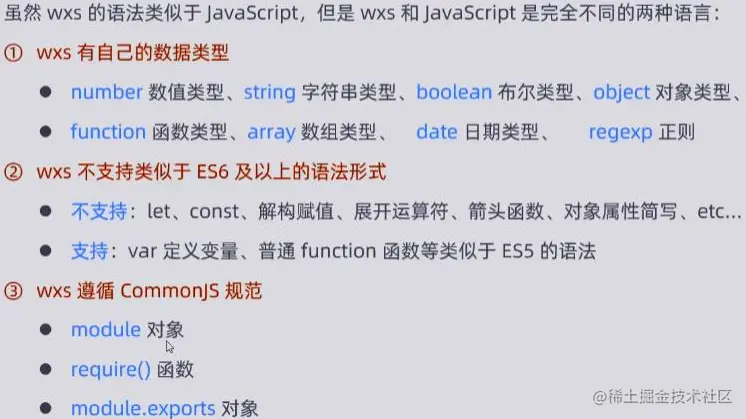
4.wxs脚本-基础语法
(1)内嵌 wxs 脚本 wxs代码可以编写在wxml文件中的<wxs>标签内,就像javascript代码可以编写在html文件中的<script>标签内一样。
wxml文件中的每个<wxs></wxs>标签,必须提供module属性,用来指定当前wxs的模块名称,方便在wxml中访问模块中的成员。
js
复制代码
// username:'yqy' <view>{{ m1.toUpper(username) }}</view> //页面 YQY <wxs module="m1"> module.exports.toUpper = function(str){ return str.toUpperCase() } </wxs>
(2)定义外联的wxs脚本
wxs代码还可以编写在以 .wxs 为后缀名的文件内,就像javascript代码可以编写在以 .js为后缀名的文件中一样。
(3)使用外联的 wxs脚本
module.exports 一个文件只能用一次
在wxml中引入外联的wxs脚本时,必须为<wxs>标签添加module和src属性,其中:
module用来指定模块的名称src用来指定要引入的脚本的路径,且必须是相对路径
js
复制代码
// username2:'YQY' <view>{{m2.toLower(username2)}}</view> // 页面展示 yqy // 引入文件 <wxs src="../../utils/tools.wxs" module="m2"></wxs> // 这个 .wxs文件写在 utils文件夹下 function toLower(str) { return str.toLowerCase() } module.exports = { toLower:toLower //这里要写全,不能简写 }
5.wxs的特点

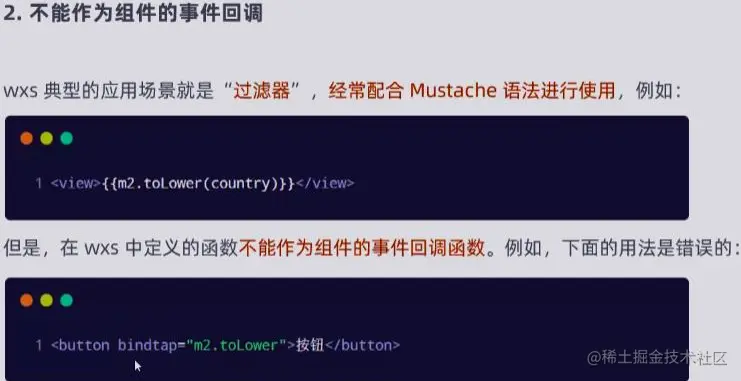
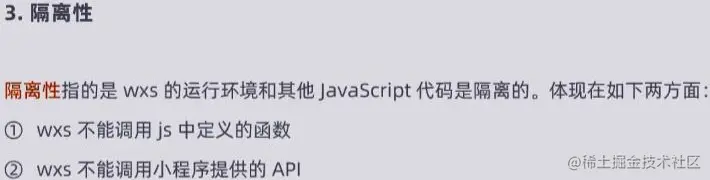
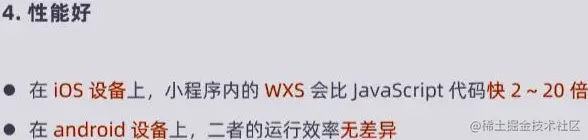
案例四–点击九宫格中的任意一个格子跳转到新界面并展示相关数据
1.首先是shoplist.wxml文件的布局
js
复制代码
<view wx:for="{{shoplist}}" wx:key="id" class="listview"> <view class="img"> <image src="{{ item.images[0] }}" alt=""/> </view> <view class="info"> <text>{{item.name}}</text> <text>手机:{{m1.splitPhone(item.phone) }}</text> <text>地址:{{item.address}}</text> </view> </view> // 引入外联的wxs脚本 <wxs src="../../utils/tools.wxs" module="m1"></wxs>
2.shoplist.json文件–打开下拉刷新设置,并设置样式
js
复制代码
{ "usingComponents": {}, // 设置下拉触底的距离 "onReachBottomDistance": 200, // 单独打开当前页面的下拉刷新 "enablePullDownRefresh": true, "backgroundColor": "#efefef", "backgroundTextStyle": "dark" }
3.shoplist.js文件
js
复制代码
Page({ data: { query:{}, shoplist:[], //请求参数 page:1, pageSize:10, total:0, //加载效果 isloading:false }, //生命周期函数--监听页面加载 onLoad(options) { // 存储传过来的id和name this.setData({ query:options }) this.getShopList() }, getShopList(callback){ this.setData({ isloading:true }) // 展示loading效果 wx.showLoading({ title: '加载下一页...', }) wx.request({ url: `https://www.escook.cn/categories/${this.data.query.id}/shops`, method:'GET', //以分页的形式获取商铺列表数据,传递参数 data:{ _page:this.data.page, _limit:this.data.pageSize }, success:(res)=>{ this.setData({ shoplist:[...this.data.shoplist,...res.data], // header是一个对象,里面的X-Total-Count有字符,所以用字符串形式,获得是字符串“80”,所以要转成数值类型 total:res.header['X-Total-Count'] - 0 }) }, // 请求完成后关闭loading效果 complete:()=>{ wx.hideLoading() this.setData({ isloading:false }) callback && callback() } }) }, //生命周期函数--监听页面初次渲染完成 onReady() { wx.setNavigationBarTitle({ title: this.data.query.title }) }, //页面相关事件处理函数--监听用户下拉动作 onPullDownRefresh() { // 需要重置关键的数据 this.setData({ page:1, pageSize:10, total:0 }) // 重新发起数据请求 this.getShopList(()=>{ //并不是所有的请求都要关闭下拉刷新效果,所以把它作为回调函数传过去比较合适 wx.stopPullDownRefresh() }) }, //页面上拉触底事件的处理函数 onReachBottom() { if(this.data.page*this.data.pageSize>=this.data.total){ // 证明没有下一页的数据了 return wx.showToast({ title: '数据加载完毕', icon:'none' }) } // 判断是否正在加载数据 if(this.isloading) return this.setData({ page:this.data.page+1 }) this.getShopList() }, })
4.外联的wxs文件
js
复制代码
// 分隔手机号 function splitPhone(str) { if(str.length!== 11) return str // 把一个字符串分割成字符串数组 var arr = str.split('') // 在第4个位置删除0个元素,添加- arr.splice(3,0,'-') arr.splice(8,0,'-') // 数组元素转换为字符串,json()返回新的字符串 return arr.join('') } module.exports={ splitPhone:splitPhone //这里要写全,不能简写 }
效果图:
十、自定义组件
1.组件的创建与引用
(1)创建组件
①在项目的根目录中,鼠标右键,创建 components -> test文件夹(这是一个组件)
②在新建的components -> test文件夹上,右键“新建component”
③输入组件名称
注意:为了保证目录结构的清晰,建议把不同的组件,存放到单独目录中。
(2)引用组件
引用方式分为“局部引用”和“全局引用”,顾名思义:
- 局部引用:组件只能在当前被引用的页面内使用
- 全局引用:组件可以在每个小程序页面中使用
(3)局部引用组件
在页面的.json配置文件中引用组件的方式,叫做”局部引用”。
js
复制代码
{ // 在.json文件中引入组件 "usingComponents": { "my-test":"/components/test/test" } } <!-- 在页面的 .wxml文件中使用组件 --> <my-test></my-test>
(4)全局引用组件
在 app.json 全局配置文件中引用组件的方式,叫做”全局引用”。和局部引用组件相同。
(5)全局引用VS局部引用
根据组件的使用频率和范围,来选择合适的引用方式:
- 如果某组件在多个页面中经常被用到,建议进行“全局引用”
- 如果某组件只在特定的页面中被用到,建议进行“局部引用”
(6)组件和页面的区别
从表面来看,组件和页面都是由js、json、wxml和wxss这四个文件组成的。但是,组件和页面的.js与 json文件有明显的不同:
- 组件的json文件中需要声明
"component":true属性 - 组件的.js文件中调用的是
Component()函数 - 组件的事件处理函数需要定义到
methods节点中
js
复制代码
// json文件 { "component": true, "usingComponents": {} }
js
复制代码
// js文件 Component({ //组件的属性列表 properties: {}, //组件的初始数据 data: {}, //组件的方法列表 methods: {} })
2.样式
(1)组件样式隔离
默认情况下,自定义组件的样式只对当前组件生效,不会影响到组件之外的结构。好处:
- 防止外界的样式影响组件内部的样式
- 防止组件的样式破坏外界的样式
(2)组件样式隔离的注意点
- app.wxss中的全局样式对组件无效
- 只有class 选择器会有样式隔离效果, id 选择器、属性选择器、标签选择器不受样式隔离的影响
建议:在组件和引用组件的页面中建议使用class择器,不要使用id、属性、标签选择器!
(3)修改组件的样式隔离属性
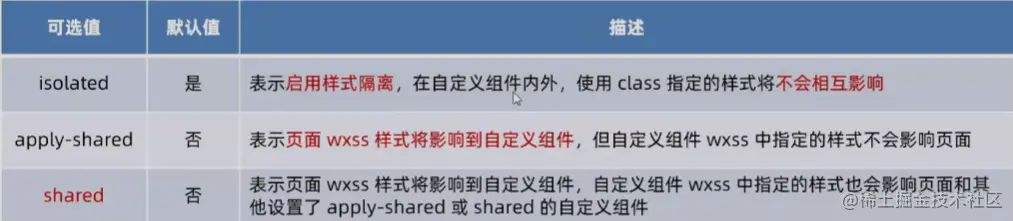
默认情况下,自定义组件的样式隔离特性能够防止组件内外样式互相干扰的问题。但有时,我们希望在外界能够控制组件内部的样式,此时,可以通过stylelsolation修改组件的样式隔离选项,用法如下:
js
复制代码
// 在组件的.js文件中新增如下配置 Component({ options:{ styleIsolation: "apply-shared" } }) // 或在组件的 .json 文件中新增如下配置 { "styletsolation":"apply-shared" }
3.数据、方法和属性
(1)data数据
在小程序组件中,用于组件模板渲染的私有数据,需要定义到data节点中。
(2)methods方法
在小程序组件中,事件处理函数和自定义方法需要定义到methods节点中。
(3)properties属性
在小程序组件中,properties是组件的对外属性,用来接收外界传递到组件中的数据。
js
复制代码
// index.wxml文件:把max传给 test组件 <my-test max="9"></my-test> // properties属性的值也可以用于页面渲染 <view>{{max}}</view> // test.wxml文件 <text>当前count值是:{{count}}</text> <button bindtap="addCount">+1</button> // test.js文件 Component({ properties: { // 第一种方式:简化的方式 // max:Number // 第二种方式:完整的定义方式(没有传值的情况下) max:{ type:Number, value:10 } }, data: { count:0 }, //组件的方法列表【包含事件处理函数和自定义方法】 methods:{ //事件处理函数 addCount(){ if(this.data.count>=this.properties.max) return this.setData({ count:this.data.count + 1}) //通过 this直接调用自定义方法 this._showCount() }, //自定义方法建议以 _ 开头 _showCount(){ wx.showToast({ title:'count值为:' + this.data.count, icon:'none' }) } } })
(4)data和properties区别
在小程序的组件中,properties属性和data数据的用法相同,它们都是可读可写的,只不过:
- data更倾向于存储组件的私有数据
- properties更倾向于存储外界传递到组件中的数据
this.data === this.properties // true
(5)使用 setDate修改properties 的值
由于data数据和properties属性在本质上没有任何区别,因此properties属性的值也可以用于页面渲染或使用setData为properties中的属性重新赋值。
4.数据监听器
(1)什么是数据监听器
数据监听器是用于监听和响应任何属性和数据字段的变化,从而执行特定的操作。它的作用类似于vue中的watch侦听器。在小程序组件中,数据监听器的基本语法格式如下:
(2)基本用法
js
复制代码
Component({ //数据监听节点 observers:{ // 前后顺序一致 '字段a,字段b':function (字段a的新值,字段b的新值) { // do something } }, })
(3)监听对象属性的变化
数据监听器支持监听对象中单个或多个属性的变化
js
复制代码
Component({ observers:{ '对象.属性A,对象.属性B':function(属使A的新值,属性B的新值){ //触发此监听器的3种情况: //【为属性A值】使用setData 设置this.data.对象,属性A时触发 //【为属性B值】使用setData 设置this.data.对象,属性B时触发 //【直接为对象赋值】使用setData 设置 this.data.对象时触发 //do something. })
(4)监听对象中指定属性的变化(在下面案例中)
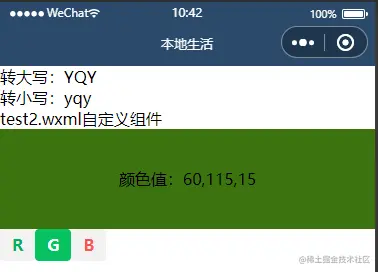
案例五–自定义组件的数据监听器
js
复制代码
// 引入test2组件 <my-test2></my-test2> // test2.wxml 自定义组件 <view class="colorbox" style="background-color: rgba({{fullColor}});">颜色值:{{fullColor}}</view> <view class="rgbbox"> <button bindtap="changeR" size="mini" type="default">R</button> <button bindtap="changeG" size="mini" type="primary">G</button> <button bindtap="changeB" size="mini" type="warn">B</button> </view> </view> // test2.js文件 Component({ data: { rgb:{ r:0, g:0, b:0 }, fullColor:'0,0,0' }, methods: { changeR(){ this.setData({ "rgb.r":this.data.rgb.r+5>255?255:this.data.rgb.r+5, }) }, changeG(){ this.setData({ "rgb.g":this.data.rgb.g+5>255?255:this.data.rgb.g+5, }) }, changeB(){ this.setData({ "rgb.b":this.data.rgb.b+5>255?255:this.data.rgb.b+5, }) } }, // 监听对象中指定属性的变化 observers:{ 'rgb.r,rgb.g,rgb.b':function (r,g,b) { this.setData({ fullColor:`${r},${g},${b}` }) } } })
(5)监听对象中所有属性的变化
如果某个对象中需要被监听的属性太多,为了方便,可以使用通配符 ** 来监听对象中所有属性的变化。
js
复制代码
observers:{ 'rgb.**':function (obj) { this.setData({ fullColor:`${obj.r},${obj.g},${obj.b}` }) } }
5.纯数据字段
(1)什么是纯数据字段
纯数据字段指的是那些不用于界面渲染的data字段。(案例五中的rgb{}就是纯数据字段)
应用场景:例如有些情况下,某些data中的字段既不会展示在界面上,也不会传递给其他组件,仅仅在当前组件内部使用。带有这种特性的data字段适合被设置为纯数据字段。
好处:纯数据字段有助于提升页面更新的性能。
(2)使用规则
在Component构造器的options节点中,指定pureDataPattern为一个正则表达式,字段名符合这个正则表达式的字段将成为纯数据字段。
js
复制代码
Component({ options:{ //指定所有 _ 开头的数据字段为纯数据字段 pureDataPattern:/^_/ }, data: { a:true, // 普通数据字段 _b:true // 纯数据字段 }, })
(3)使用纯数据字段改造数据监听器案例
js
复制代码
Component({ options:{ //指定所有 _ 开头的数据字段为纯数据字段 pureDataPattern:/^_/ }, data: { // 将所有的 rgb 改为 _rgb _rgb:{ r:0, g:0, b:0 }, }, })
6.组件的生命周期
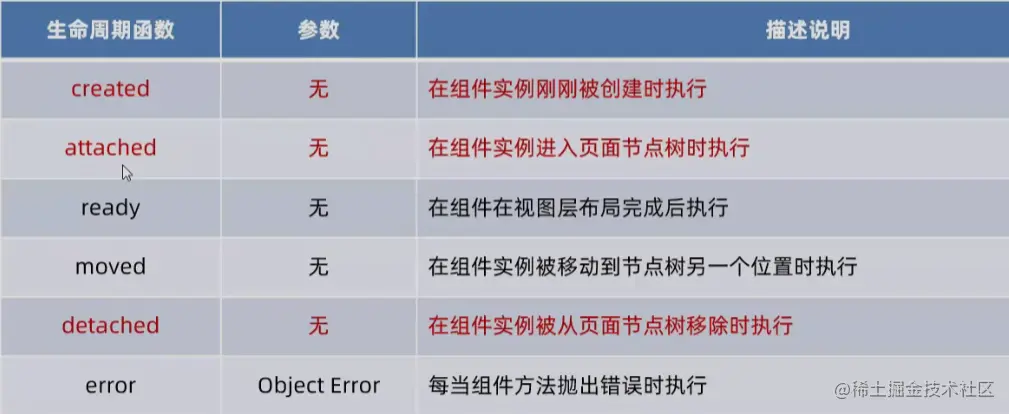
(1)组件全部的生命周期函数
(2)组件主要的生命周期函数
在小程序组件中,最重要的生命周期函数有3个,分别是created、attached、detached,它们的特点如下:
1.组件实例刚被创建好的时候,created 命周期函数会被触发
- 此时还不能调用 setData
- 通常在这个生命周期函数中,只应该用于给组件的this添加一些自定义的属性字段
2.在组件完全初始化完毕、进入页面节点树后,attached 命周期函数会被触发
- 此时,this.data 已被初始化完毕
- 这个生命周期很有用,绝大多数初始化的工作可以在这个时机进行(例如发请求获取初始数据)
3.在组件离开页面节点树后,detached 生命周期函数会被触发
- 退出一个页面时,会触发页面内每个自定义组件的detached 生命周期函数
- 此时适合做一些清理性质的工作
(3)lifetimes节点
在小程序组件中,生命周期函数可以直接定义在Component构造器的第一级参数中,可以在lifetimes字段内进行声明(这是推荐的方式,其优先级最高)。
js
复制代码
Component({ // 推荐用法 lifetimes:{ attached(){}, detached(){} }, // 旧式写法 attached(){}, detached(){} })
7.组件所在页面的生命周期
(1)什么是组件所在页面的生命周期
有时,自定义组件的行为依赖于页面状态的变化,此时就需要用到组件所在页面的生命周期。
例如:每当触发页面的show生命周期函数的时候,希望重新生成一个随机的rgb颜色值。在自定义组件中,组件所在页面的生命周期函数有如下3个,分别是: 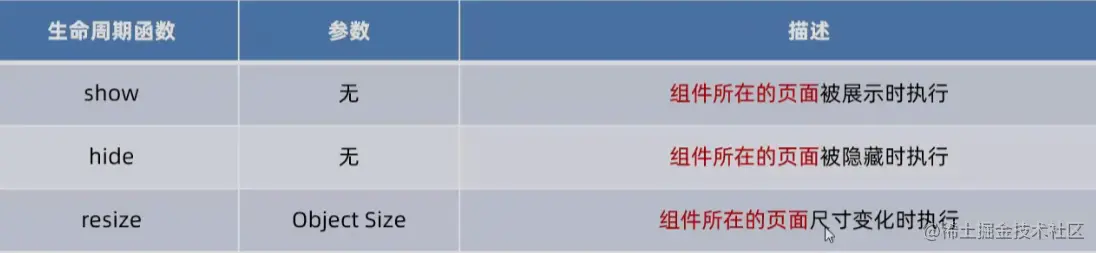
(2)pageLifetimes节点
组件所在页面的生命周期函数,需要定义在pageLifetimes节点中。
js
复制代码
// 自定义组件的 .js文件 Component({ pageLifetimes:{ // 组件所在页面被展示时,生成随机颜色值 show:function () { //页面被展示 this._randomColor() }, hide:function () {}, // 页面被隐藏 resize:function () {} // 页面尺寸变化 }, methods: { // 非事件处理函数建议以 _ 开头 _randomColor(){ this.setData({ _rgb:{ r:Math.floor(Math.random()*256), g:Math.floor(Math.random()*256), b:Math.floor(Math.random()*256), } }) } } })
8.插槽
(1)什么是插槽
在自定义组件的wxml结构中,可以提供一个<slot>节点(插槽),用于承载组件使用者提供的wxml结构。 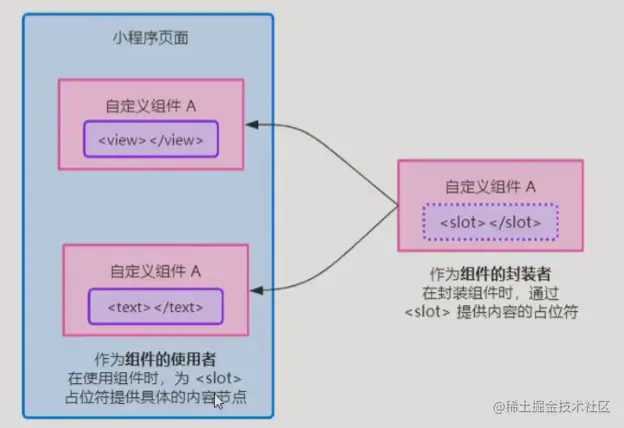
(2)单个插槽
在小程序中,默认每个自定义组件只允许使用一个<slot>进行占位,这种个数上的限制叫做单个插槽。
js
复制代码
<!-- 组件的使用者 --> <my-test3> <!-- 这部分内容被放置在组件 <slot>的位置上 --> <view>这是message插入到test组件slot中的内容</view> </my-test3> <!-- 组件的封装者 --> <view> <text>我是自定义组件的内部节点</text> <!-- 对于不确定的内容,可以使用<slot>进行占位,具体内容由组件的使用者决定 --> <slot></slot> </view>
(3)启用多个插槽
在小程序的自定义组件中,需要使用多个<slot>插槽时,可以在组件的.js文件中,通过以下方式进行启用。
js
复制代码
Component({ options:{ multipleSlots:true //在组件定义时的选项中启用多 slot 支持 } })
(4)定义多个插槽
可以在组件的 .wxml中使用多个<slot>标签,以不同的name来区分不同的插槽。
js
复制代码
<my-test3> <view slot="before">插入到test组件slot name="before"中的内容</view> <view slot="after">插入到test组件slot name="after"中的内容</view> </my-test3> <!-- 组件的封装者 --> <view> <slot name="before"></slot> <slot name="after"></slot> </view>
9.父子组件之间的通信
(1)父子组件之间通信的3种方式
① 属性绑定
- 用于父组件向子组件的指定属性设置数据,仅能设置JSON兼容的数据 ② 事件绑定
- 用于组件向父组件传递数据,可以传递任意数据 ③ 获取组件实例
- 父组件还可以通过this.selectComponent()获取子组件实例对象
- 这样就可以直接访问子组件的任意数据和方法
(2)属性绑定
属性绑定用于实现父向子传值,而且只能传递普通类型的数据,无法将方法传递给子组件。
子组件在properties节点中声明对应的属性并使用。(示例在下面(3)中)
(3)事件绑定
事件绑定用于实现子向父传值,可以传递任何类型的数据。使用步骤如下:
① 在父组件的js中,定义一个函数,这个函数即将通过自定义事件的形式,传递给子组件
② 在父组件的wxml中,通过自定义组件的形式,将步骤1中定义的函数引用,传递给子组件
③ 在子组件的js中,通过调用this.triggerEvent('',{/* 参数对象 */}),将数据发送到父组件
④ 在父组件的js中,通过e.detail获取到子组件传递过来的数据
父组件:
js
复制代码
<!-- 使用 bind:自定义事件名称(推荐:结构清晰) --> <my-test4 count='{{count}}' bind:addCount='addCount'></my-test4> <!-- 使用 bind 后面直接写上自定义事件名称 --> <!-- <my-test4 count='{{count}}' bindaddCount='addCount'></my-test4> --> Page({ data: { count:1, }, addCount(e){; this.setData({ count:e.detail.value }) } })
子组件:
js
复制代码
<view>父组件传过来的count:{{count}}</view> <button type="primary" bindtap="countadd">count+1</button> Component({ properties: { count:Number }, methods: { countadd(){ this.setData({ count:this.properties.count+1 }) this.triggerEvent('addCount',{ value:this.properties.count }) } } })
(4)获取组件实例
可在父组件里调用this.selectComponent(“id或class选择器”),获取子组件的实例对象,从而直接访问子组件的任意数据和方法。调用时需要传入一个选择器,例如 this.selectComponent(“.my-component”)。
js
复制代码
getChild(){ // 切记下面参数不能传递标签选择器'my-test4',不然返回的是null const child = this.selectComponent('.child') child.setData({ count:child.properties.count+1 }) },
10.behaviors
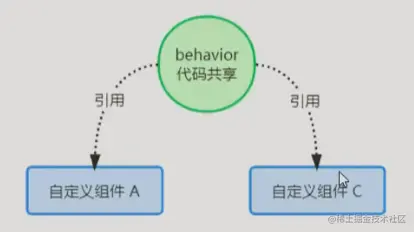
(1)什么是behaviors
相当于组件中的组件
behaviors是小程序中,用于实现组件间代码共享的特性,类似于Vue.js中的“mixins”。
(2)behaviors的工作方式
每个behavior可以包含一组属性、数据、生命周期函数和方法。组件引用它时,它的属性、数据和方法会被合并到组件中。
每个组件可以引用多个 behavior,behavior 可以引用其它 behavior.
(3)创建behavior
调用Behavior(Object object)方法即可创建一个共享的behavior实例对象,供所有的组件使用: 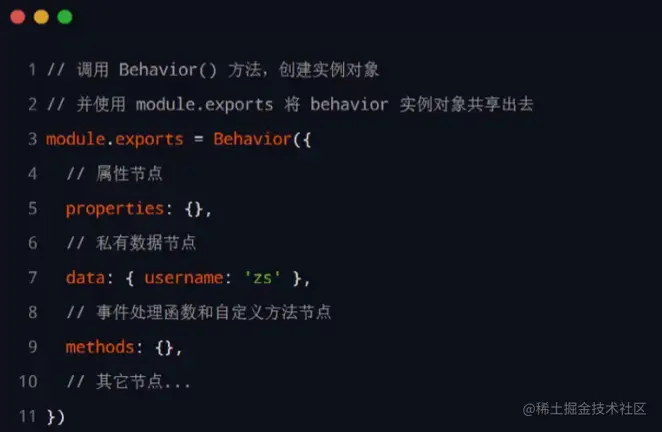
(4)导入并使用behavior
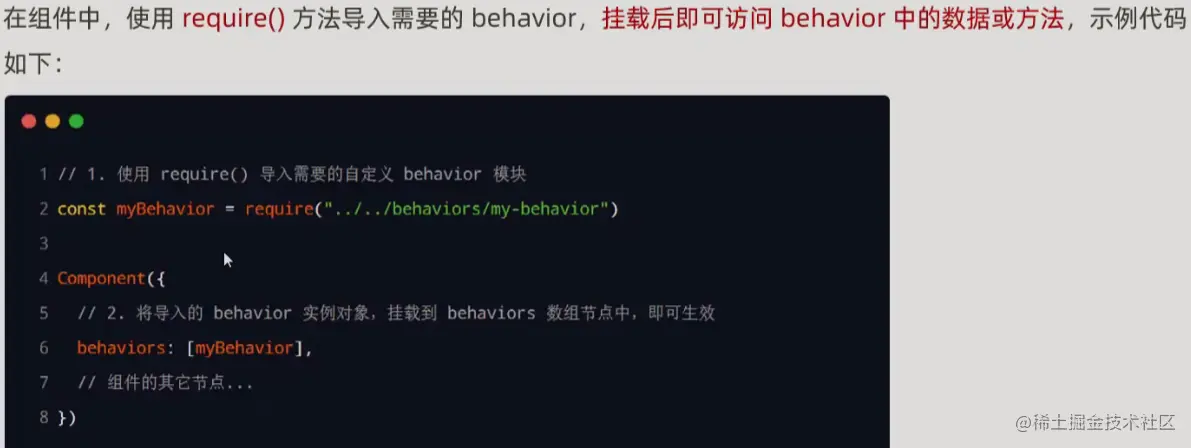
(5)behavior中所有可用的节点
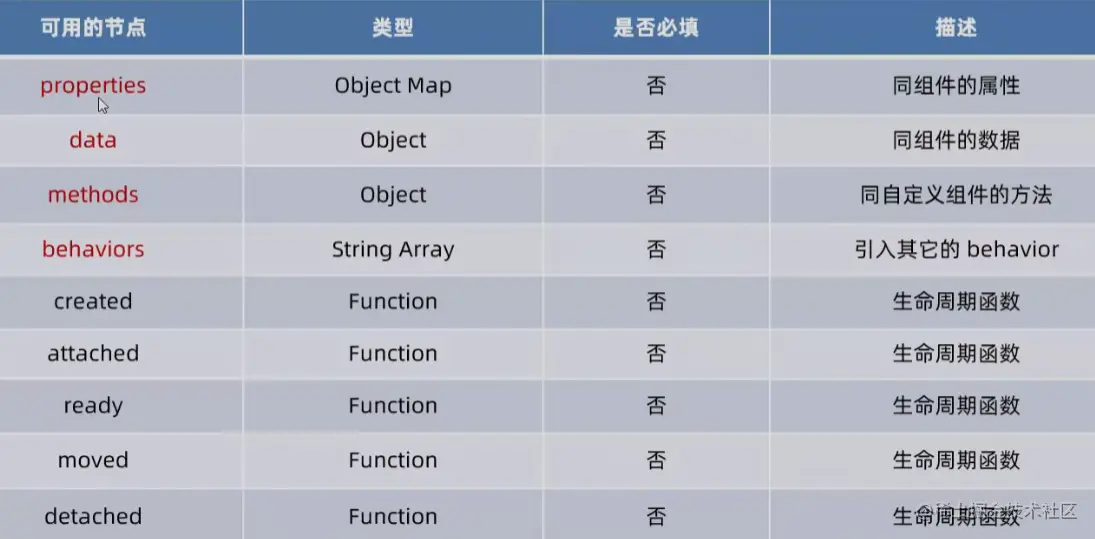
(6)同名字段的覆盖和组合规则
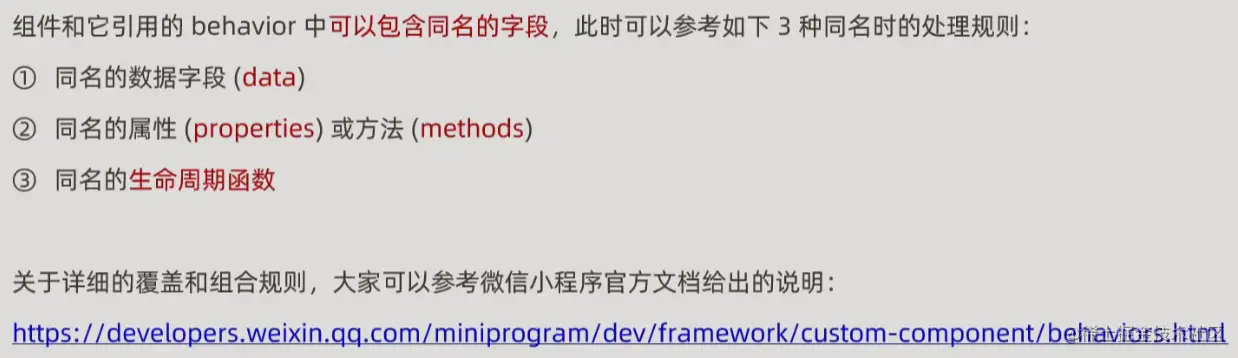 developers.weixin.qq.com/miniprogram…
十一、使用npm包
小程序对npm的支持与限制: 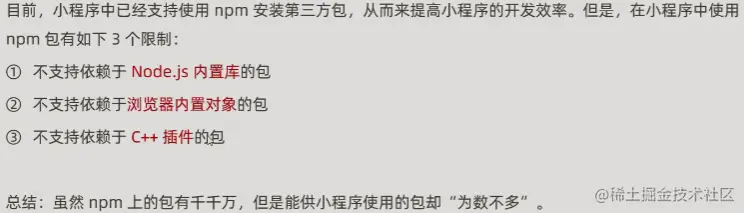
1.什么是Vant Weapp

2.安装Vant组件库
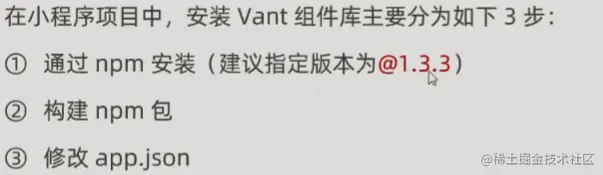 (youzan.github.io/vant-weapp/…])
3.使用Vant组件
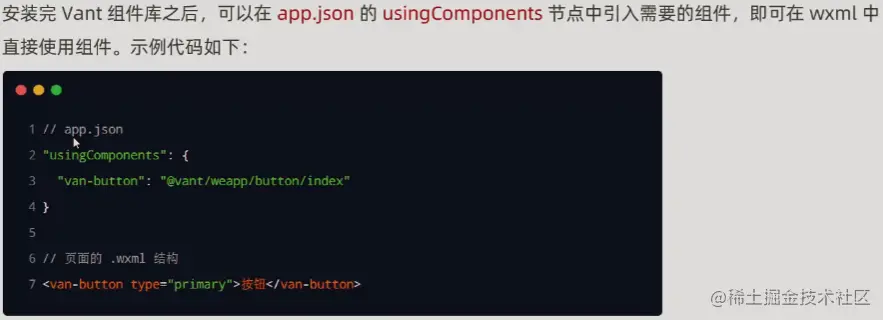
4.定制全局主题样式

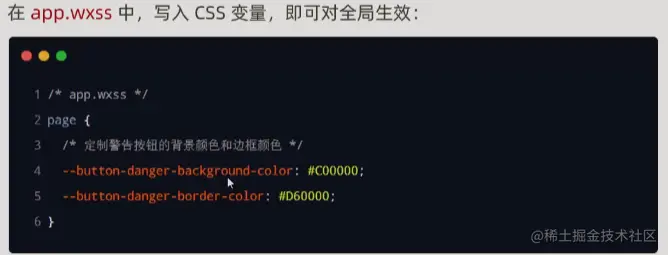
5.API Promise化
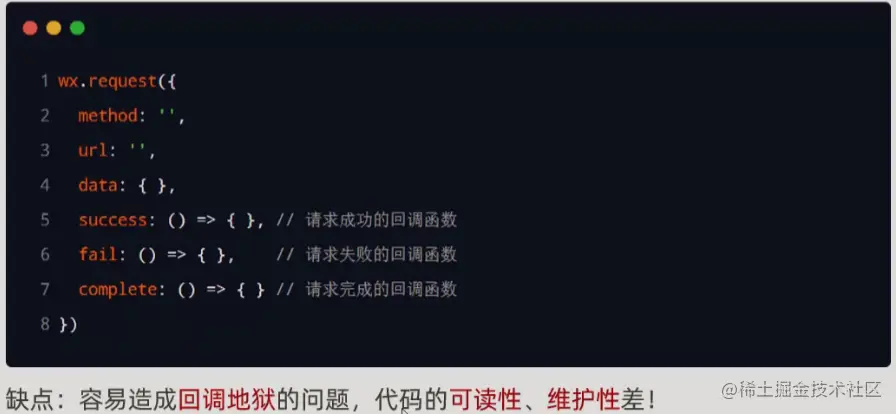
(1)基于回调函数的异步API的缺点
默认情况下,小程序官方提供的异步API都是基于回调函数实现的,例如,网络请求的API需要按照如下的方式调用:
(2)什么是API Promise化
API Promise化,指的是通过额外的配置,将官方提供的、基于回调函数的异步API,升级改造为基于Promise的异步API,从而提高代码的可读性、维护性,避免回调地狱的问题。
(3)实现API Promise化
在小程序中,实现API Promise 主要依赖于 miniprogram-api-promise 这个第三方的npm包。它的安装和使用步骤如下:
js
复制代码
npm install --save miniprogram-api-promise@1.0.4
js
复制代码
// 在小程序入口文件中(app.js),只需调用一次 promisifyAll()方法 // 即可实现异步 API 的 Promise化 import { promisifyAll } from 'miniprogram-api-promise' const wxp = wx.p = { } promisifyAll(wx, wxp)
(4)调用Promise化之后的异步API
js
复制代码
<van-button type="primary" bindtap="getInfo">主要按钮</van-button>
js
复制代码
async getInfo(){ const {data:res} = await wx.p.request({ method:'GET', url:'https://www.escook.cn/api/get', data:{name:'zx',age:20} }) console.log(res); },
十二、全局数据共享
1.什么是全局数据共享
全局数据共享(又叫做:状态管理)是为了解决组件之间数据共享的问题。
开发中常用的全局数据共享方案有:Vuex、Redux、MoboX等。
2.小程序中的全局数据共享方案
在小程序中,可使用mobx-miniprogram配合mobx-miniprogram-bindings实现全局数据共享。其中:
- mobx-miniprogram 用来创建Store实例对象
- mobx-miniprogram-bindings 用来把Store中的共享数据或方法,绑定到组件或页面中使用。
3.Mobx
(1)安装 MobX 相关的包
在小程序项目中,可以通过 npm 的方式引入 MobX 。如果还没有在小程序中使用过 npm ,先在小程序目录中执行命令:
csharp
复制代码
npm init -y
引入 MobX :
css
复制代码
npm install --save mobx-miniprogram@4.13.2 mobx-miniprogram-bindings@1.2.1
注意:MobX 相关的包安装完毕之后,记得 删除 miniprogram_npm 目录后,重新构建 npm。
(2)创建 MobX 的 Store实例
在项目文件夹下创建store文件夹,再在文件夹下创建store.js文件:
js
复制代码
// 在这个js文件中,专门创建 store的实例对象 import {action, observable} from 'mobx-miniprogram' export const store =observable({ numA:1, numB:2, // 计算属性,get的意思是只读 get Sum(){ return this.numA + this.numB }, // action 方法,用来修改 store 中的数据 updateNum1:action(function (step) { this.numA += step }) })
(3)将Store中的成员绑定到页面中
(4)在页面上使用 Store中的成员
js
复制代码
<van-button type='primary' bindtap="handleNum" data-step="{{1}}">numA + 1</van-button> <van-button type='warning' bindtap="handleNum" data-step="{{-1}}">numA - 1</van-button>
js
复制代码
import {createStoreBindings} from 'mobx-miniprogram-bindings' import {store} from '../../store/store' Page({ onLoad() { this.storeBindings = createStoreBindings(this,{ store, fields:['numA','numB','sum'], actions:['updateNum1'] }) }, onUnload:function () { this.storeBindings.destroyStoreBindings() }, handleNum(e){ // 直接调用方法即可 this.updateNum1(e.target.dataset.step) }, })
(5)将Store中的成员绑定到组件中
js
复制代码
import { storeBindingsBchavior } from 'mobx-miniprogram-bindings' import { store } from '././store/store' Component({ behaviors:[ storeBindingsBchavior ],//通过storeBindingsBchavior 来实现自动绑定 storeBindings:{ //指定要绑定的Store store, fields:{ //指定要绑定的字段数据 numA:()=>store.numA, //绑定字段的第1种方式 numB:(store)=>store.numB, //绑定字段的第2种方式 sum:'sum' //绑定字段的第3种方式 }, actions:{ //指定要绑定的方法 updateNum2:'updateNum2' } } })
十三、分包
1.什么是分包
分包指的是把一个完整的小程序项目,按照需求划分为不同的子包,在构建时打包成不同的分包,用户在使用时按需进行加载。
2.分包的好处
对小程序进行分包的好处主要有以下两点:
- 可以优化小程序首次启动的下载时间
- 在多团队共同开发时可以更好的解耦操作
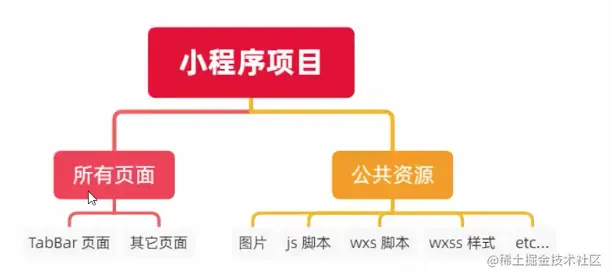
3.分包前项目的构成
分包前,小程序项目中所有的页面和资源都被打包到了一起,导致整个项目体积过大,影响小程序首次启动的下载时间。
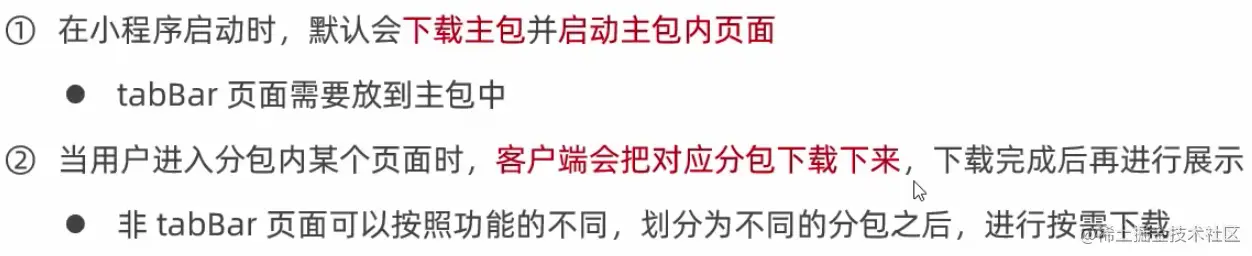
4.分包后项目的构成

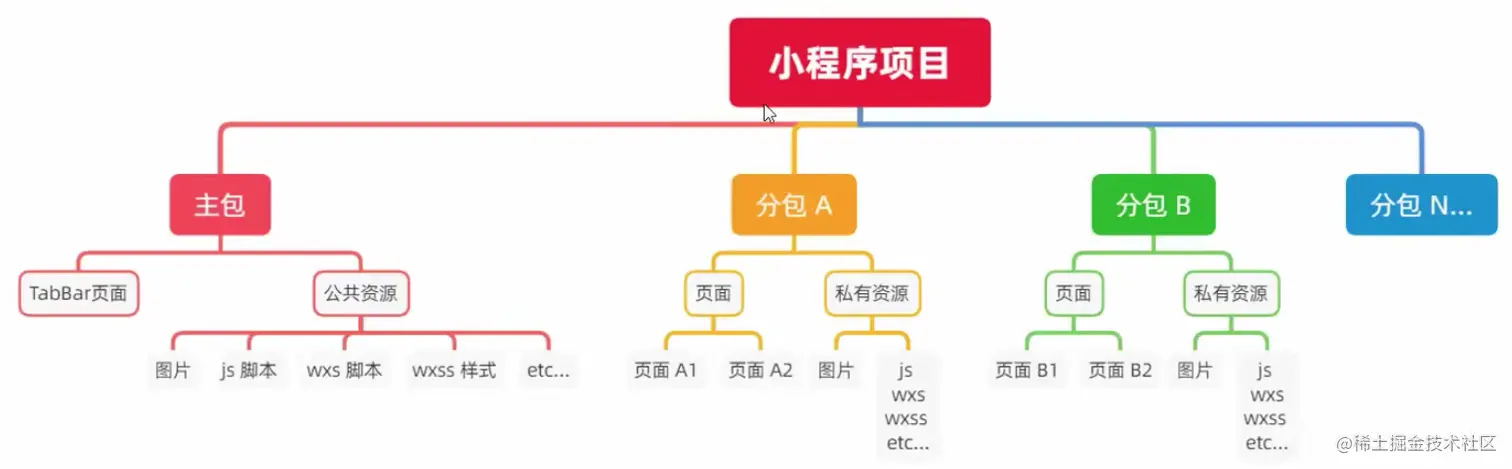
5.分包的加载规则
6.分包的体积限制

7.使用分包
(1)配置方法
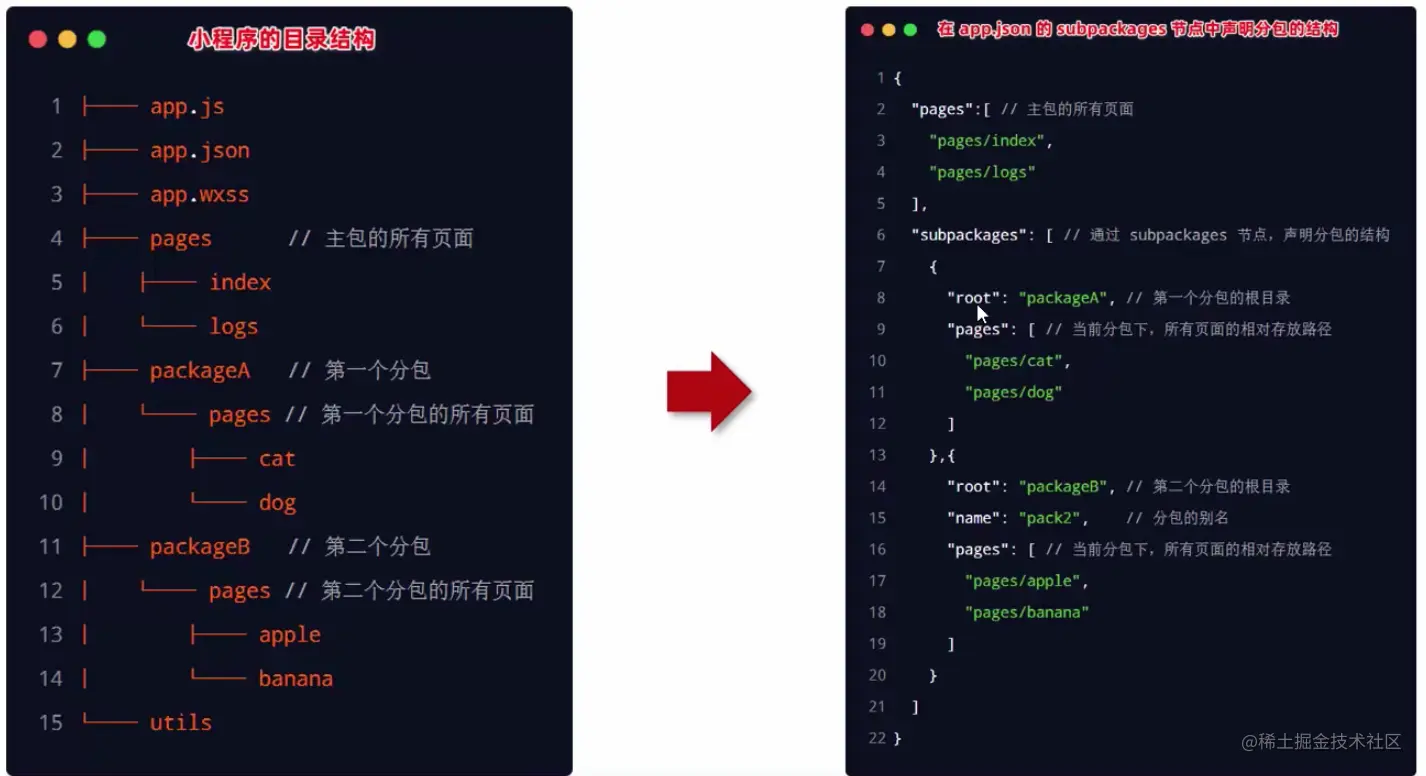
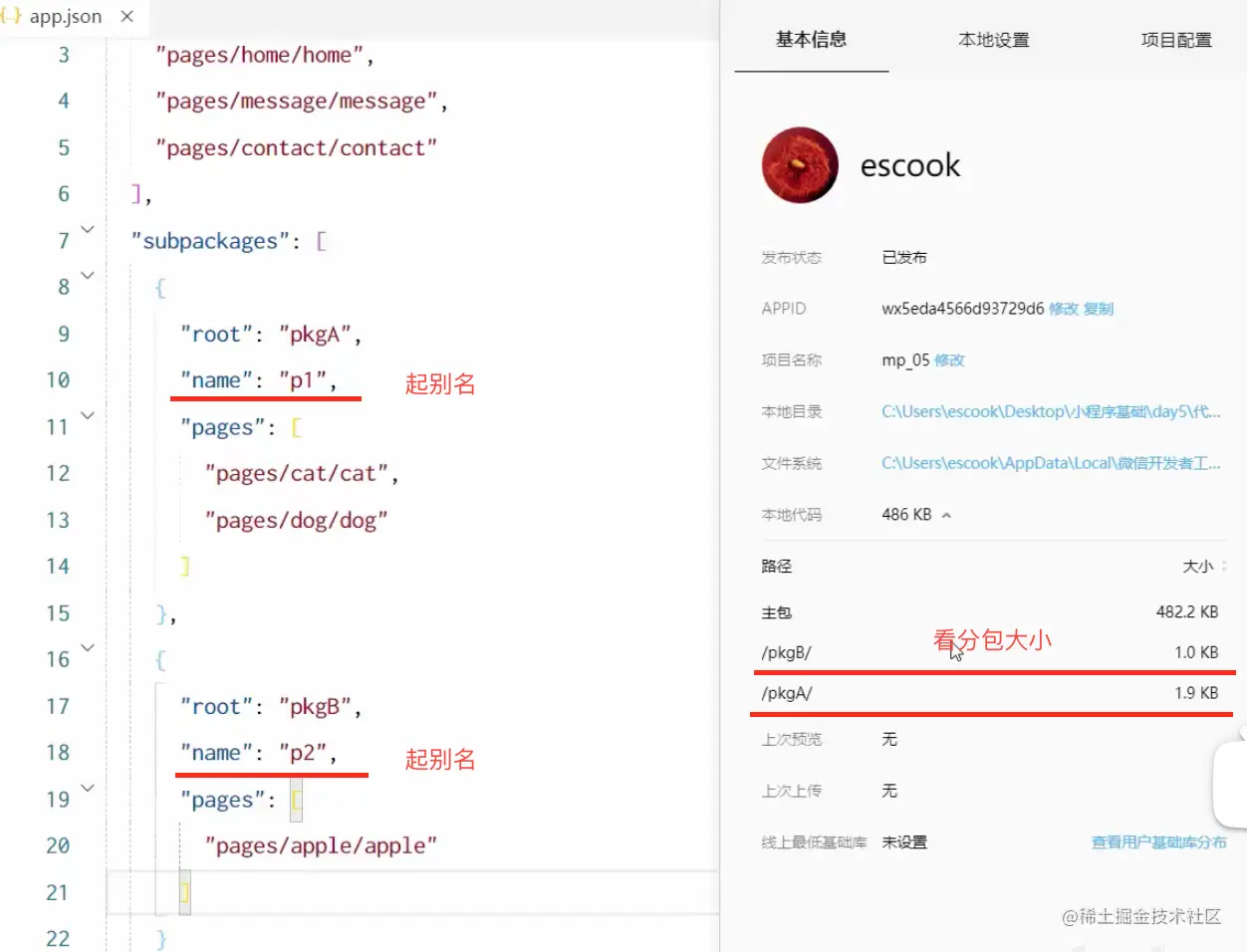
(2)打包原则

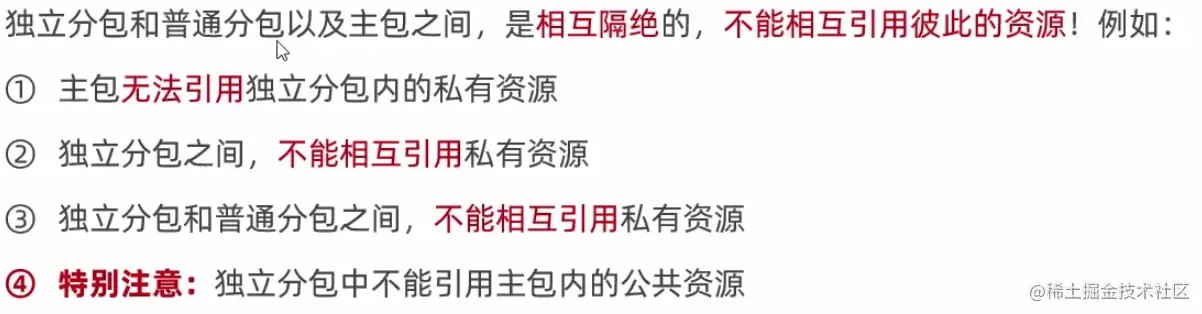
(3)引用原则
①主包无法引用分包内的私有资源
②分包之间不能相互引用私有资源
③分包可以引用主包内的公共资源
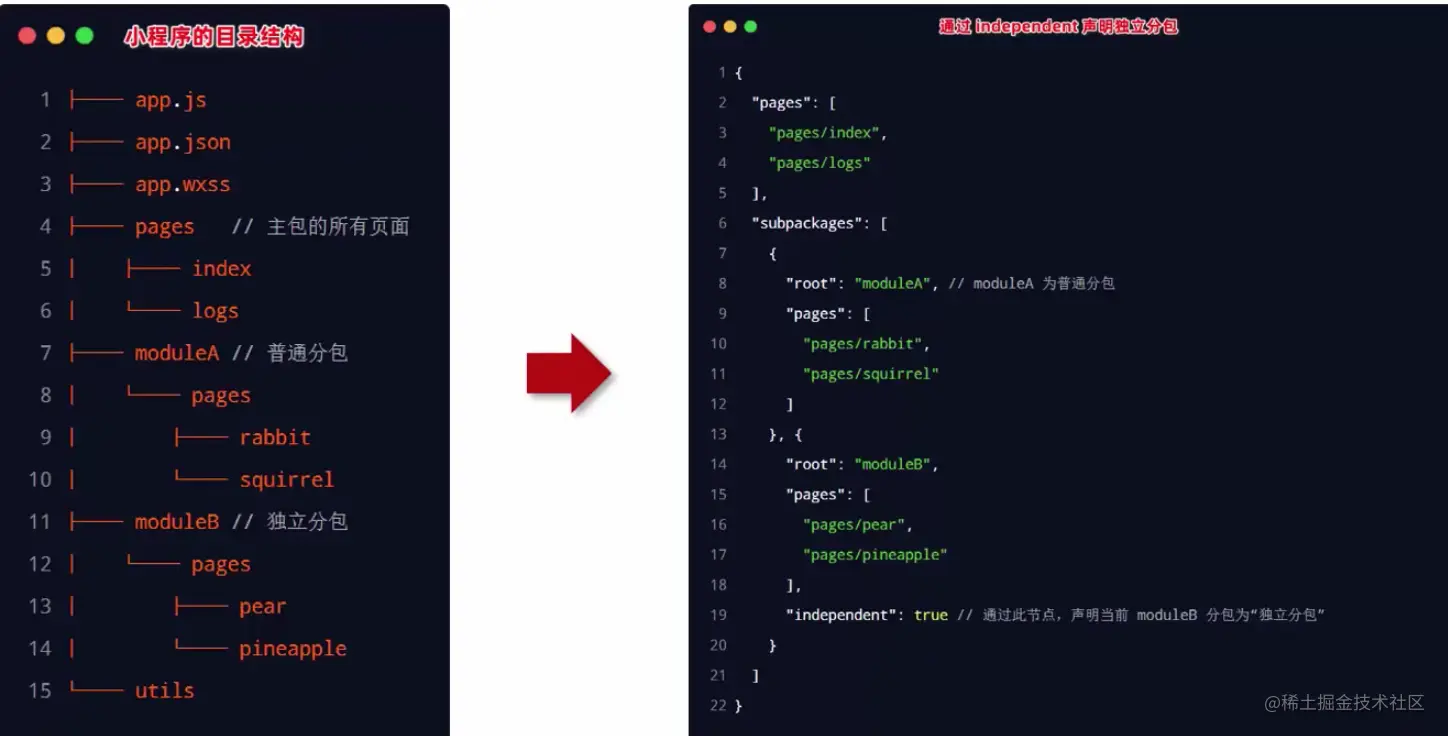
8.独立分包
(1)什么是独立分包
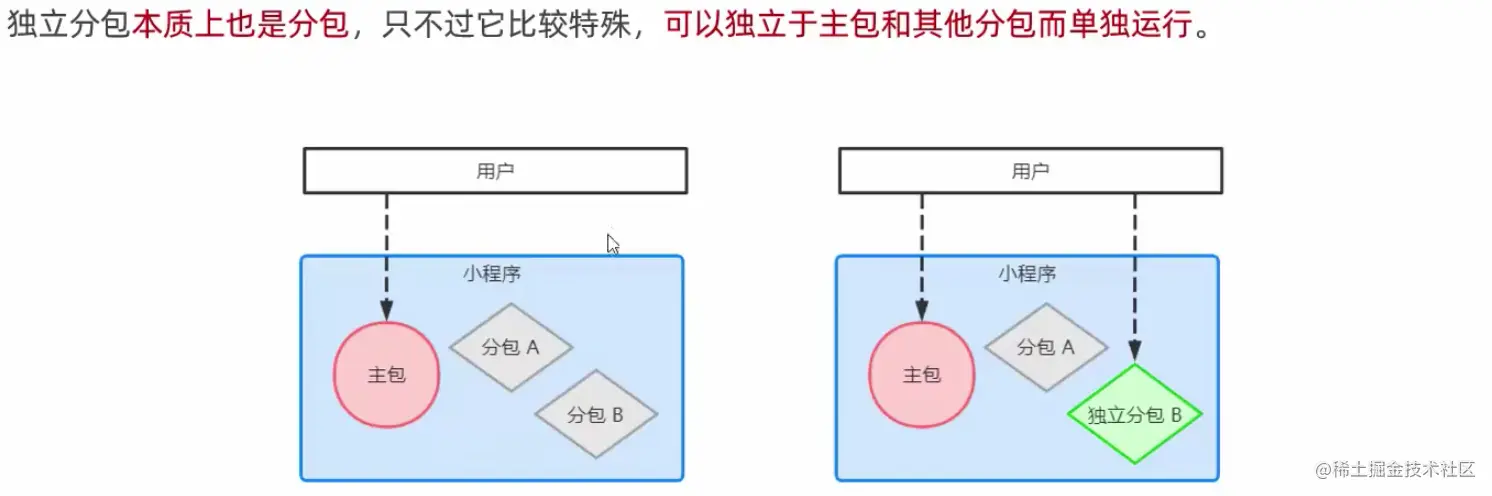
(2)独立分包和普通分包的区别
最主要的区别:是否依赖于主包才能运行。
- 普通分包必须依赖于主包才能运行
- 独立分包可以在不下载主包的情况下,独立运行
(3)独立分包的应用场景
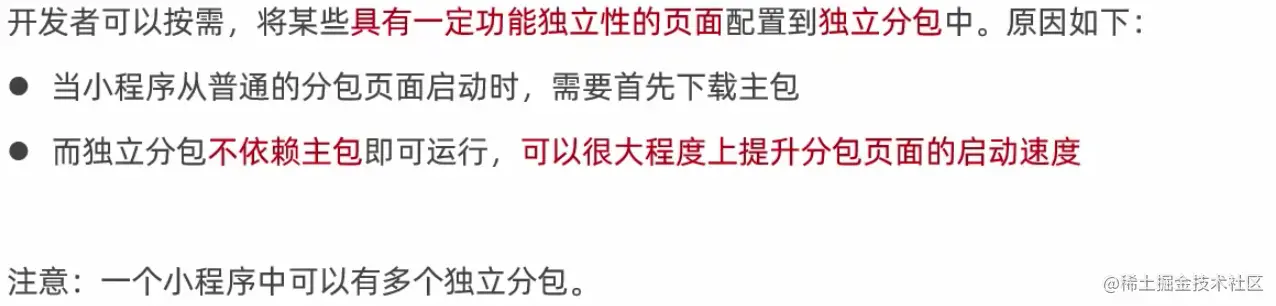
(4)独立分包的配置方法
(5)引用原则
9.分包预下载
(1)什么是分包预下载
分包预下载指的是:在进入小程序的某个页面时,由框架自动预下载可能需要的分包,从而提升进入后续分包页面时的启动速度。
(2)配置分包的预下载
预下载分包的行为,会在进入指定的页面时触发。在app.json中,使用preloadRule节点定义分包的预下载规则。实例代码如下:
js
复制代码
{ preloadRule": { // 分包预下载的规则 "pages/contact/contact": { // 触发分包预下的页面路径 // network 表示在指定的网络模式下进行预下载, // 可选值为: all(不限网络) 和 wifi(仅 wifi 式下进行预下载) // 默认值为: wifi "network":"all", // packages 表示进入页面后,预下载哪些分包 // 可以通过 root 或 name 指定预下哪些分包 "packages":["pkgA"] } } }
(3)分包预下载的限制
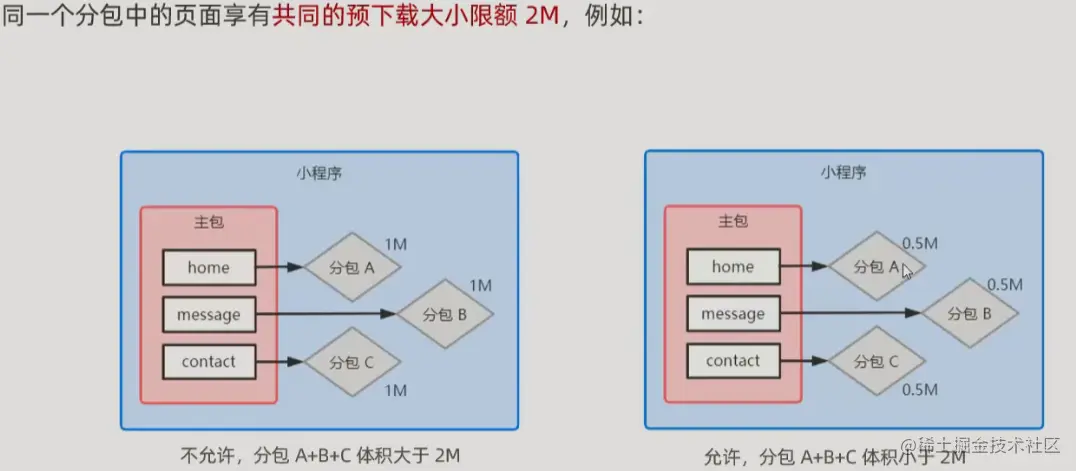
案例六–自定义tabBar
网址:developers.weixin.qq.com/miniprogram…
注意:custom-tab-bar/index.js 创建的是 组件Component!
跟着视频没写出来,去b站找了详细的视频,实现了效果。
至此,小程序的理论课程结束了。
配套的uniapp项目:
开发文档:www.escook.cn/docs-uni-sh…
项目源码地址:gitee.com/qiuyan-yin/…
本文转自 https://juejin.cn/post/7146956663633739784#heading-36,如有侵权,请联系删除。