JS基础-ECMAScript 逻辑运算符 逻辑与 逻辑或
1
2
3
4
5
// 逻辑与 a&&b 若a为真 返回b a为假返回a console.log(2 && 3)//返回3 // 逻辑或 a||b 若a为真 返回a a为假返回b console.log(2 > 1 || 3 < 2)// true console.log(2 > 1 && 3 < 2)//flase
对象 使用原型(prototype”>创建对象 当我们创建一个函数时,函数就会自动拥有一个prototype属性,这个属性的值是一个对象,这个对象被称为该函数的原型对象。也可以叫做原型。
1
2
3
4
5
6
7
8
9
function Store("> {}; Store.prototype.name = "SF Express"; Store.prototype.locaion = "Hong Kong"; Store.prototype.salesVolume = 1200000000; // 创建对象 var myStore = new Store() // 创建一个新的对象 var hisStore = new Store() hisStore.name = "STO Express"; // 覆盖了原来的name属性
属性的检测 属性的检测指检查对象是否有某个属性或者方法,需要使用运算符in,in的左侧是属性或者方法名,右侧是检查对象,对象有该属性或者方法则返回
1
2
3
4
5
6
7
8
9
10
11
12
13
14
var school = { name:"SJTU", location:"ShangHai", studentNum:40000, display:function("> { console.log(this.name) } }; // 检测属性 console.log("name" in school) // 输出true console.log("sales" in school) // 输出false // 检测方法 console.log("display" in school) // 输出true console.log("print" in school) // 输出false
true,否则返回false
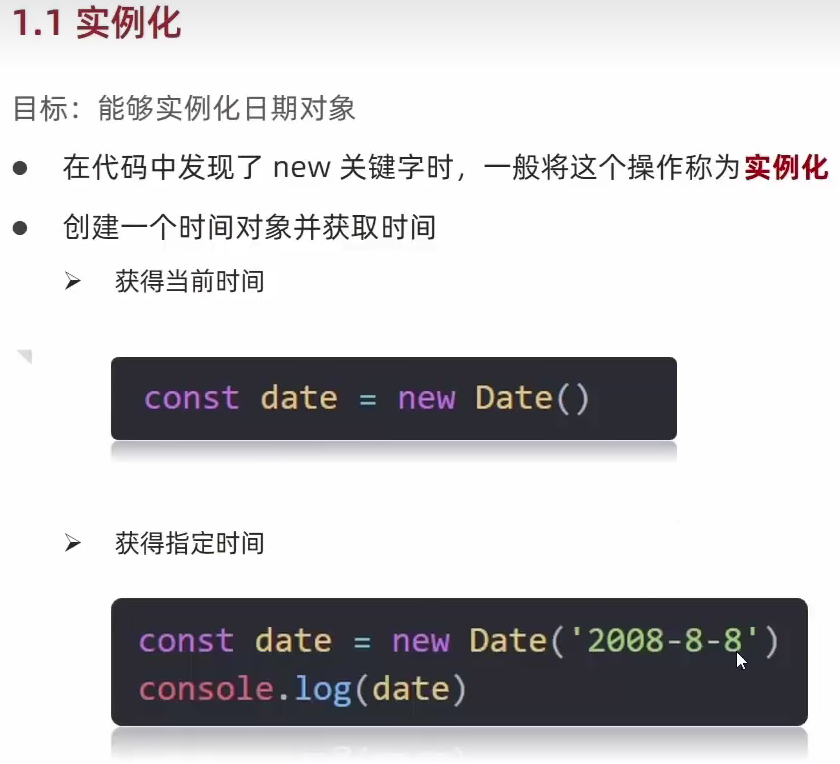
Date对象 1 2 3 4 5 6 展示了用来创建一个日期对象的多种方法 var today = new Date() var birthday = new Date('December 17, 1995 03:24:00') var birthday = new Date('1995-12-17T03:24:00') var birthday = new Date(1995, 11, 17) var birthday = new Date(1995, 11, 17, 3, 24, 0)
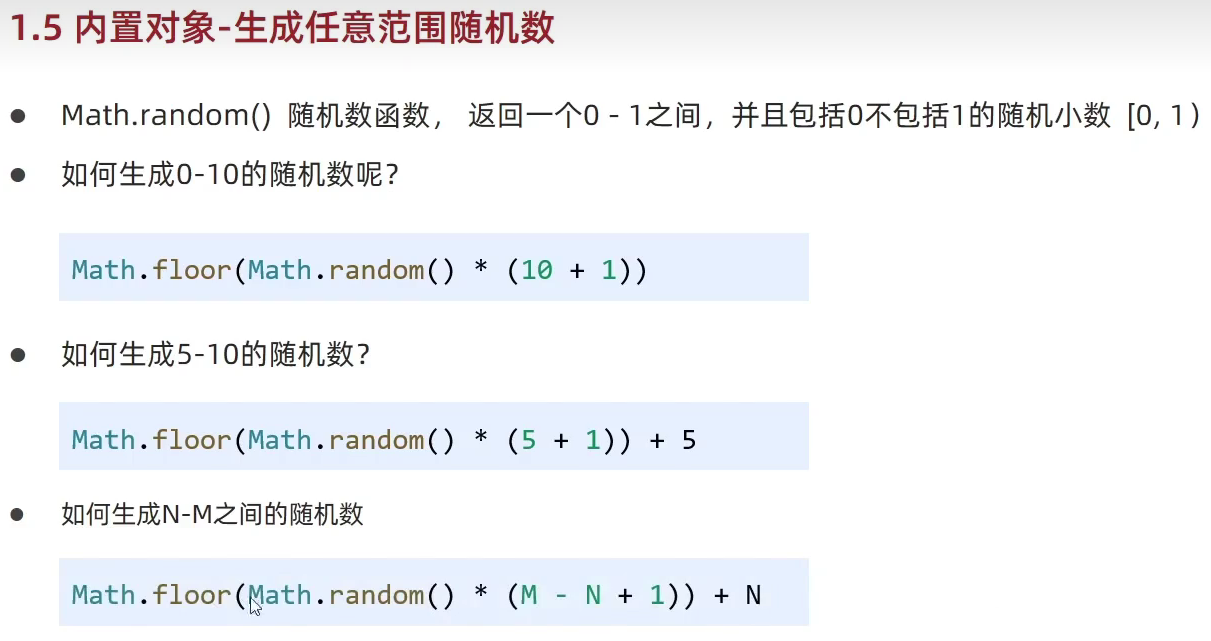
内置对象 Math对象 Math对象生成随机数 1 2 3 4 5 6 7 8 9 // 生成一个0到10的随机数 let getRandom = Math.floor(Math.random()11) // 生成一个3到10的随机数 // let b = Math.floor(Math.random()*(10 - 3 + 1) + 3) let b = Math.floor(Math.random()*(10 - 3 + 1)) + 3; // 生成一个N到M的随机数 // let c = Math.floor(Math.random()*(M - N + 1) + N) // let c = Math.floor(Math.random()*(M - N + 1) ) + N; console.log(b)
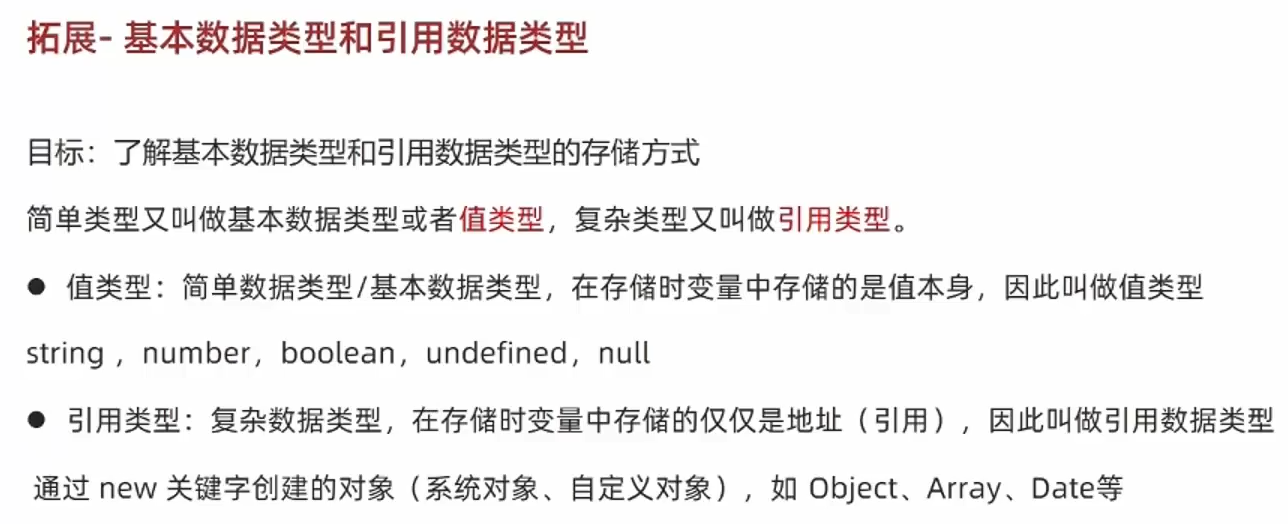
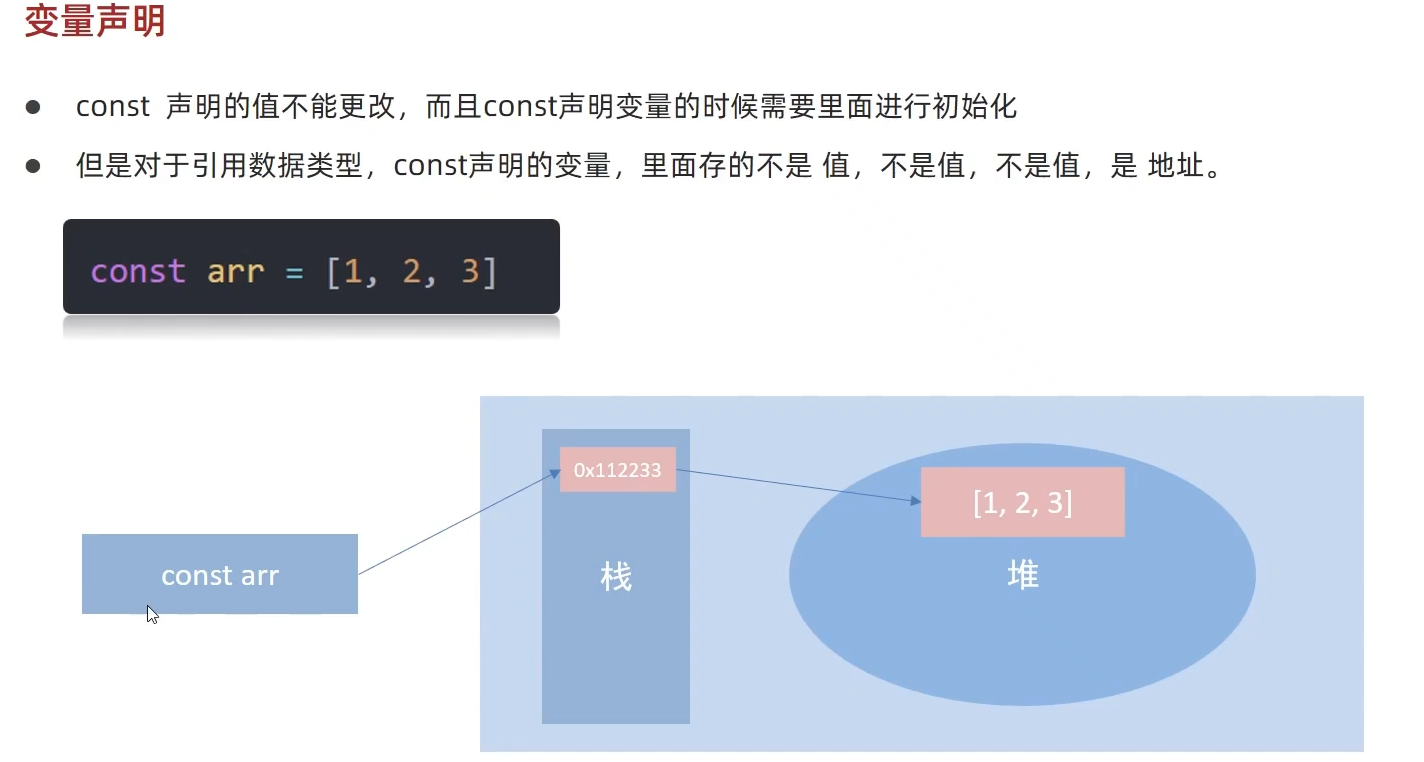
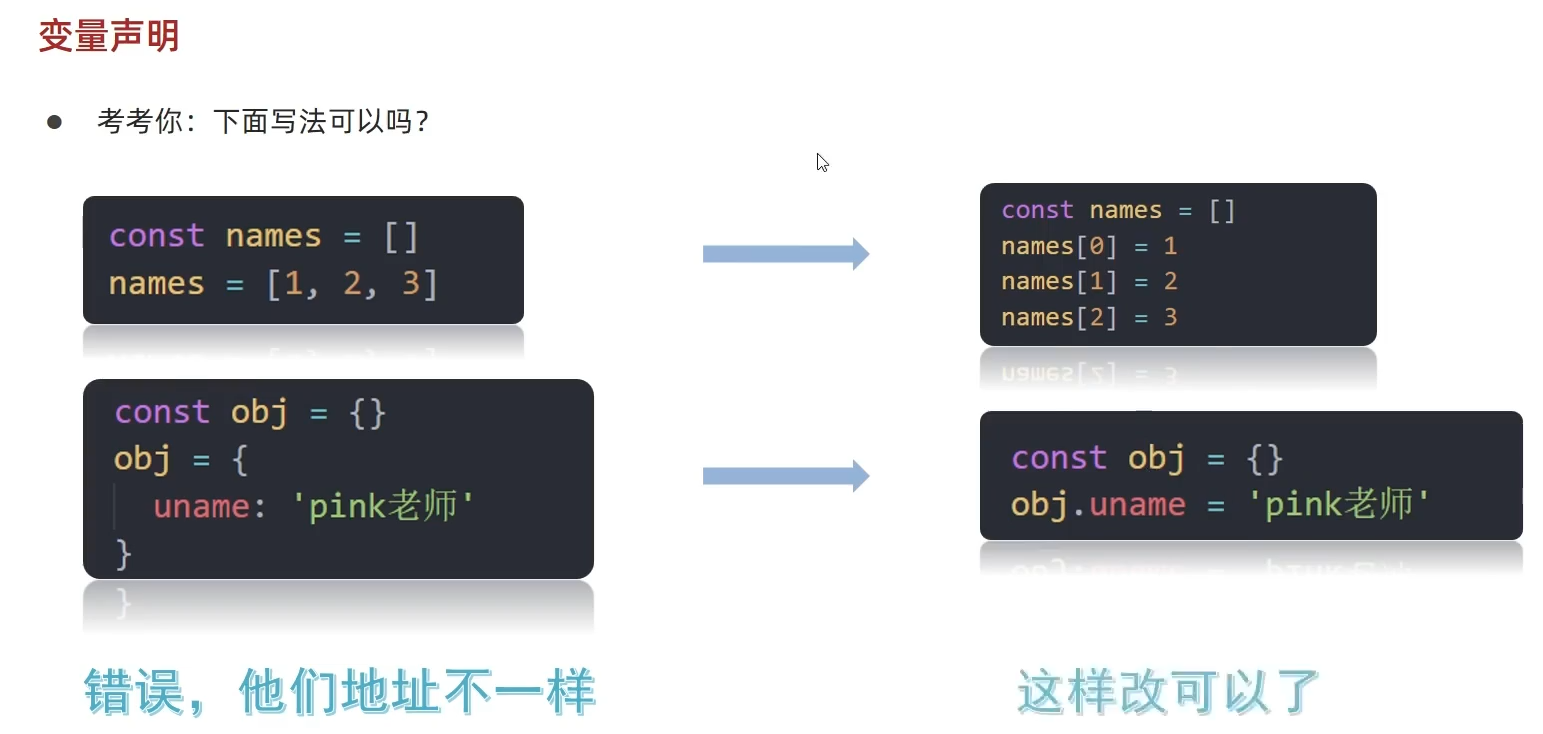
数据类型 ==值类型== 存储的值的本身
==引用类型== 存储的仅是地址
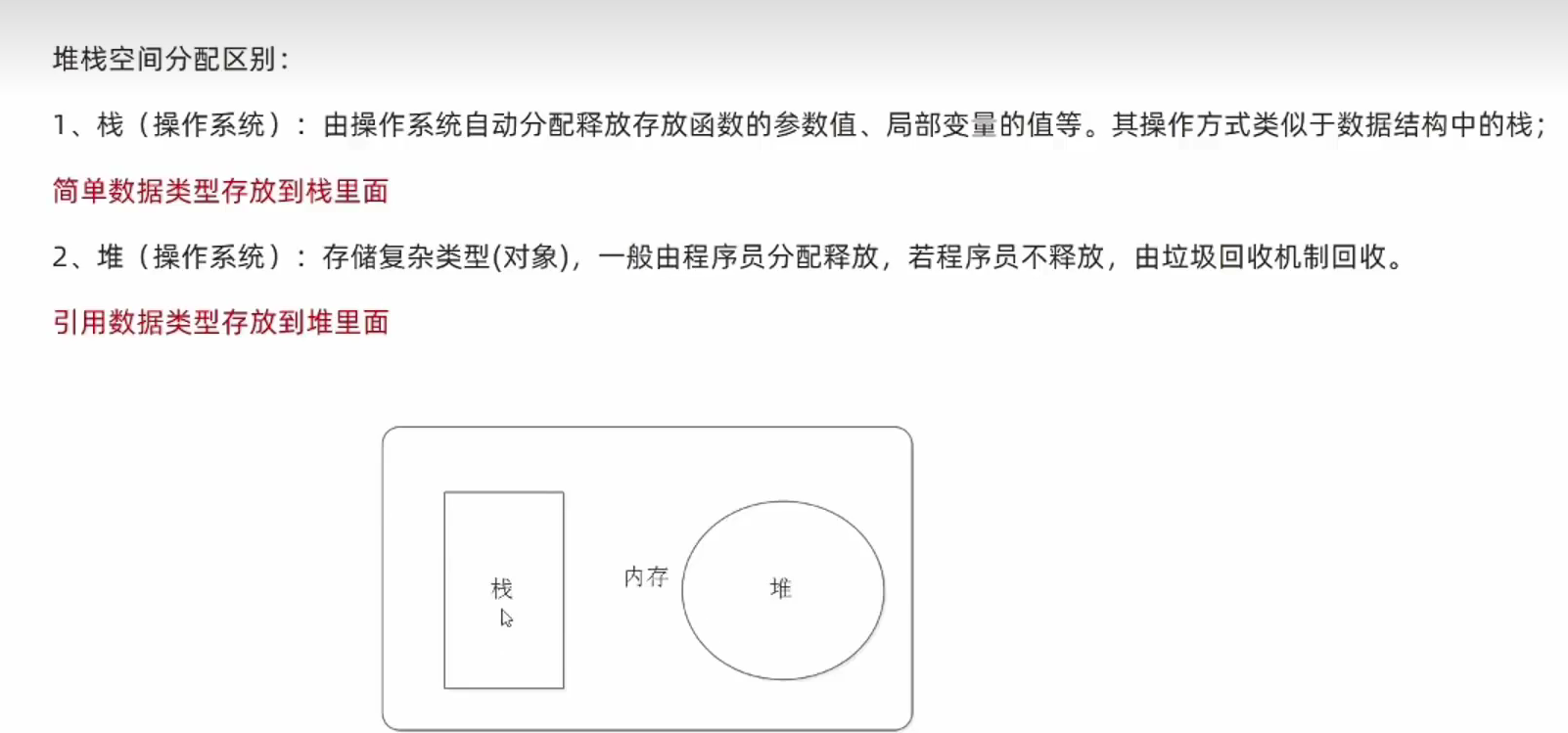
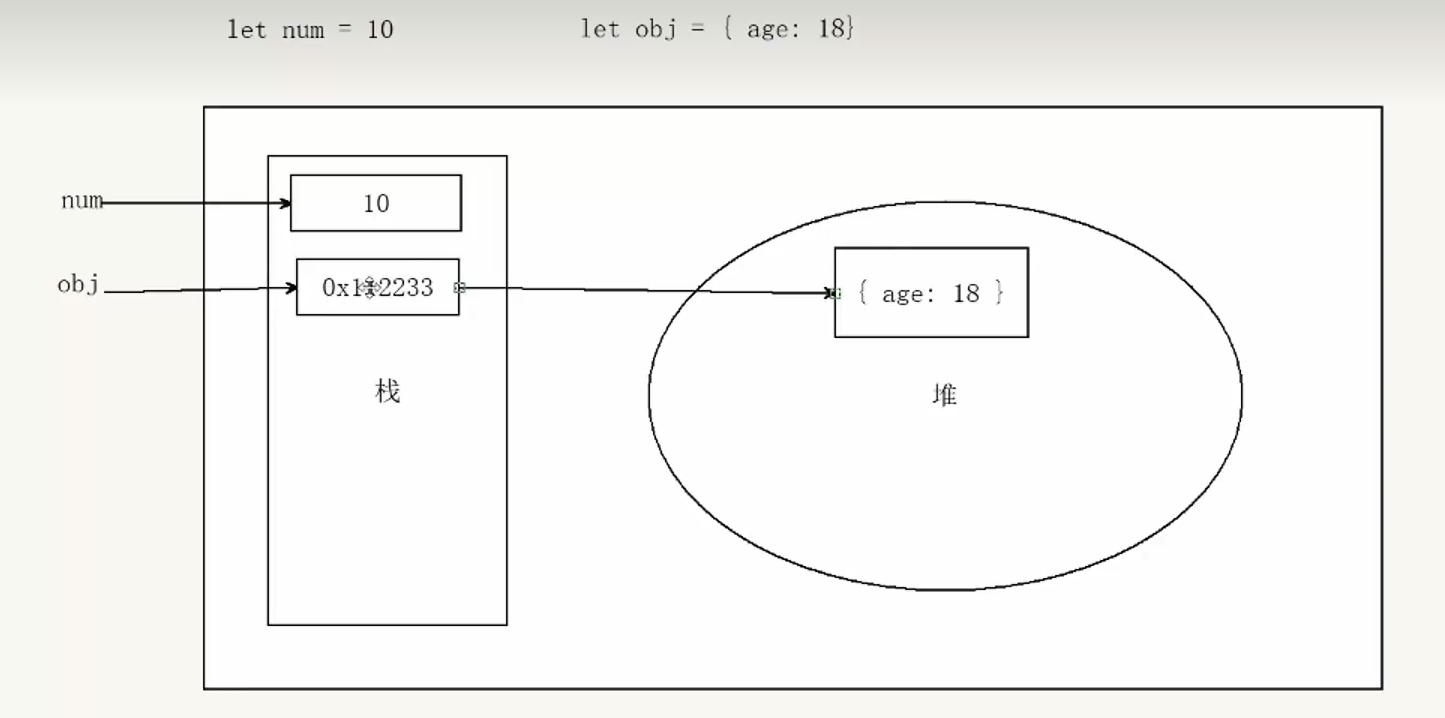
堆和栈 引用数据类型的值实际存储在堆中
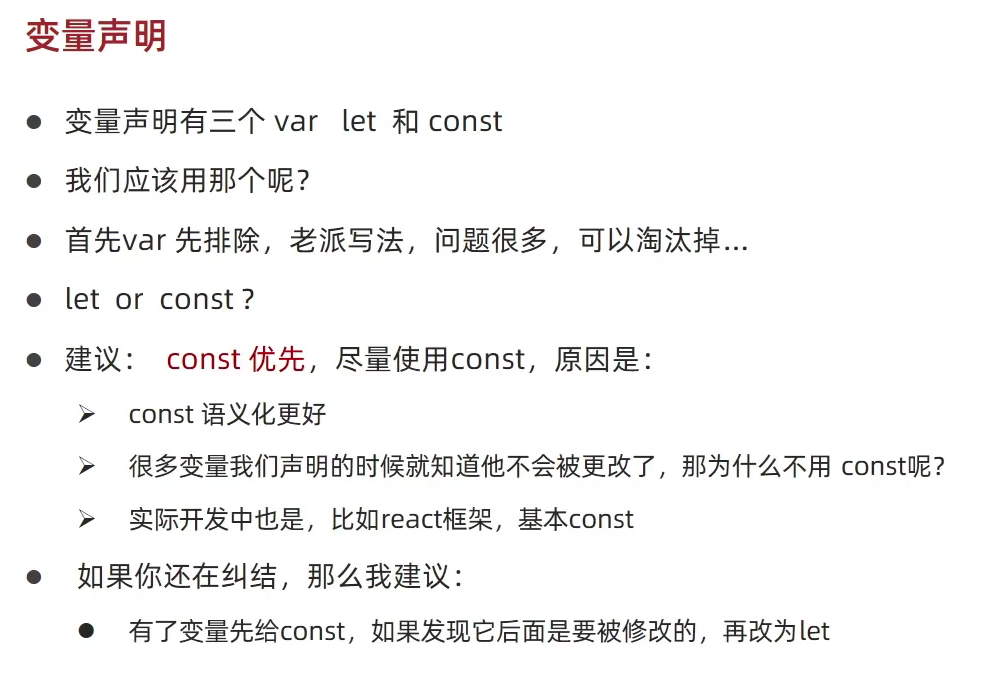
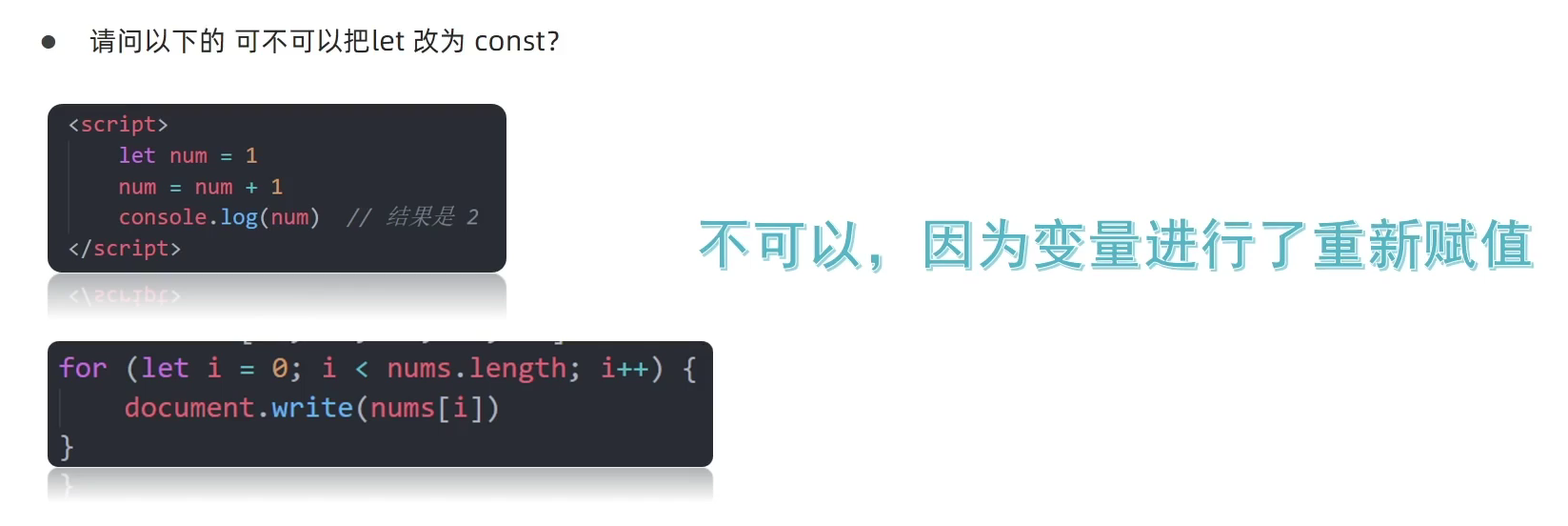
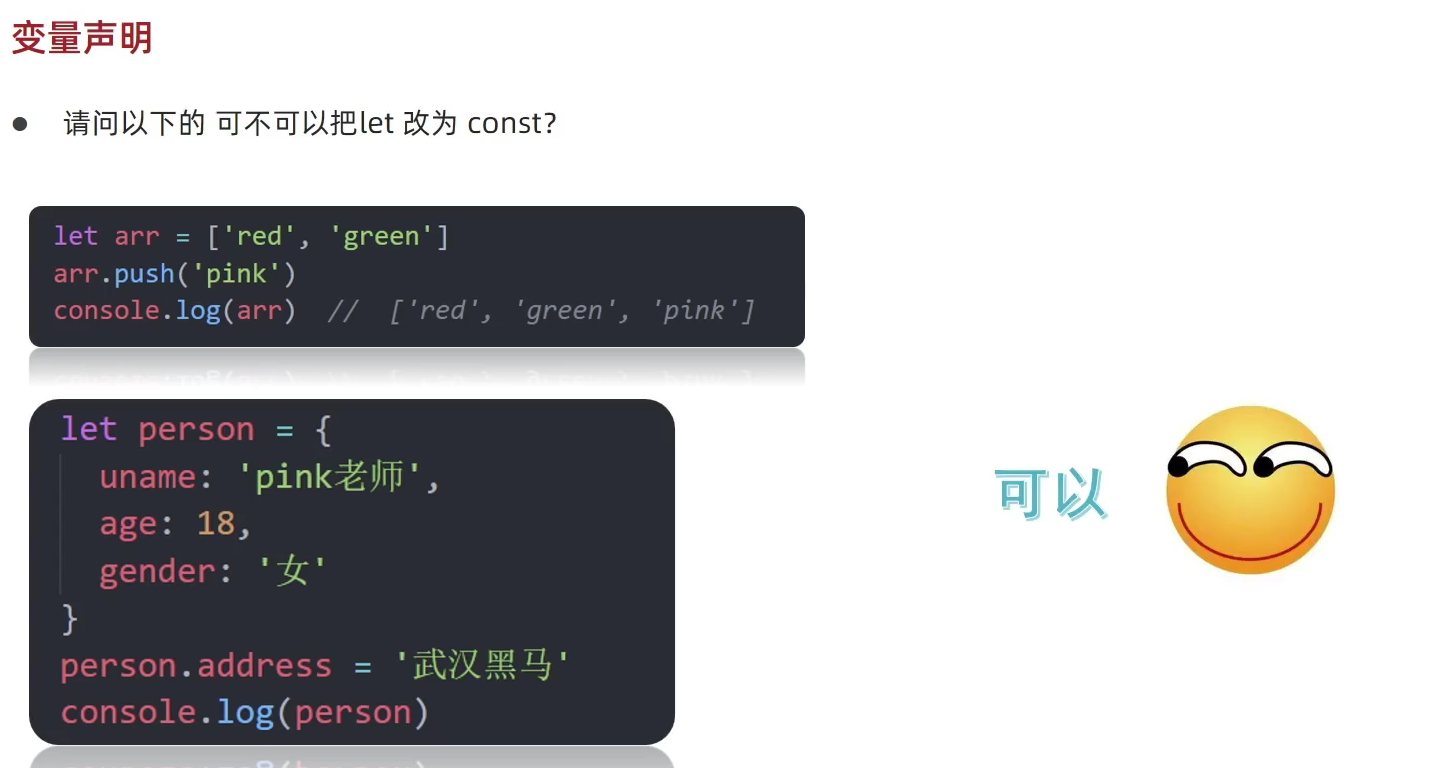
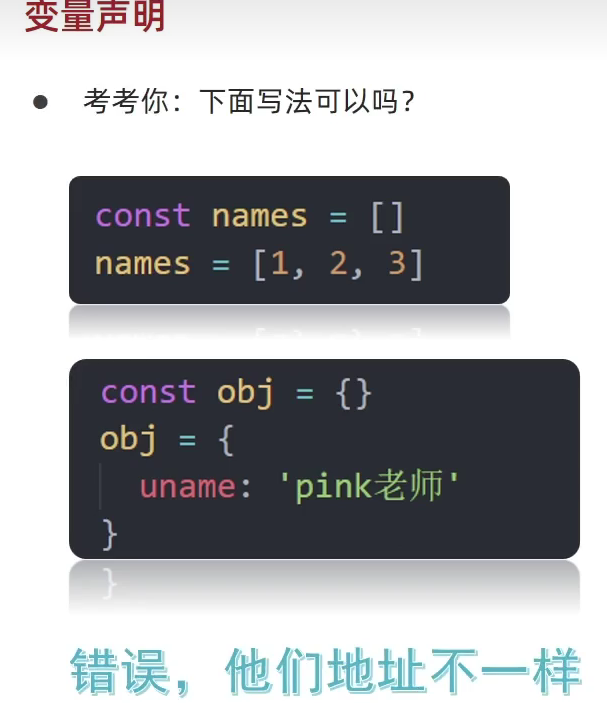
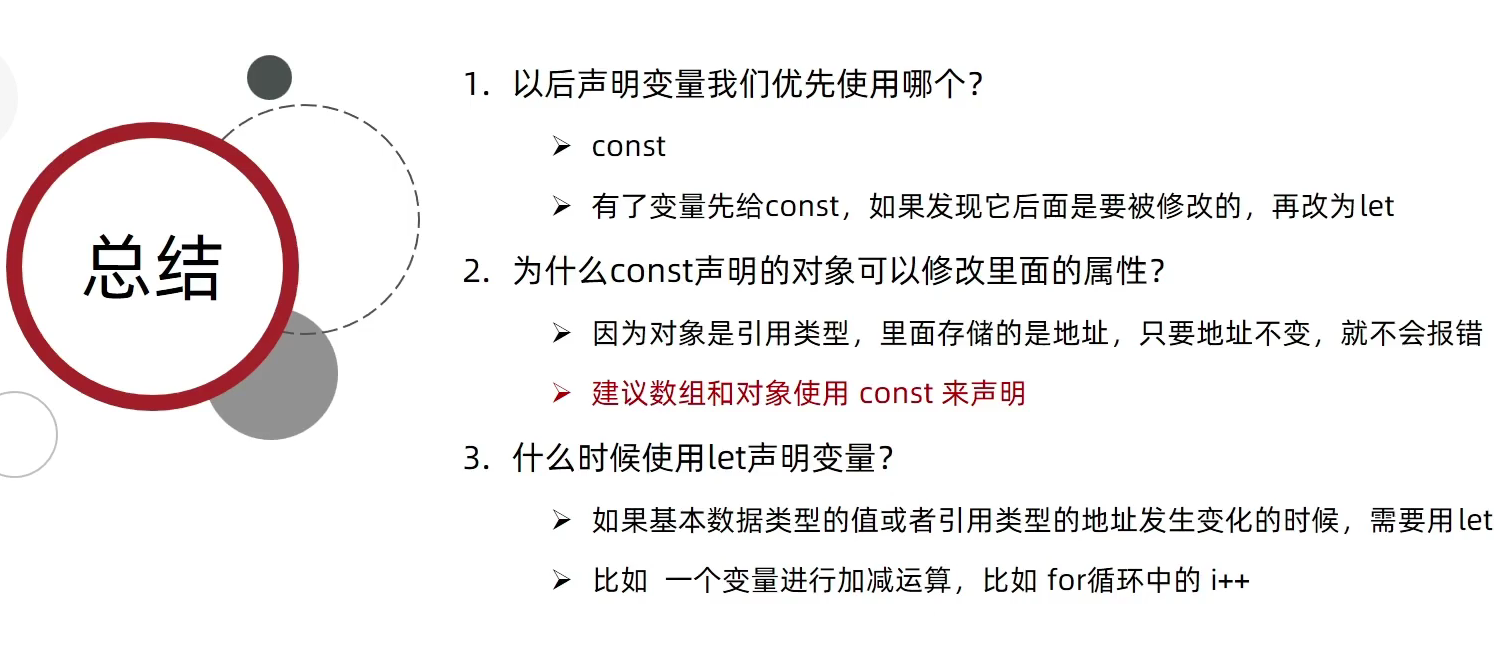
Web-APIs 变量的声明 const优先
总结 数组和对象建议用const来声明
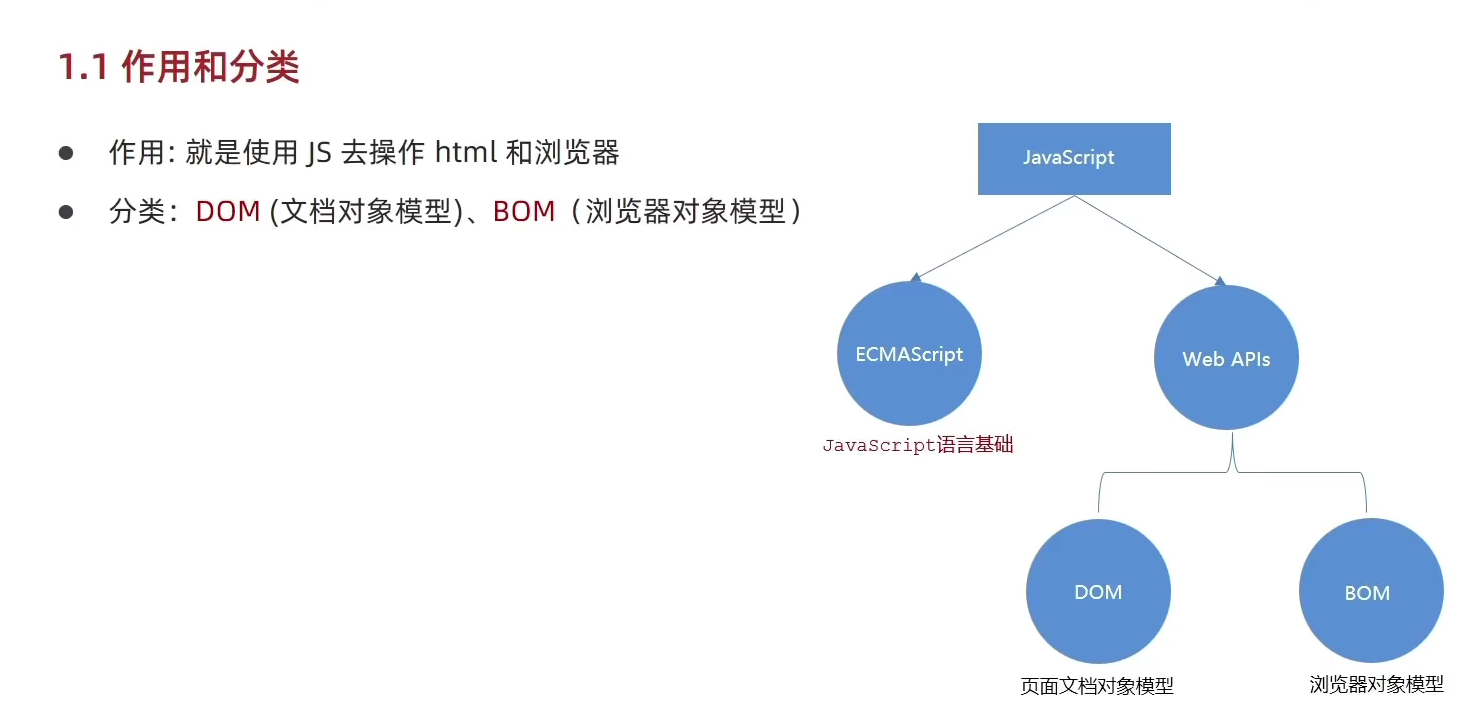
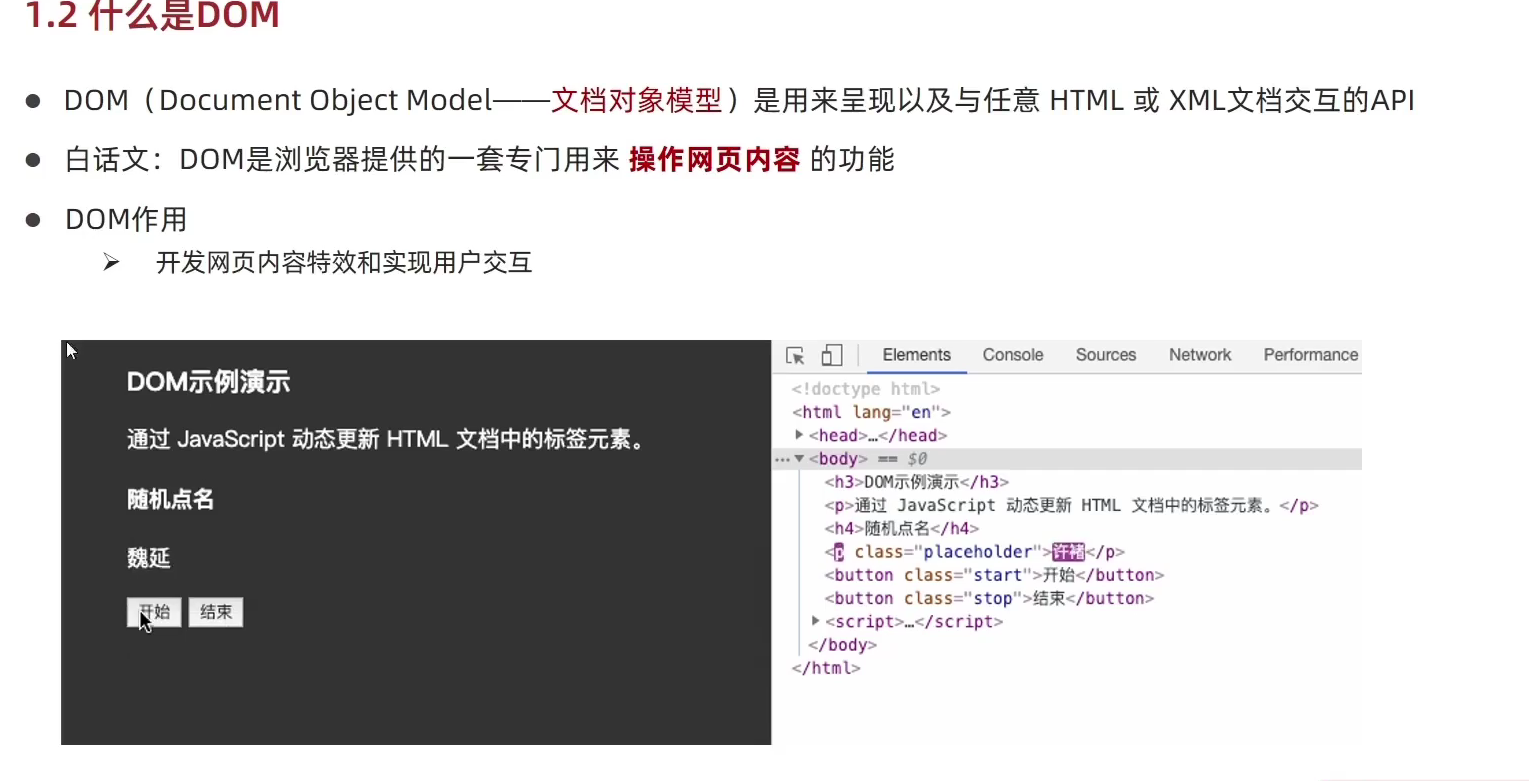
1.DOM
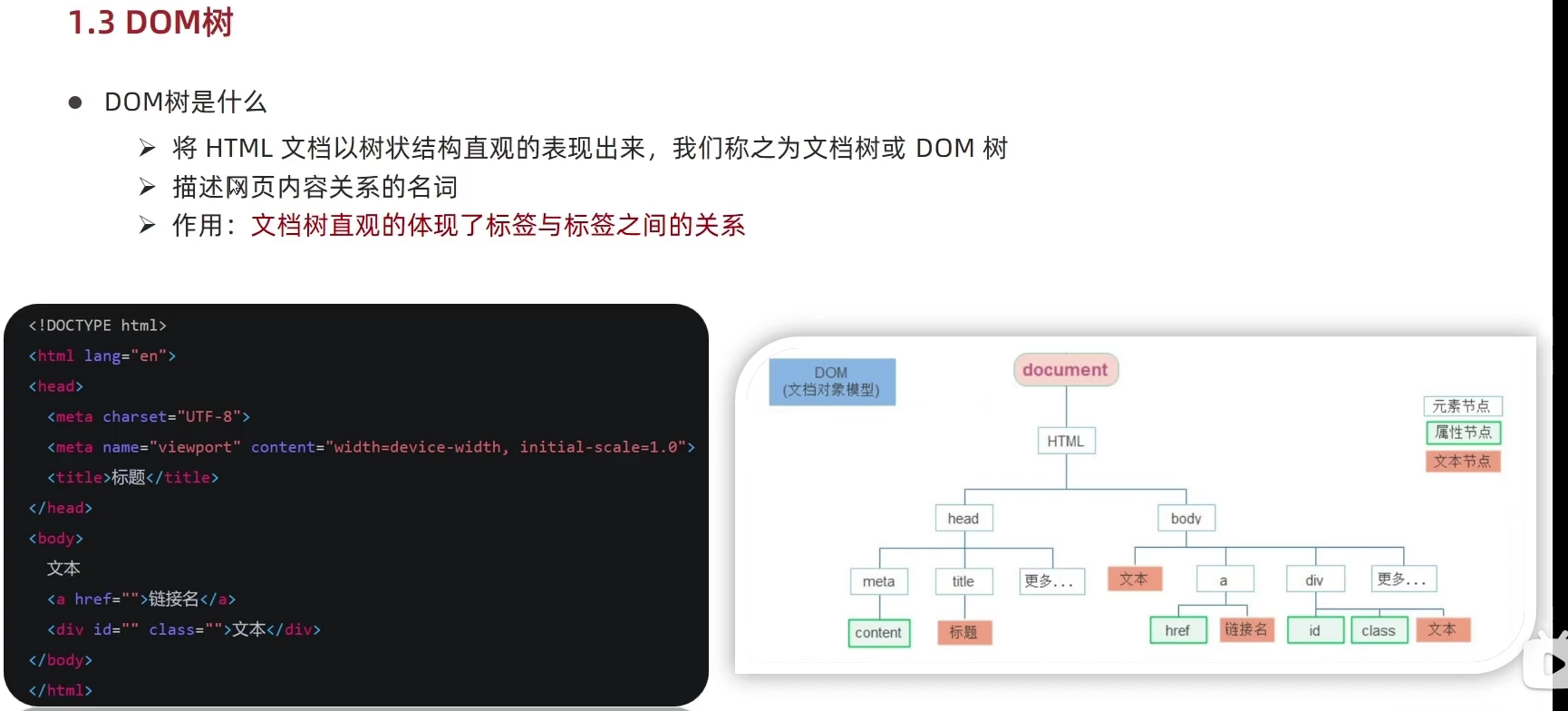
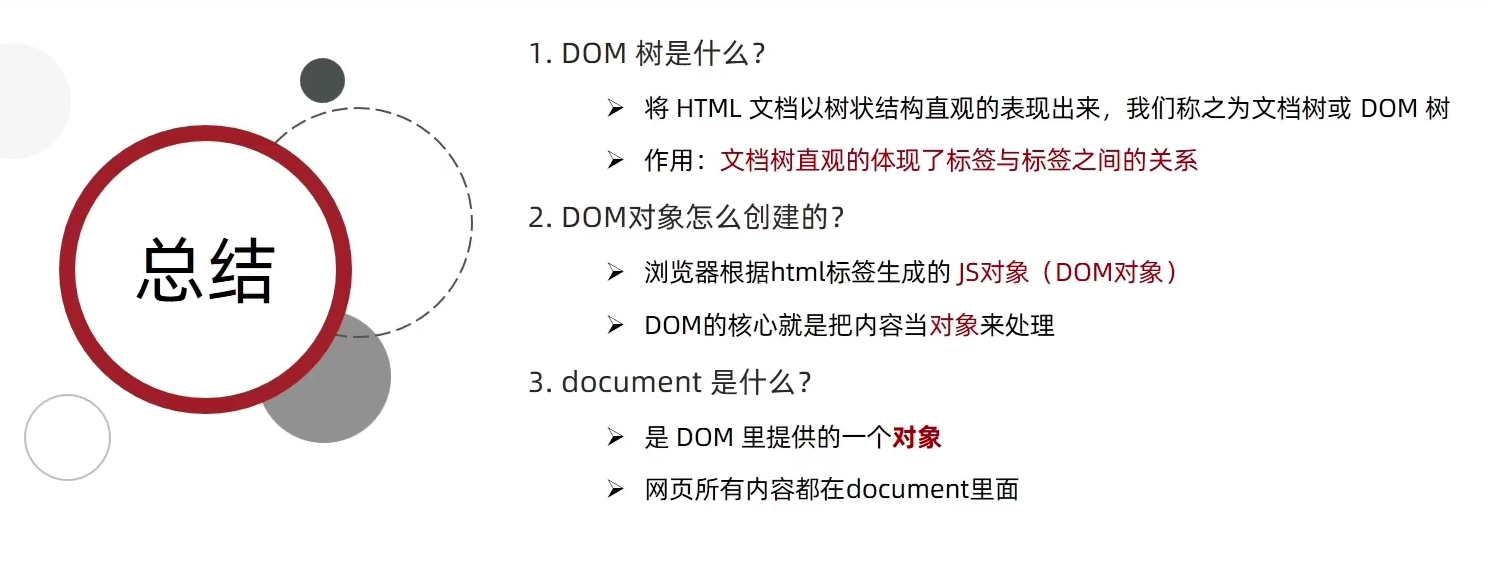
DOM树
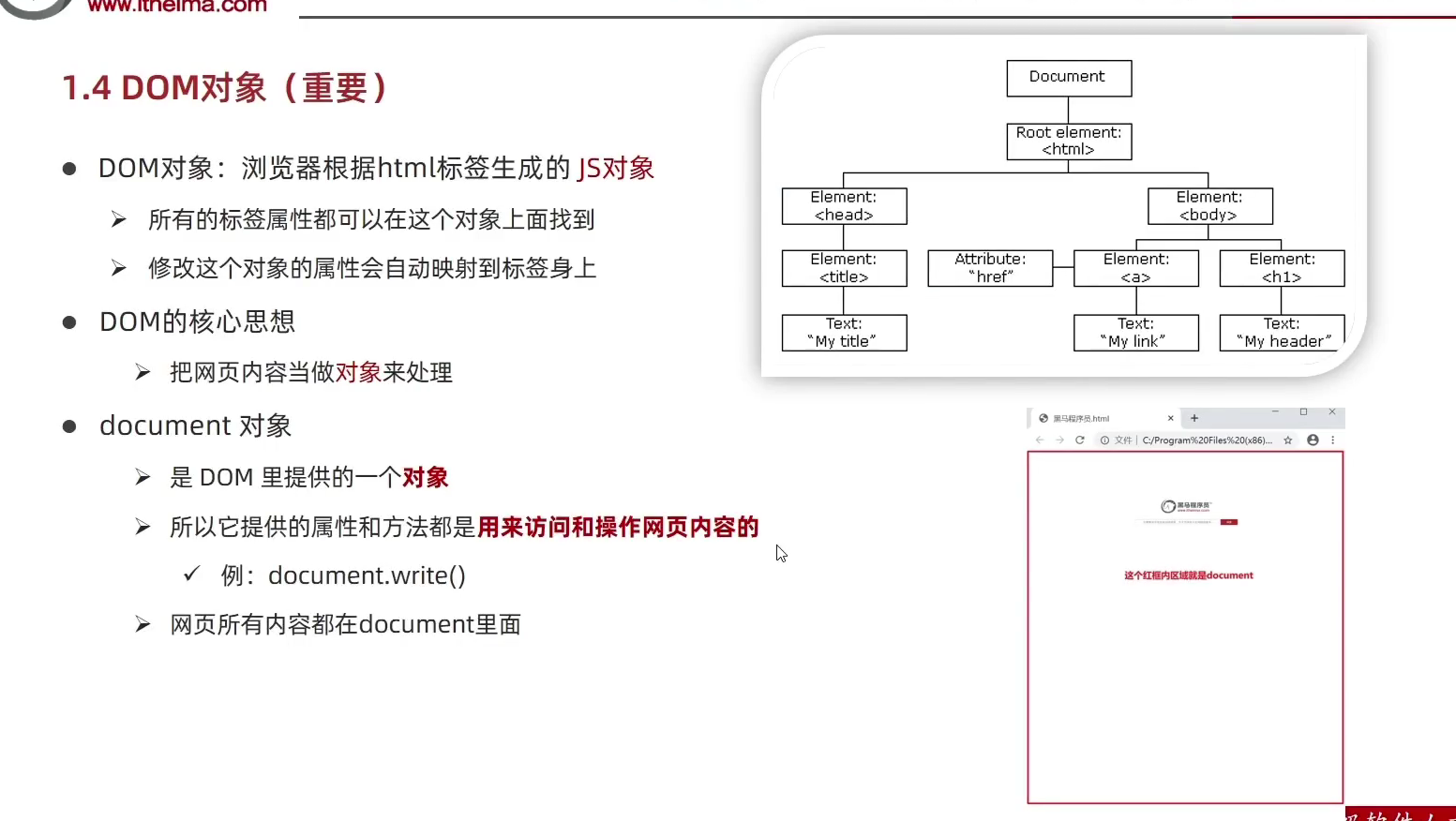
DOM对象
1 2 3 4 5 //浏览器根据HTML标签自动生成了DOM对象 // 显示选中的第一个标签 query查询 Selector选择器 let div = document.querySelector('div') // 在控制台显示DOM对象 console.dir(div)
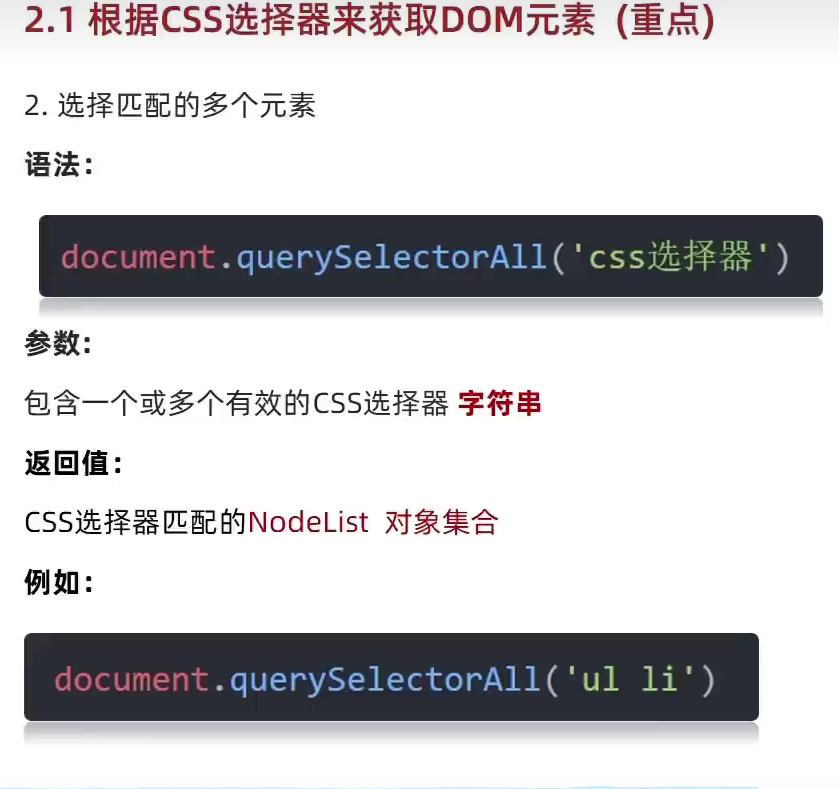
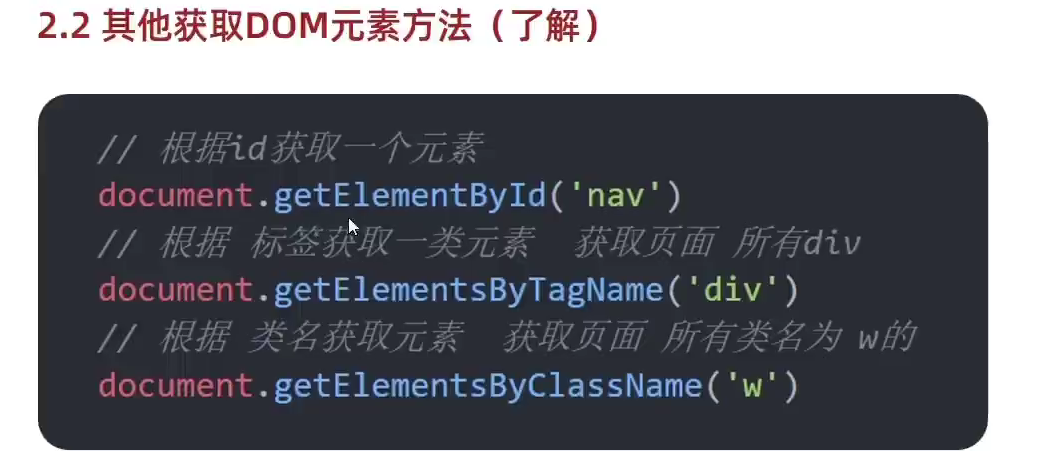
==获取DOM元素== 根据CSS选择器来获取DOM元素
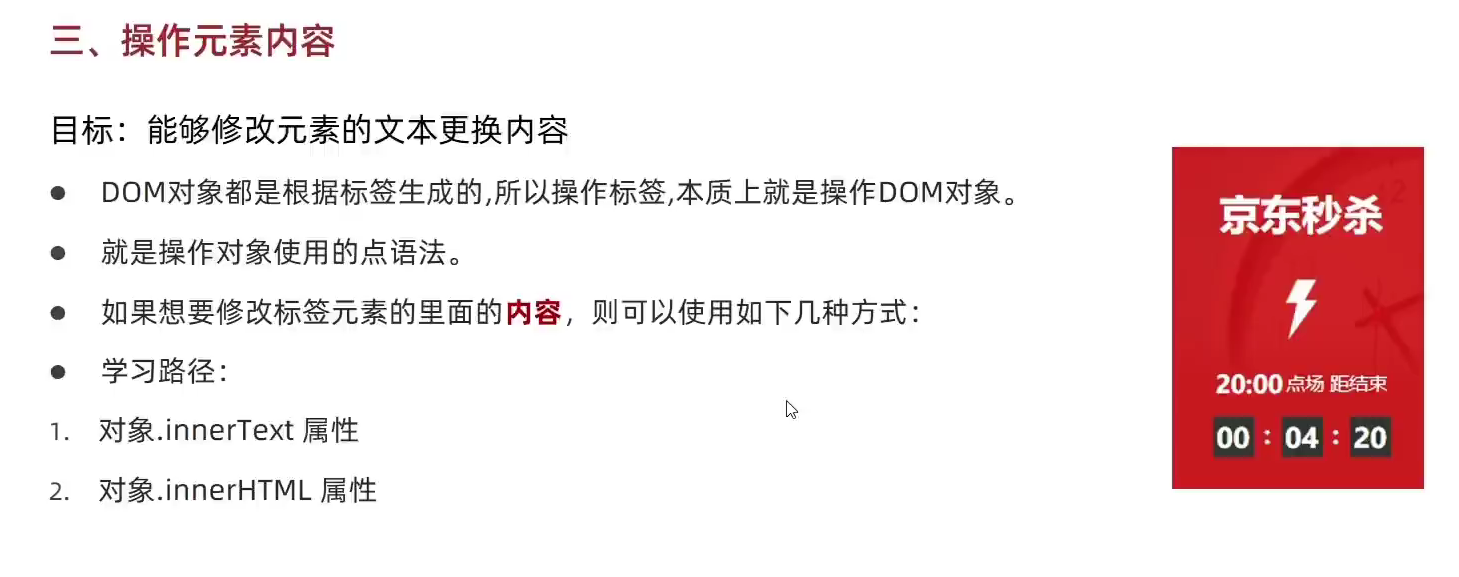
修改元素内容·
1 2 3 4 5 6 7 const box = document .querySelector ('.box' )
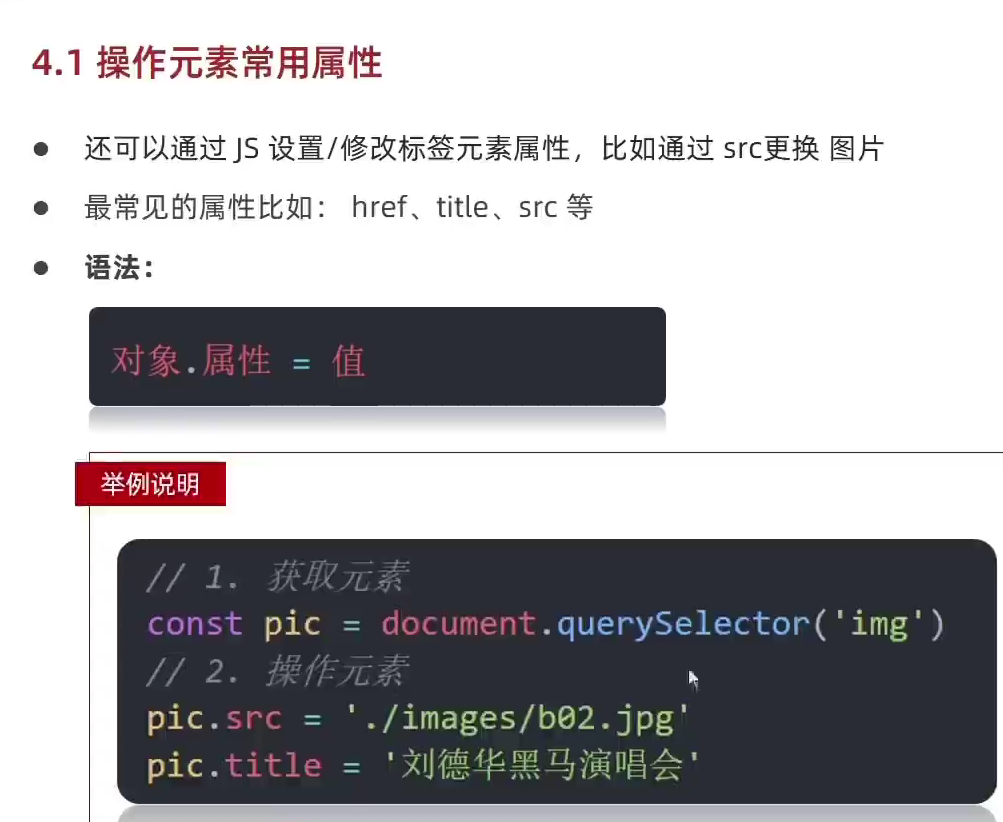
操作元素常用属性 1 2 3 const img = document .querySelector ('img' ) img.src = './images/2.webp' ; img.title = 'pink老师的艺术照'
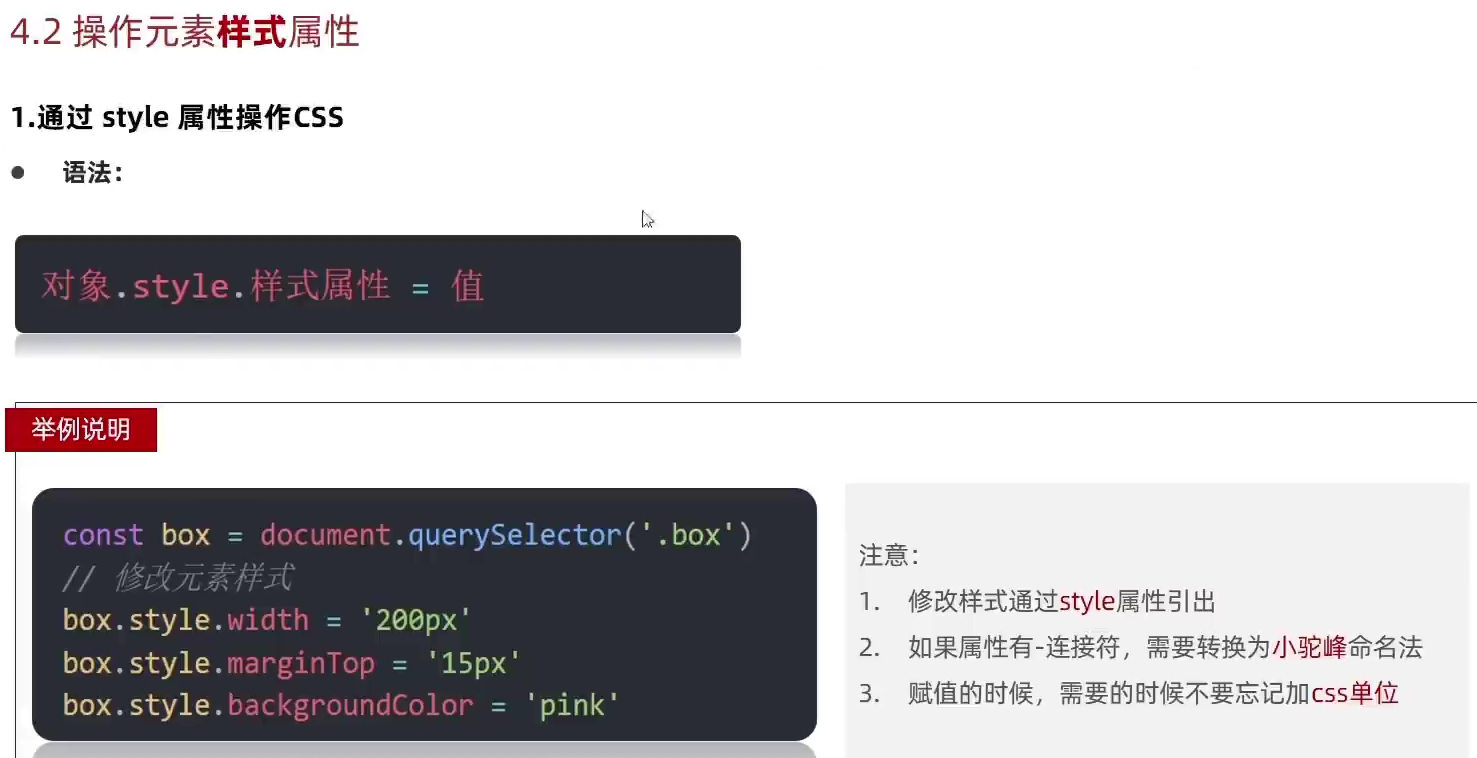
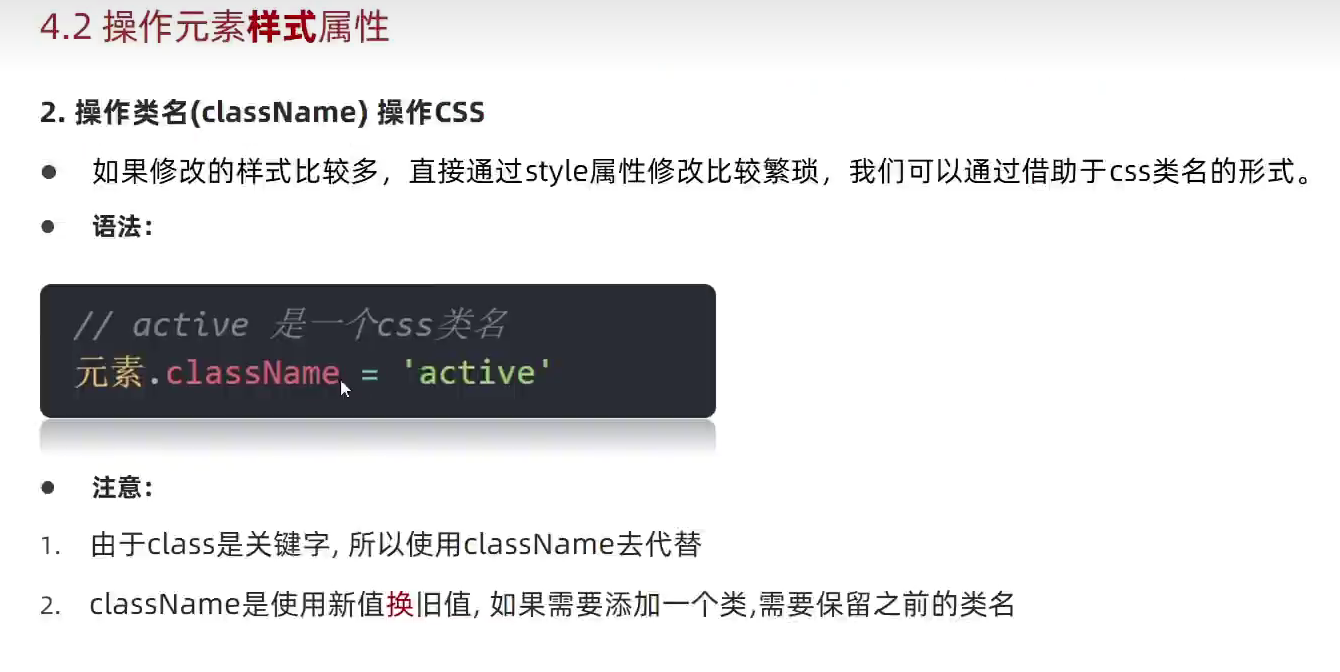
操作元素样式属性 小驼峰命名法
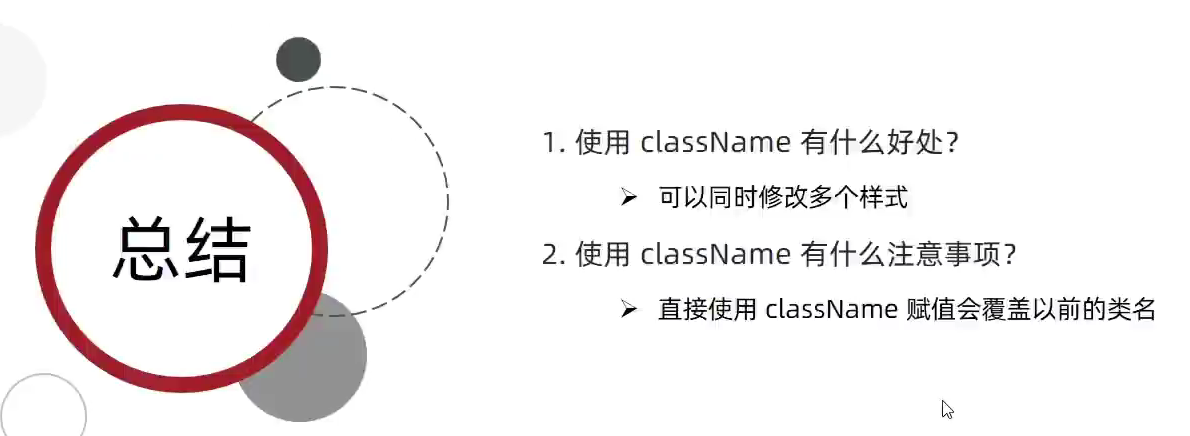
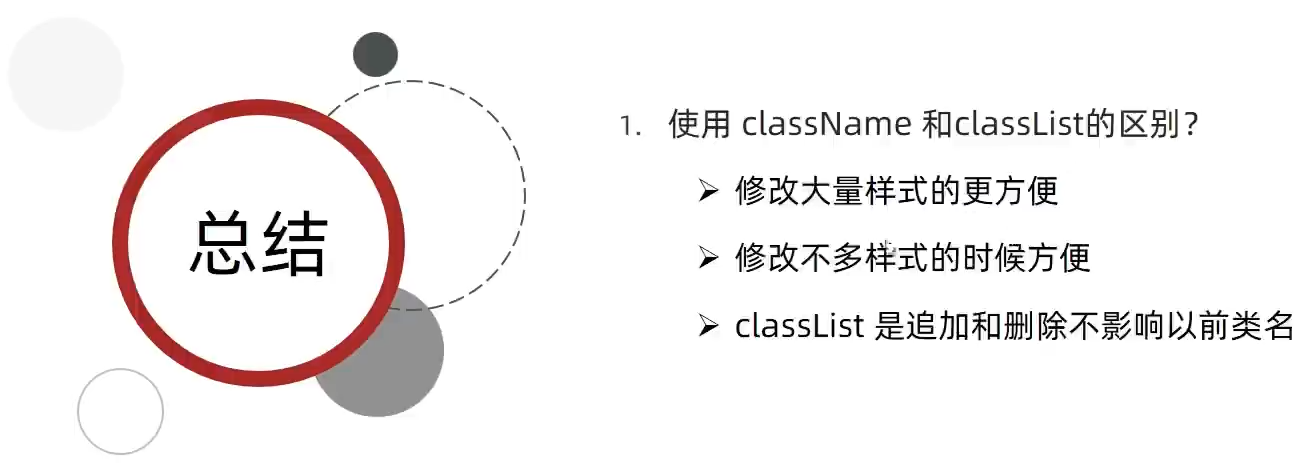
操作类名来操作css
1 2 3 4 // 获取元素 const div = document.querySelector('div') // 添加类名 div.className = 'box nav';
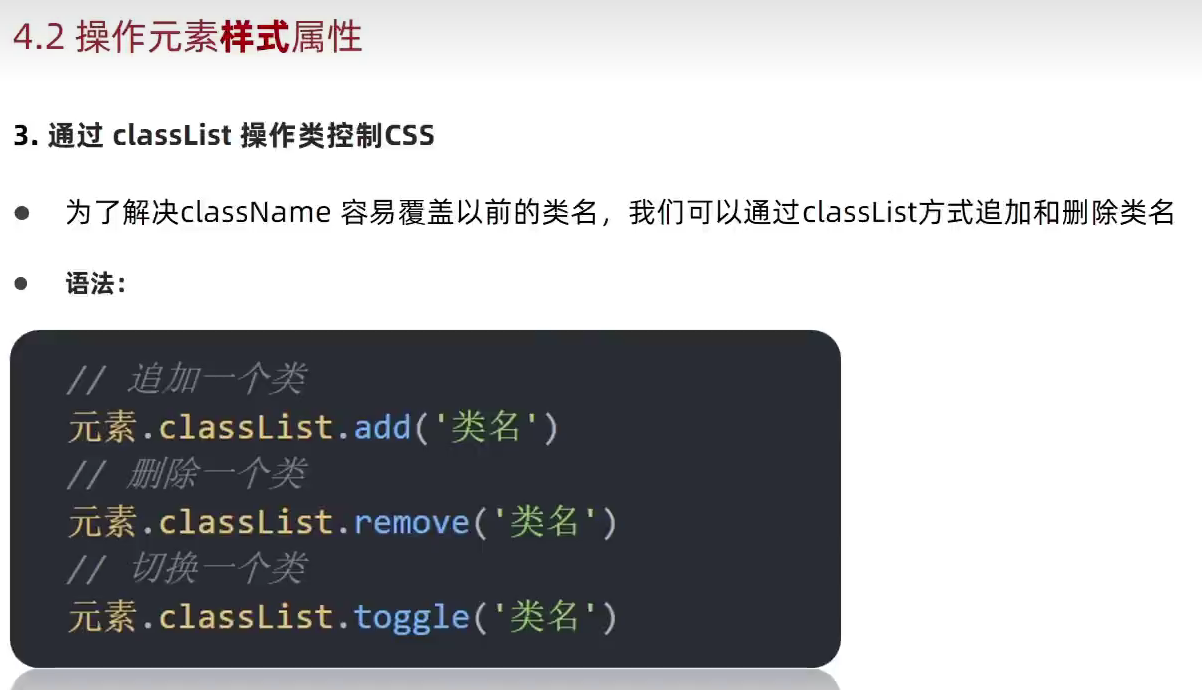
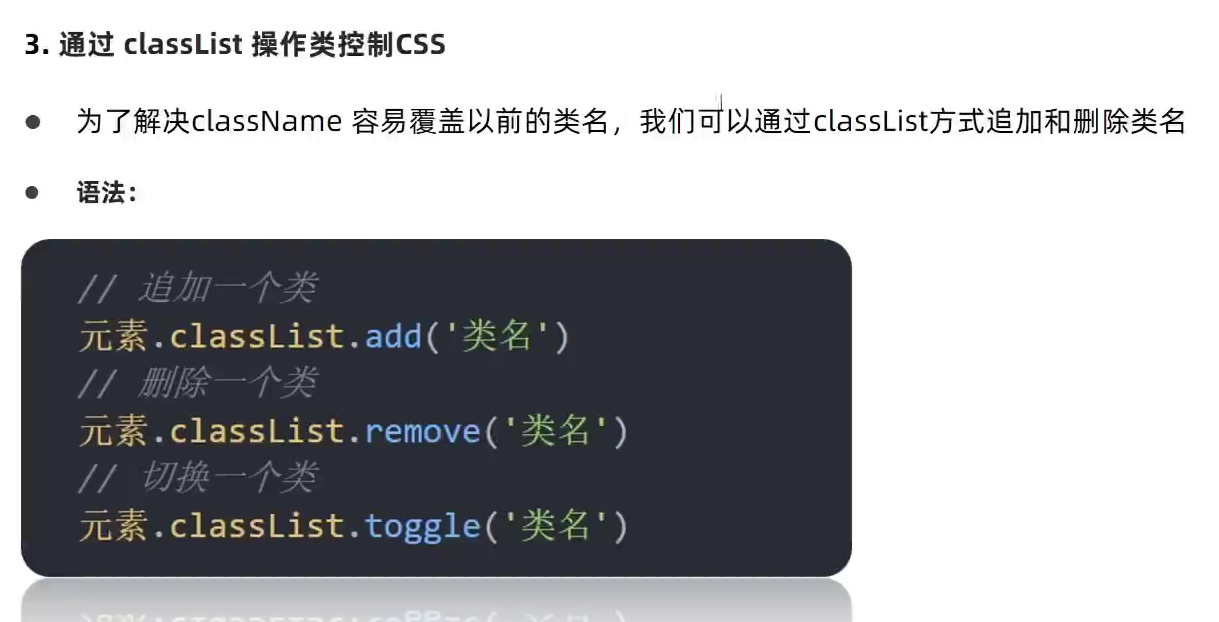
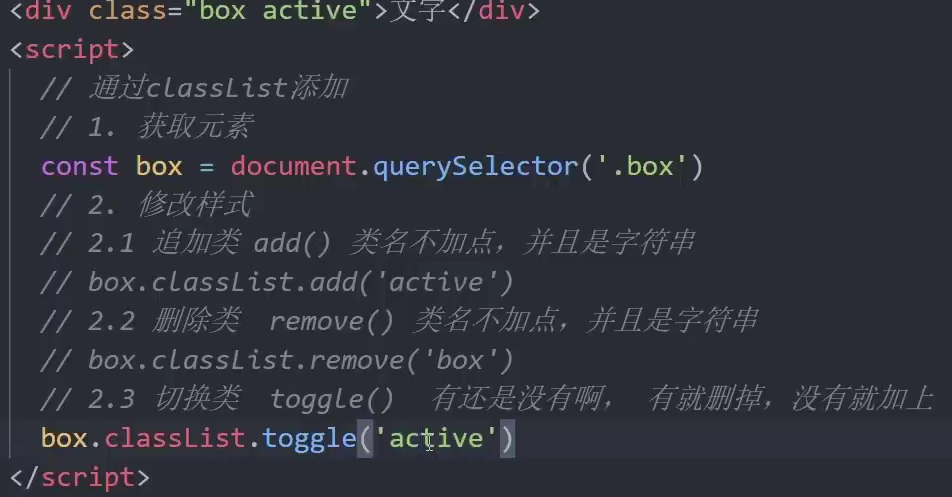
==通过classlist修改样式== ==classList contains()== 方法解释
该contains()方法将检查元素的class属性并检查它是否包含特定的类名。
您需要将要检查的类名作为其参数传递。true如果类名存在或false不存在,该方法将返回。
1 2 3 4 5 6 7 8 const div = document.querySelector('div') // 追加类add() // div.classList.add('nav') //删除类名 // div.classList.remove('box') // 切换类toggle 有则删除无则添加 // div.classList.toggle('box') div.classList.toggle('nav')
随机轮播图 1 2 3 4 5 6 7 8 9 10 11 12 13 14 15 16 /* 生成随机数 */ const random = Math.floor(Math.random()sliderData.length) /* 1.获取图片元素 */ const img = document.querySelector('.slider-wrapper img') img.src = sliderData[random].url; /* 2.获取标题元素 */ const p = document.querySelector('.slider-footer p') p.innerHTML = sliderData[random].title; /* 3.获取slider-footer元素 */ const footer = document.querySelector('.slider-footer') /* 修改背景颜色 */ footer.style.backgroundColor = sliderData[random].color; /* 获取对应的小圆点 */ const li = document.querySelector(`.slider ul li:nth-child(${random + 1}">`) /* 为获取的li添加active 类名 */ li.classList.add('active')
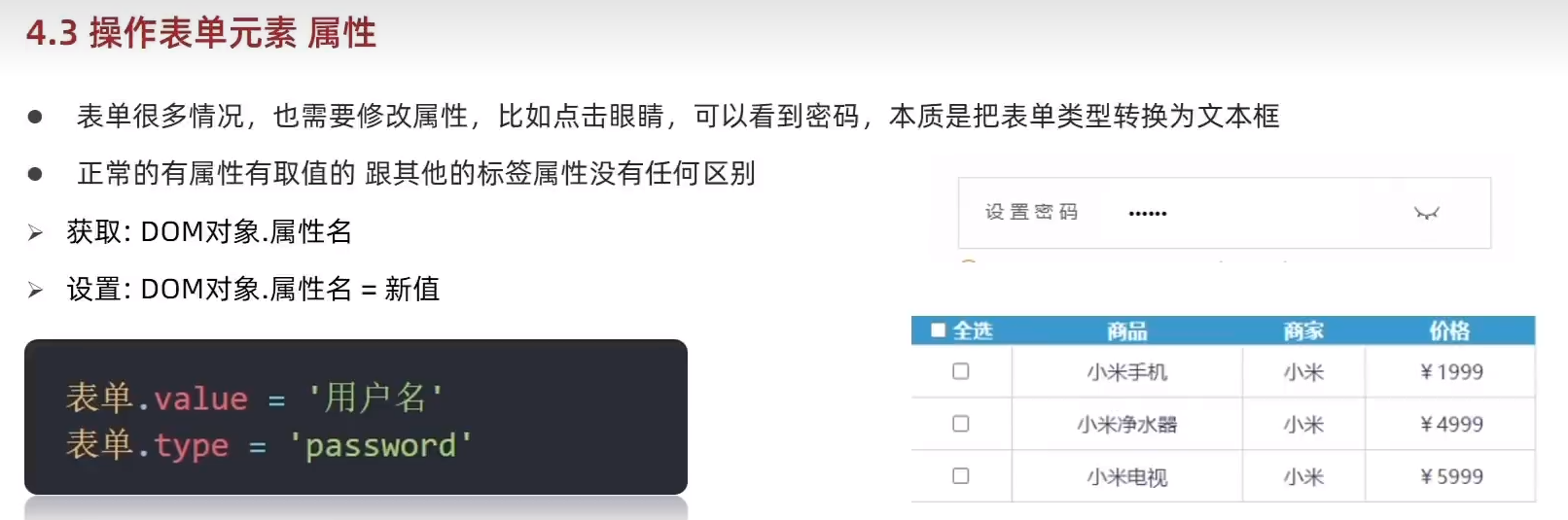
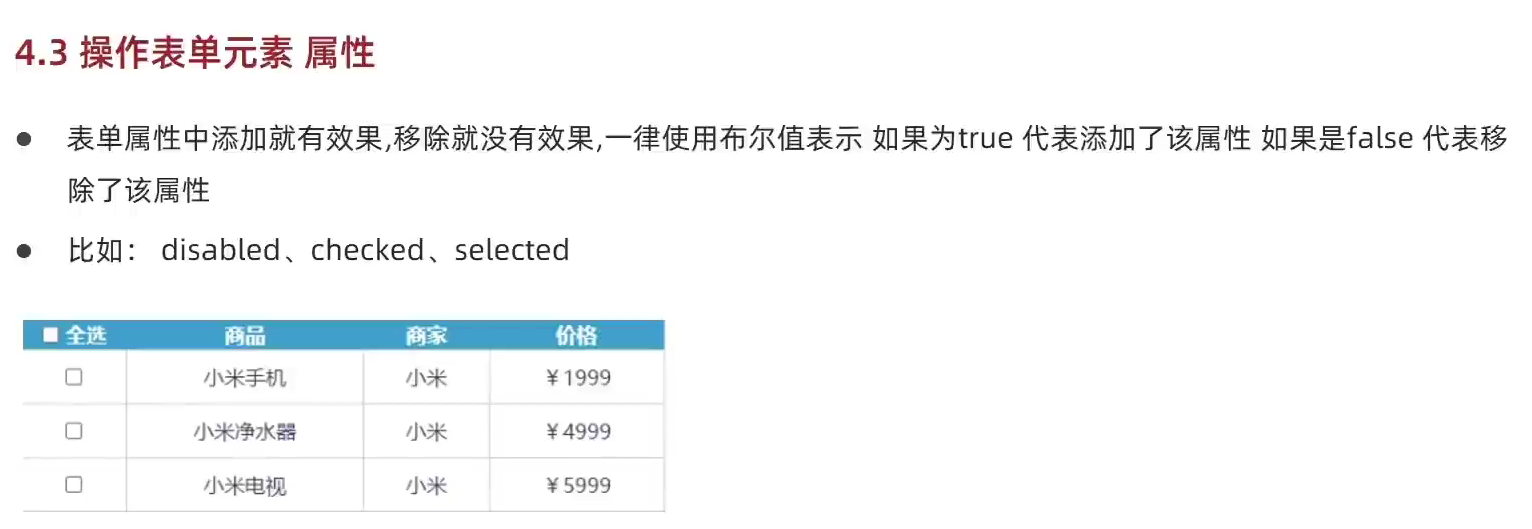
操作表单元素的属性
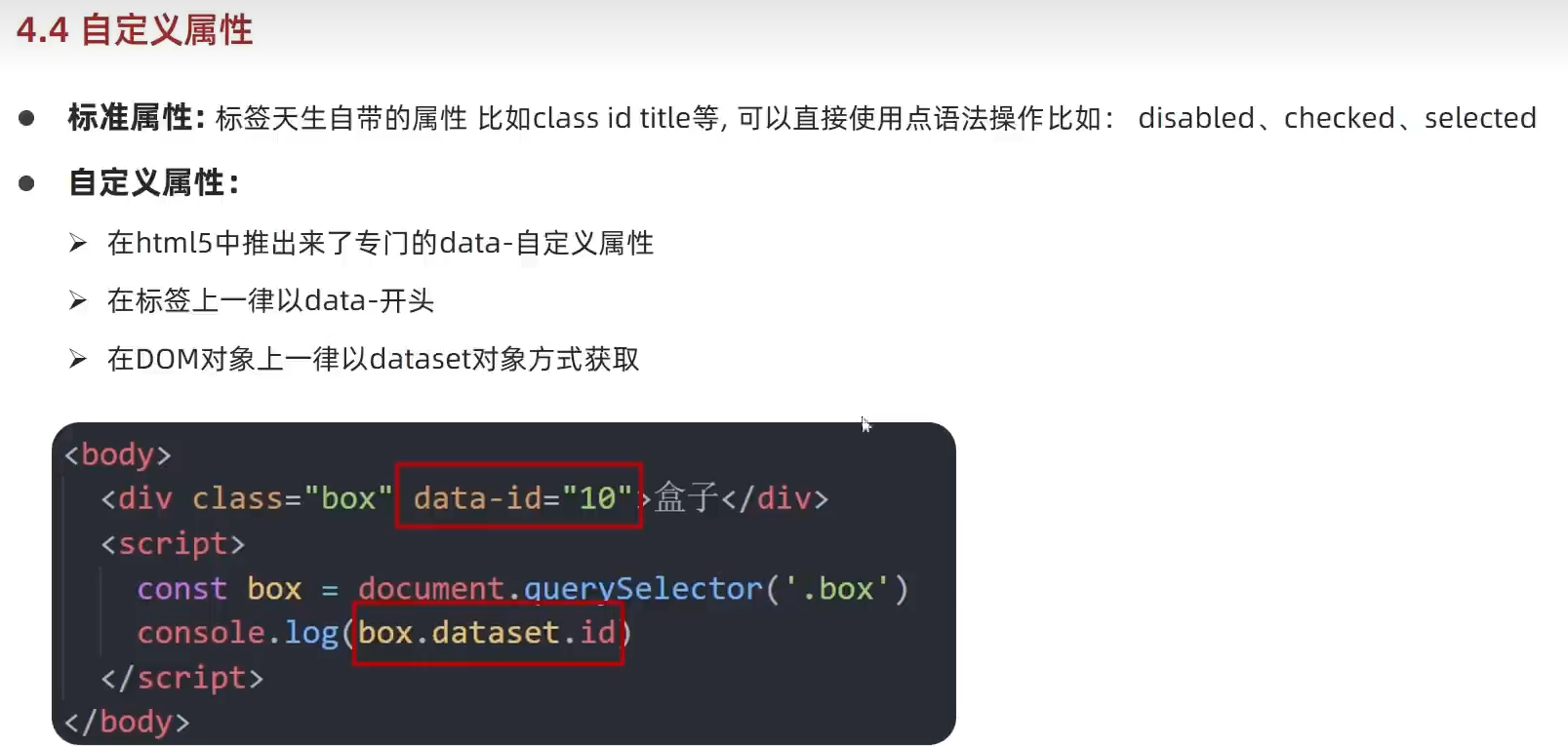
自定义属性
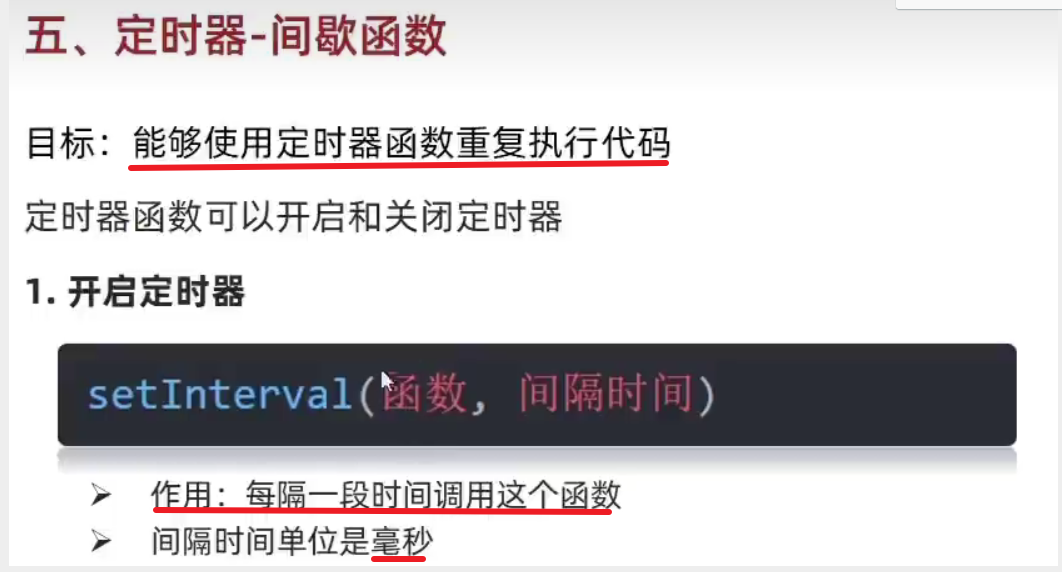
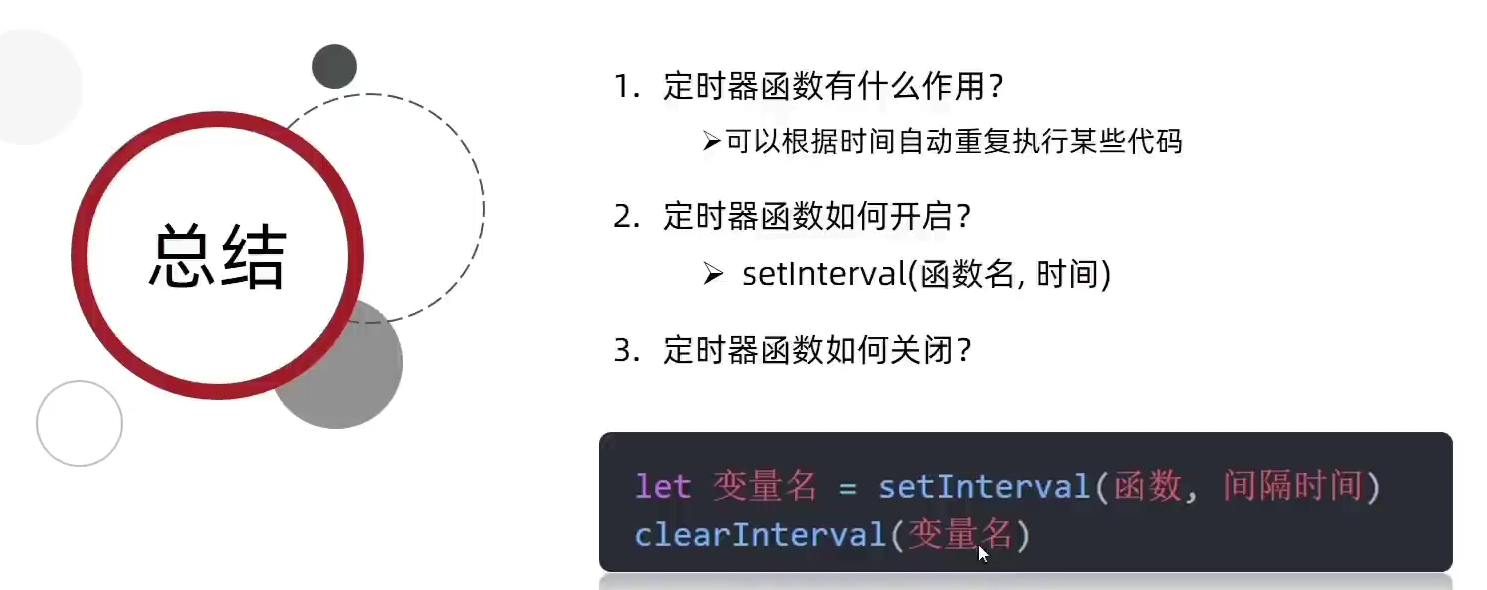
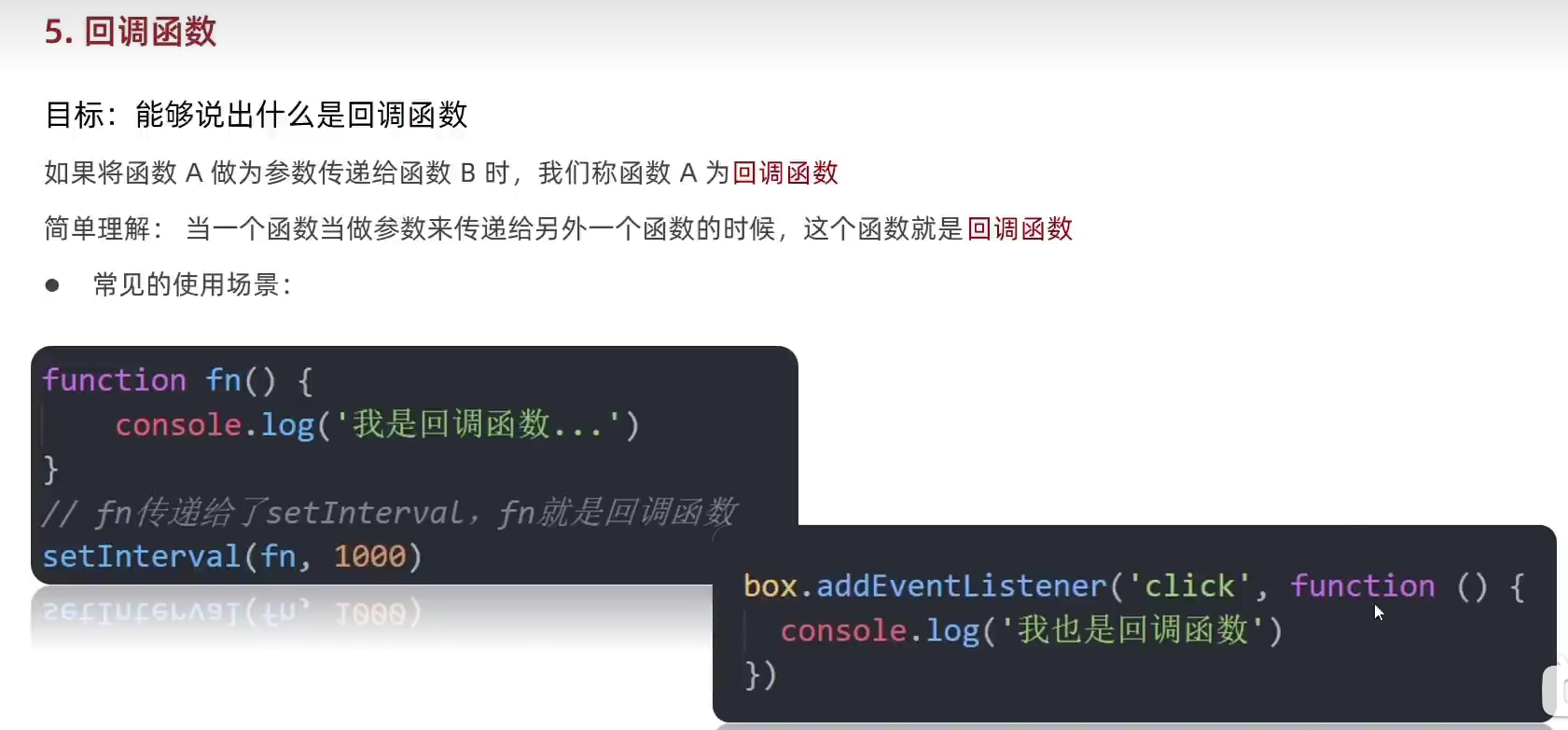
定时器函数 1 2 3 4 5 6 7 8 9 10 11 12 13 14 // setInterval(函数,间隔时间">时间单位是毫秒 setInterval(function ("> { console.log('计时') }, 1000) // 函数会自动调用不必再次调用否则会出错 function fn("> { console.log('计时1') } // setInterval(fn(">, 1000) // setInterval(函数, 间隔时间">返回的是一个数字代表的是第几个计时器 let m = setInterval(fn, 1000) console.log(m) // 停止定时器 clearInterval(m)
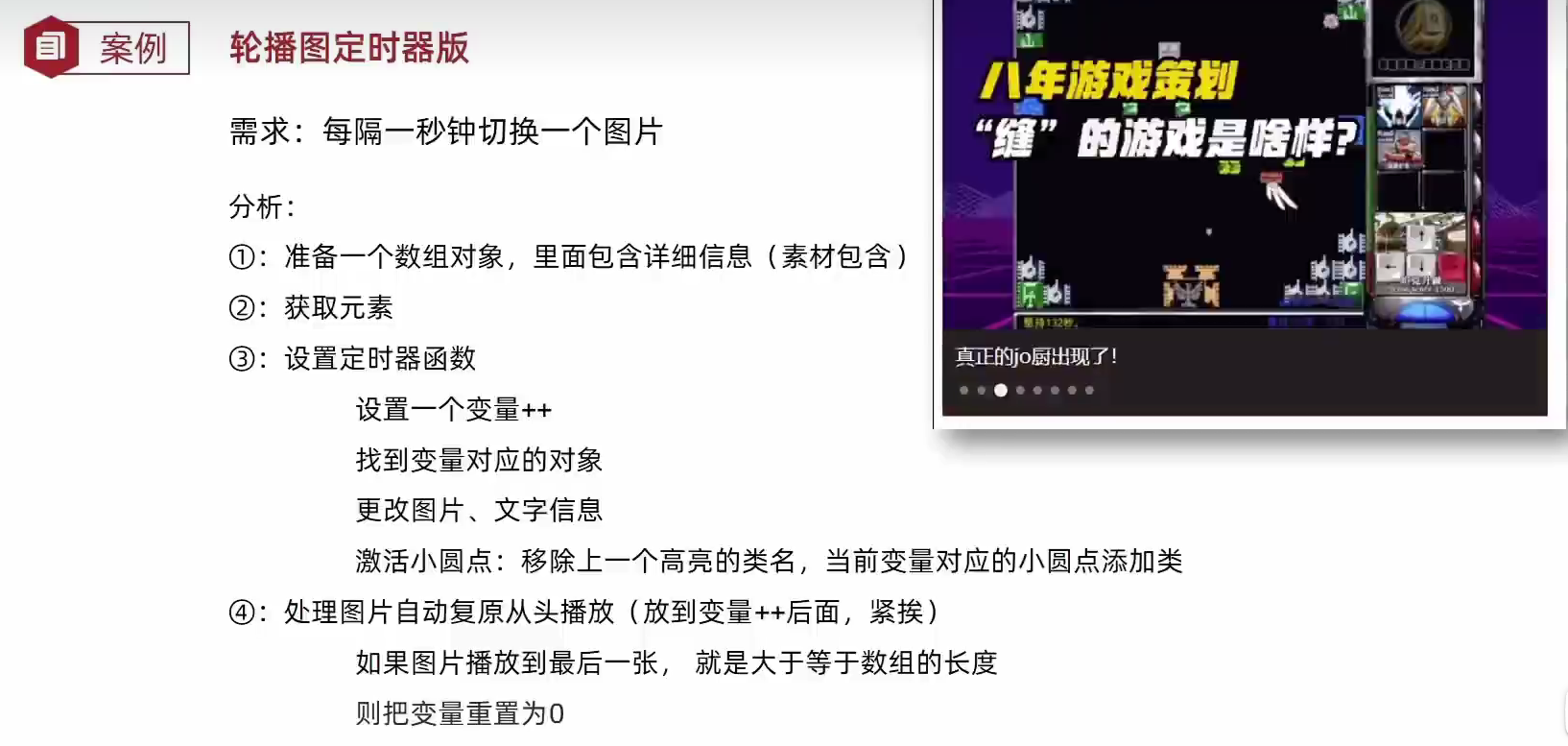
轮播图定时器版
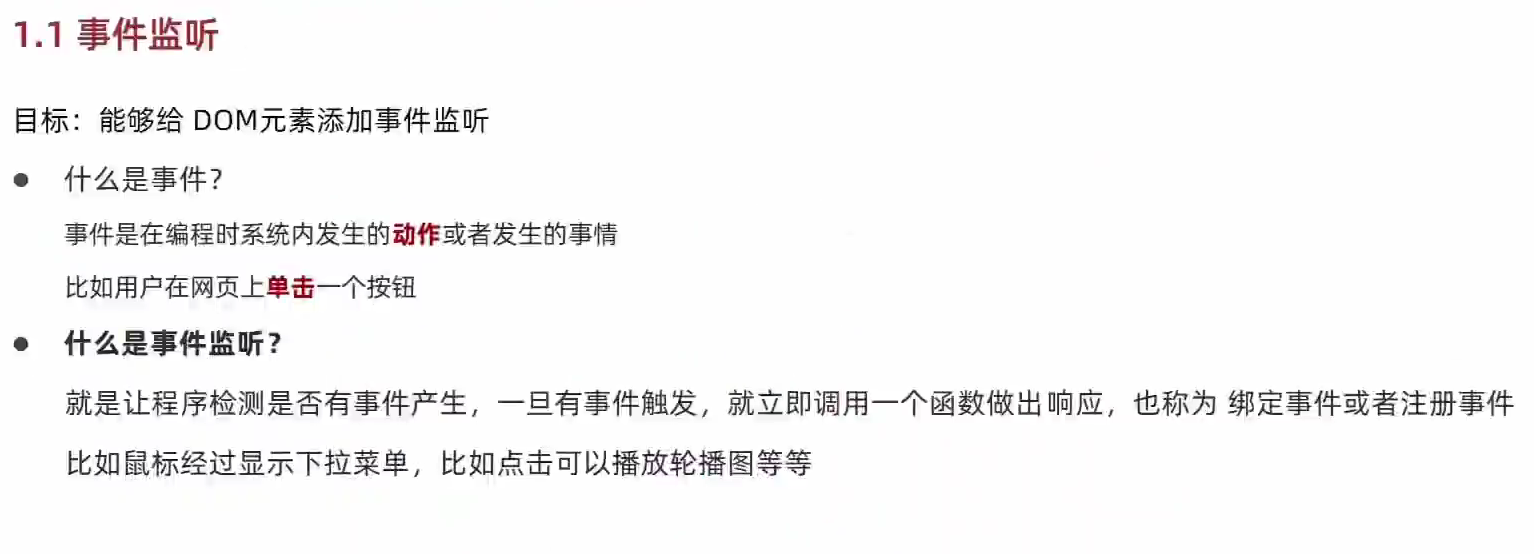
2.DOM 事件监听
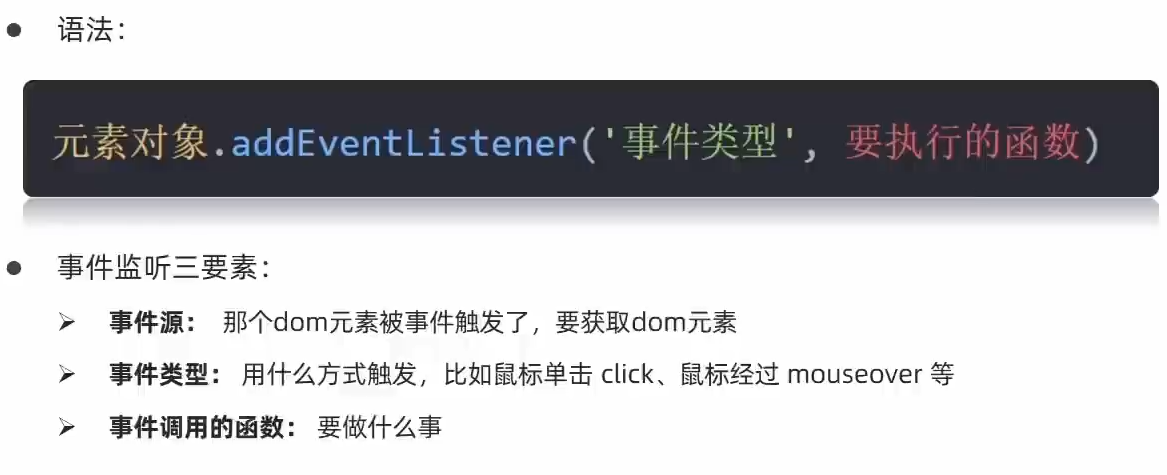
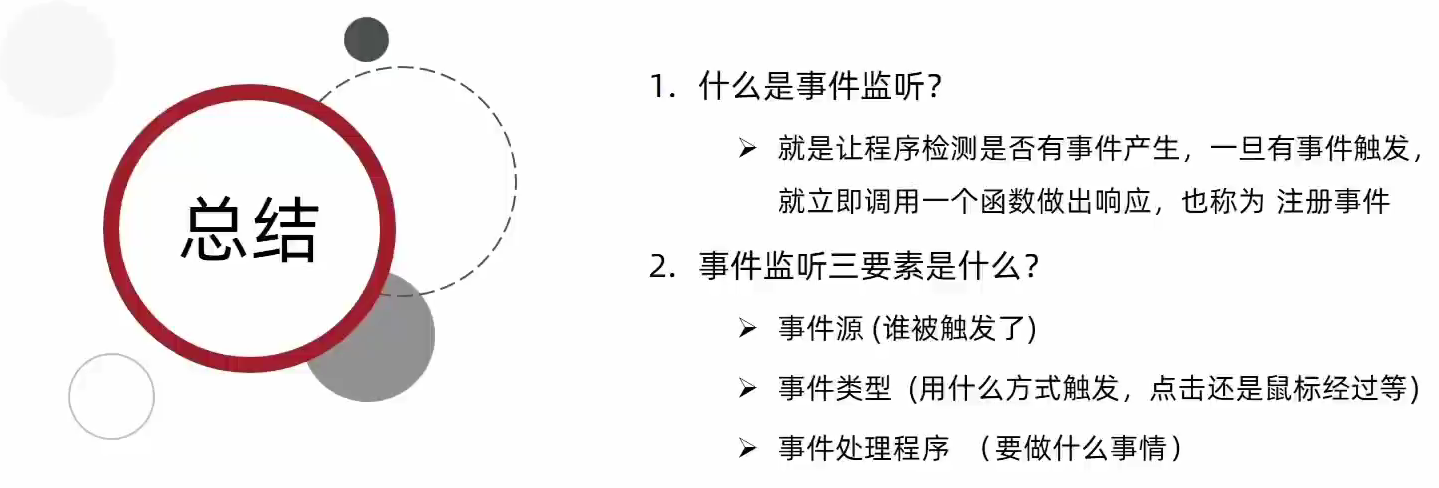
事件监听的实质: 就是让程序检测是否有事件产生,一旦有事件触发就立即调用一个函数做出响应,也称为注册事件
三要素:事件源 事件类型 事件调用的函数
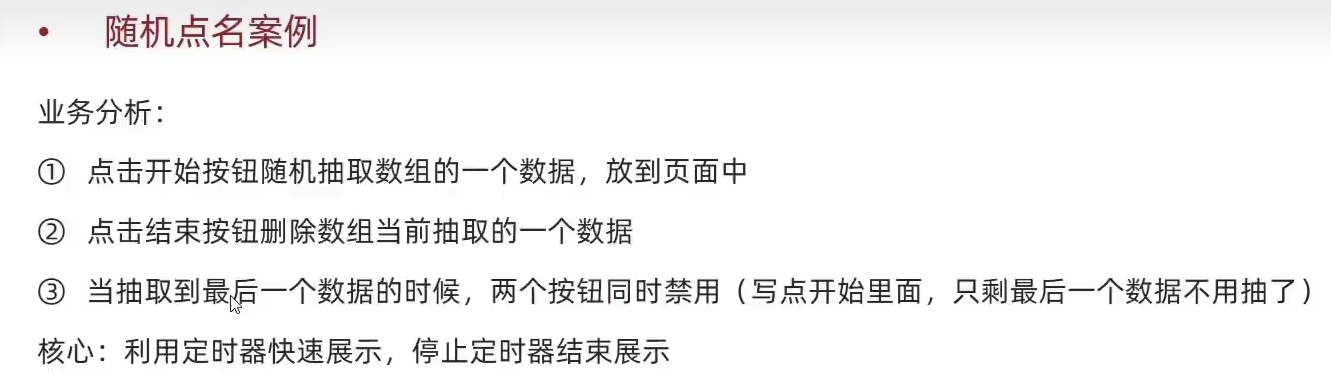
随机点名案例
事件监听关于const的小问题 1 2 3 4 5 6 const btn = document.querySelector('button') btn.addEventListener('click', function () { // js 有垃圾回收机制该函数执行完之后该函数产生的数据会被清除 const random = Math.random() console.log(random) })
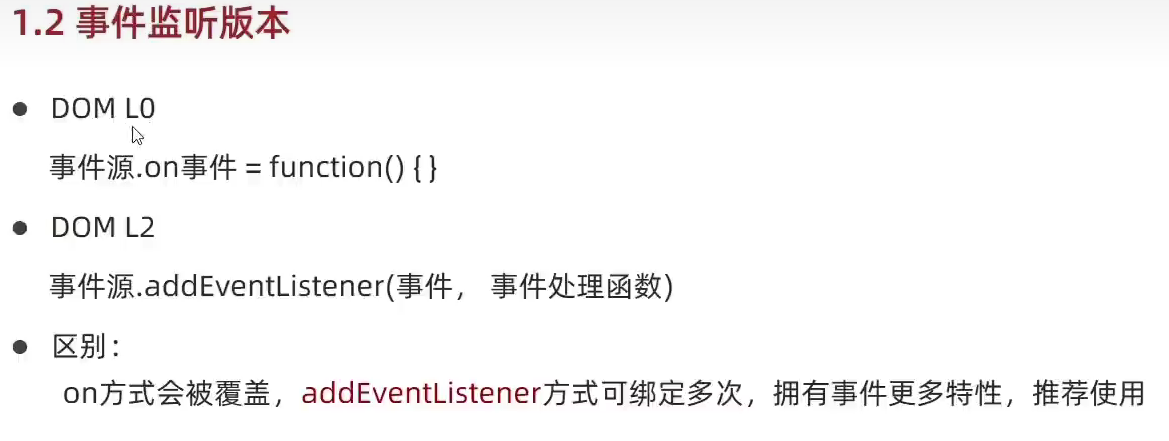
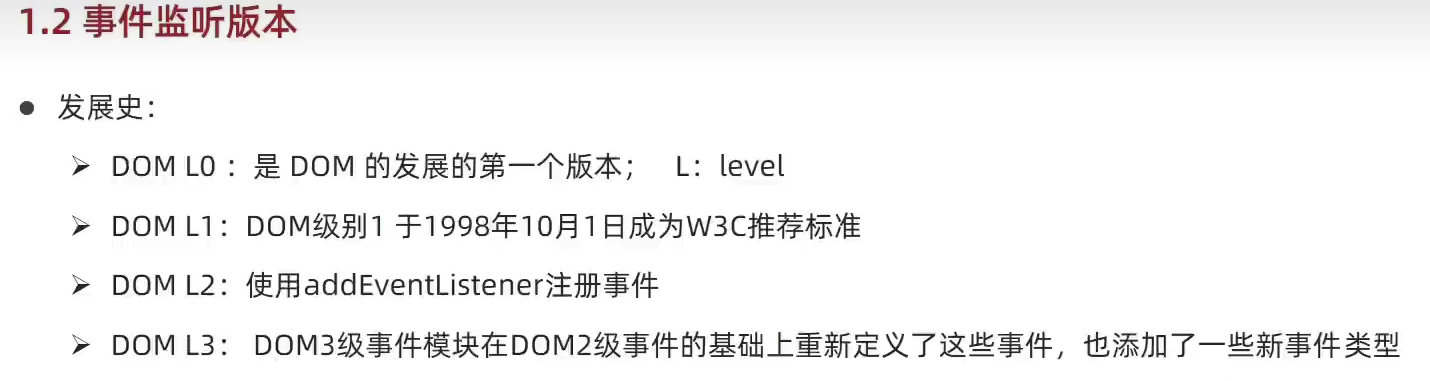
事件监听版本(了解即可)
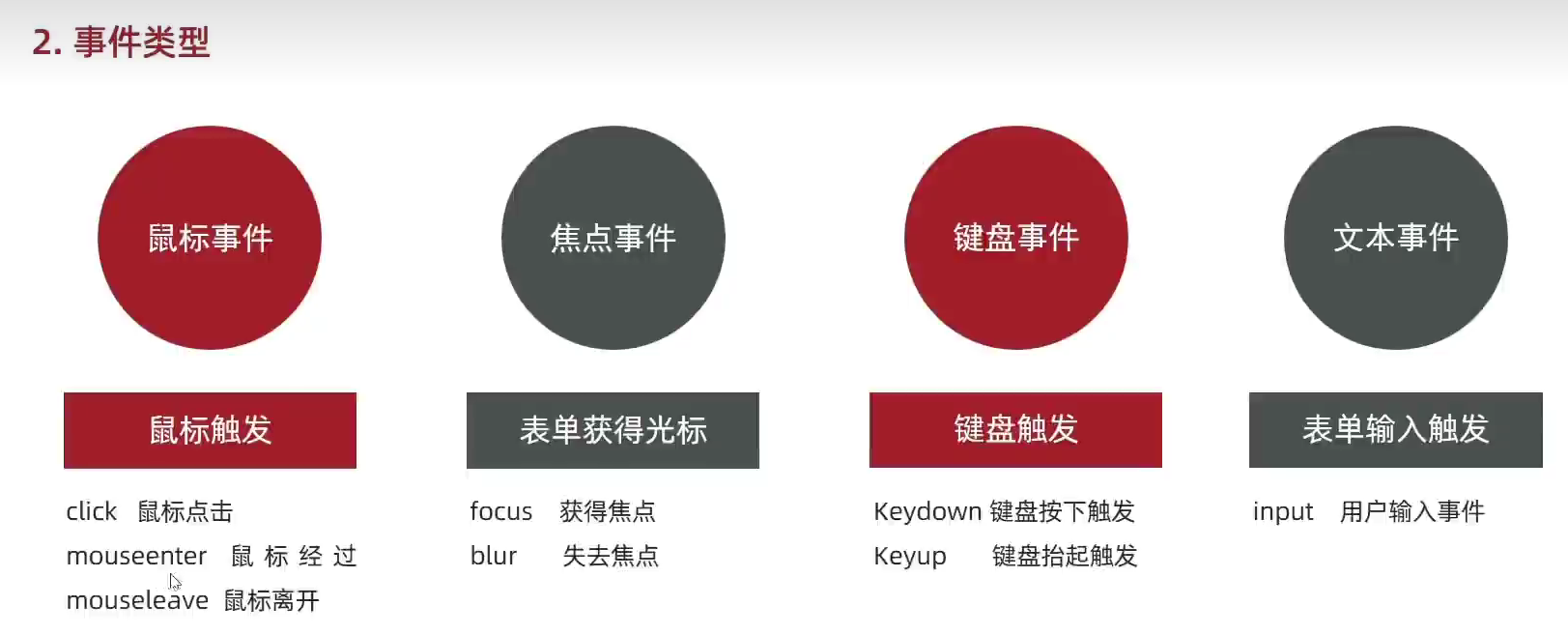
事件类型
1 2 3 4 5 6 7 8 9 10 const div = document.querySelector('div') // 鼠标移入事件源 触发事件 div.addEventListener('mouseenter', function () { console.log(`轻轻的我来了`) }) // 鼠标离开事件源 触发事件 div.addEventListener('mouseleave', function () { console.log(`轻轻的我走了`) })
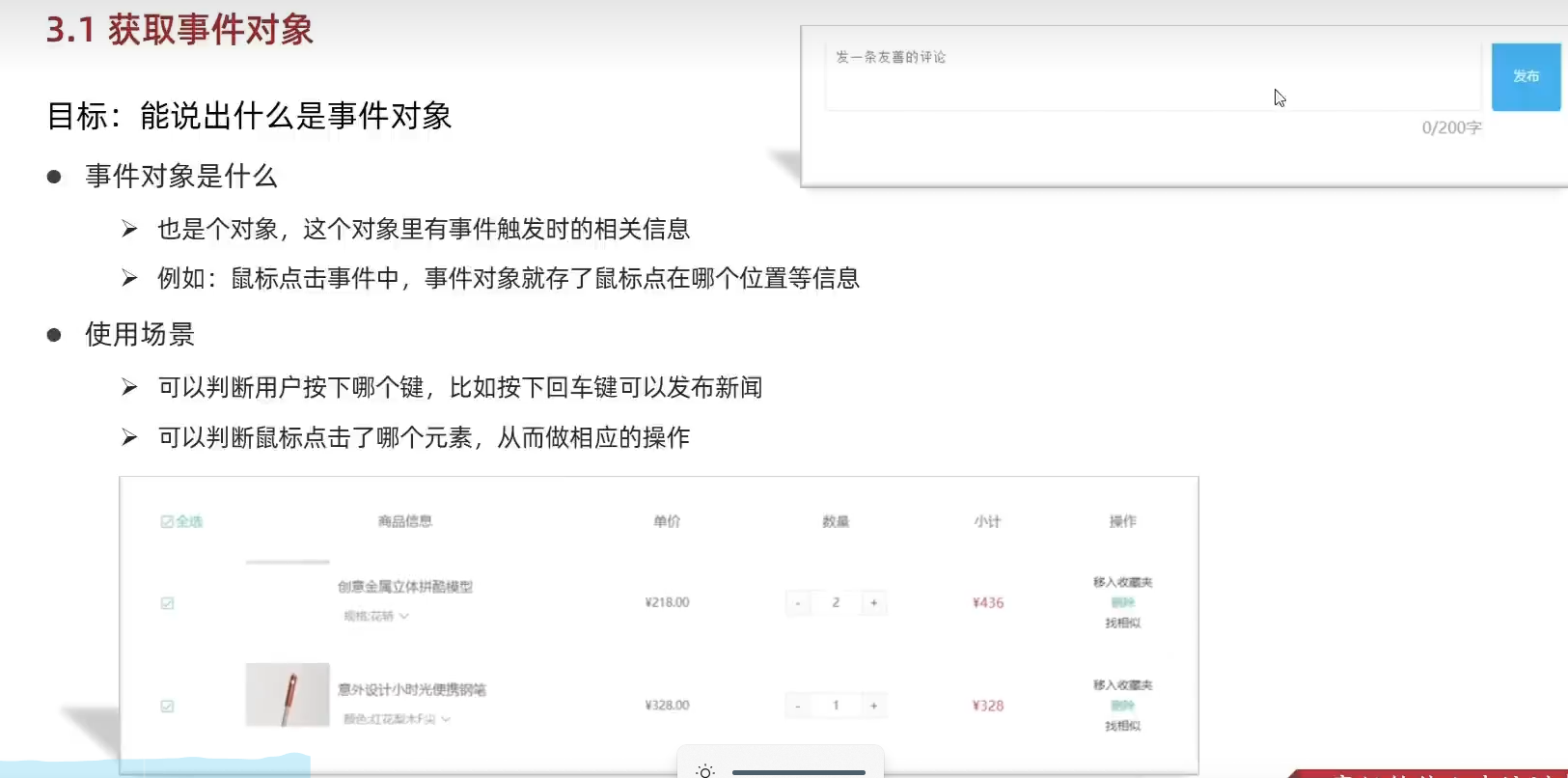
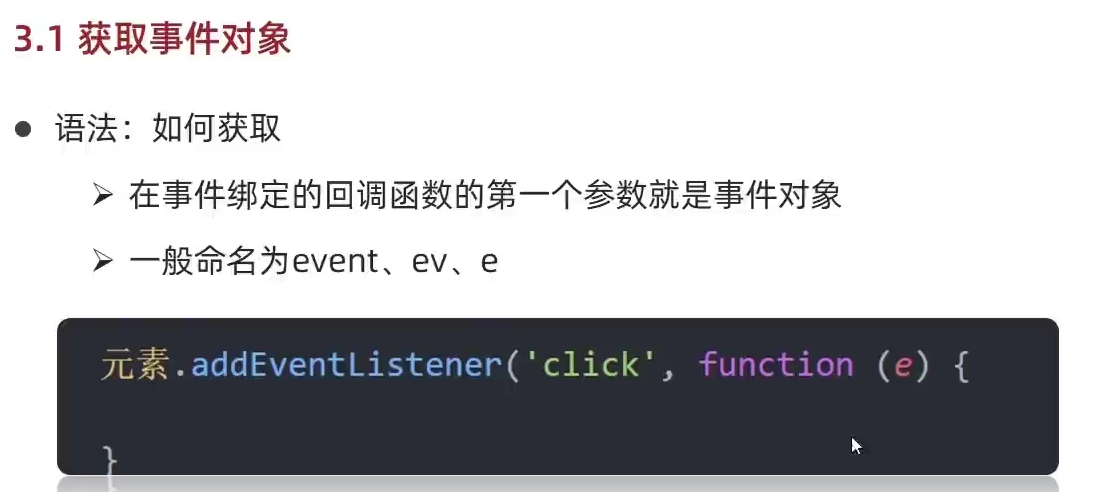
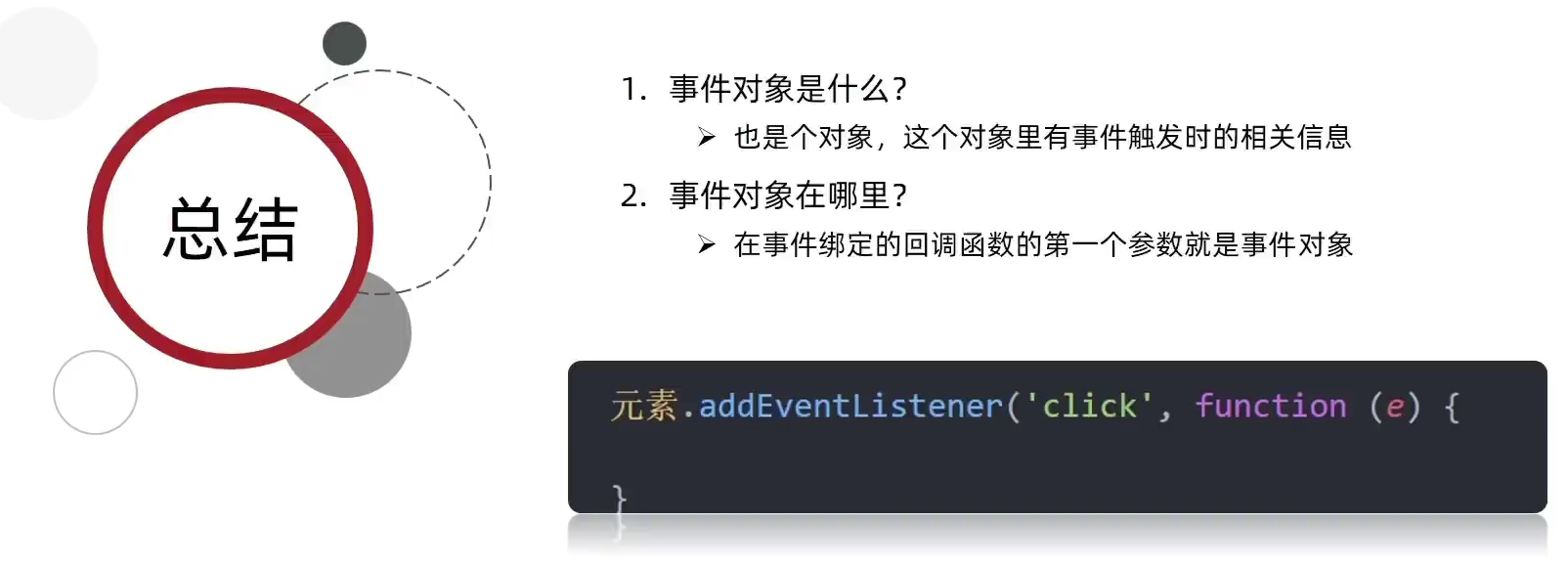
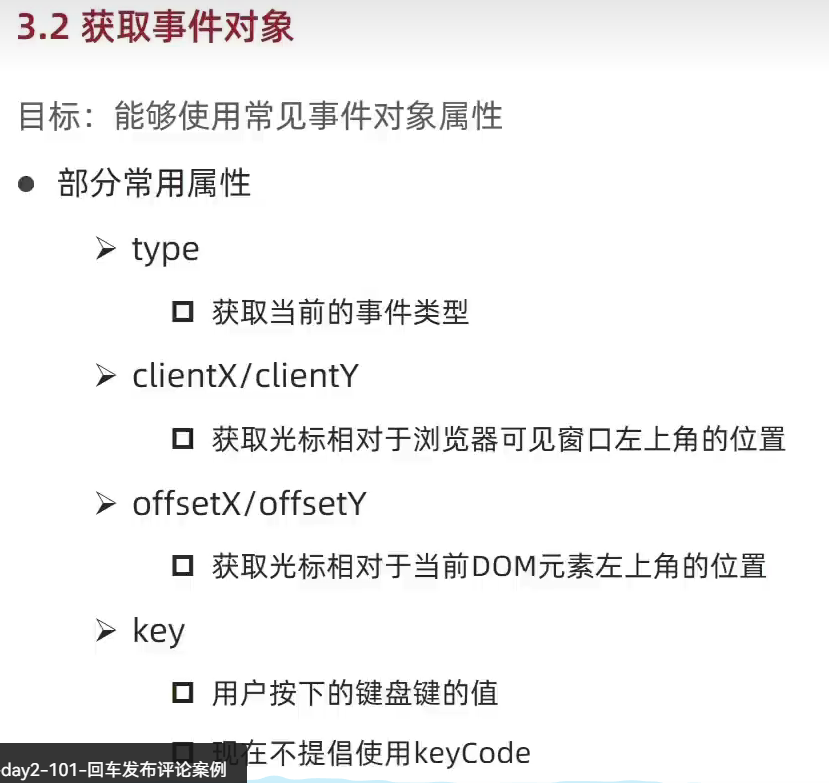
事件对象
获取事件对象
trim()方法清除字符串两侧的空格
1 2 3 4 5 // trim()方法清除字符串两侧的空格 if (tx.value.trim() !== '') { item.style.display = 'block'; text.innerHTML = tx.value; }
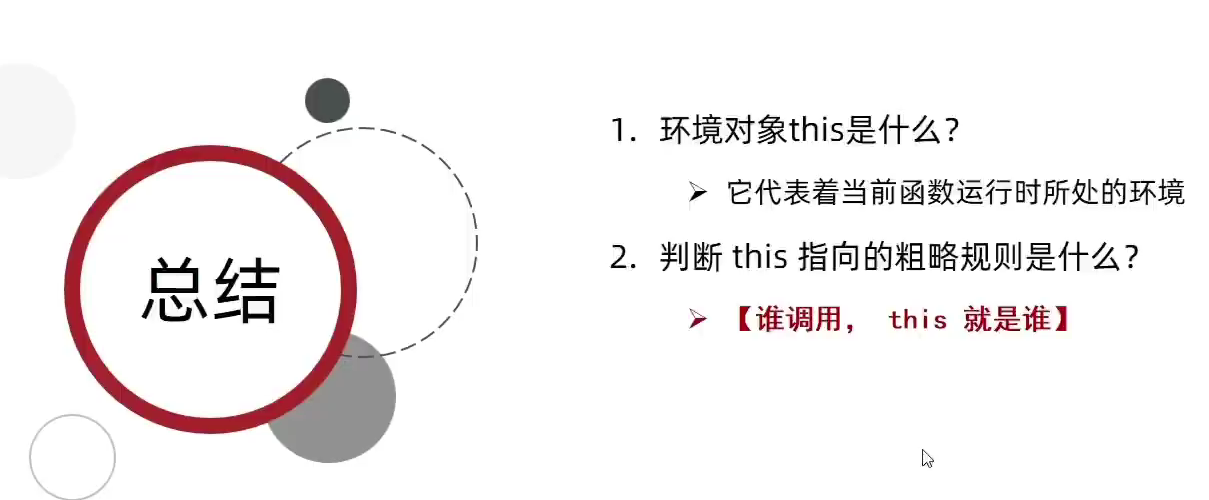
环境对象 目标:能够分析判断函数运行在不同环境中this所指代的对象
环境对象:指的是函数内部特殊的变量 this ,它代表着当
前函数运行时所处的环境作用:弄清楚this的指向,可以让我们代码更简洁
函数的调用方式不同,this指代的对象也不同
==【谁调用, this就是谁】==是判断this指向的粗略规则 代表当前函数运行时所处的环境
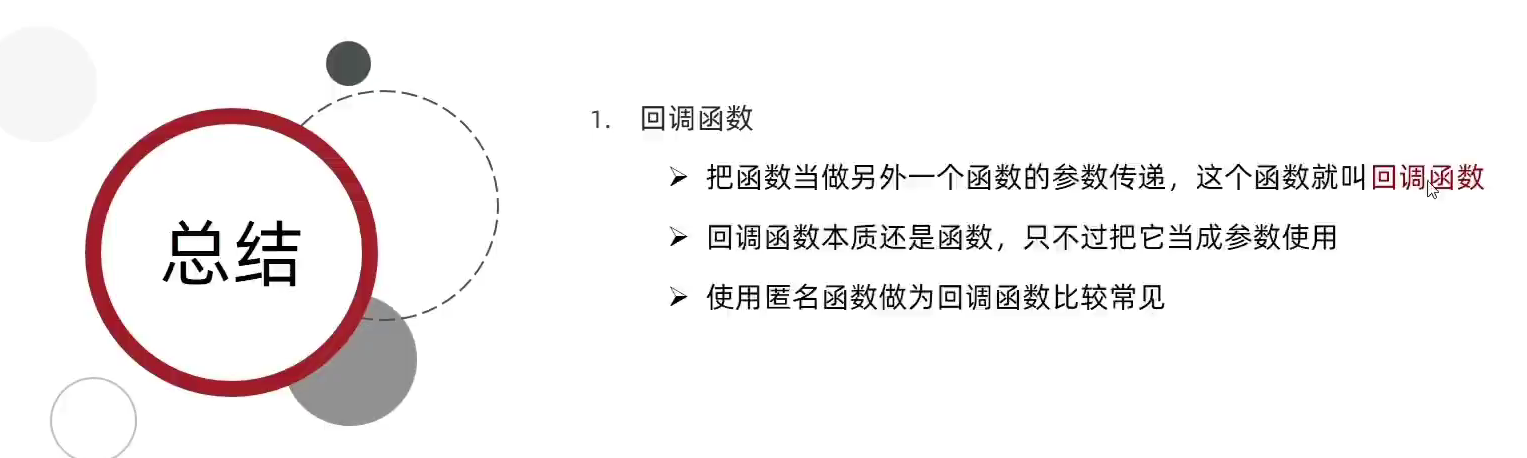
回调函数
tab栏切换案例 1 2 3 4 5 6 7 8 9 10 11 12 13 // 1.导航栏 const as = document.querySelectorAll('.tab-nav a'); //2.为导航栏中的a添加事件监听 for (let i = 0; i < as.length; i++) { as[i].addEventListener('mouseenter', function () { document.querySelector('.tab-nav .active').classList.remove('active'); this.classList.add('active'); // 3.内容的切换 干掉其他的添加新的 document.querySelector('.tab-content .active').classList.remove('active'); document.querySelector(`.tab-content .item:nth-child(${i + 1})`).classList.add('active'); }) }
表单全反选案例 1 2 3 4 5 6 7 8 9 10 11 12 13 14 15 16 17 18 // 一. 业务一 全选控制小按钮功能 // 获取全选框 const checkAll = document.querySelector("#checkAll"); const cks = document.querySelectorAll(".ck"); // 添加事件监听 checkAll.addEventListener('click', function () { for (let i = 0; i < cks.length; i++) { //遍历所有小复选框 使其小复选框的checked = 全选框的checked cks[i].checked = checkAll.checked; } // 二. 小复选框三个全选时 全选框实现自动勾选 }) for (let i = 0; i < cks.length; i++) { cks[i].addEventListener('click', function () { checkAll.checked = (document.querySelectorAll('.ck:checked').length === cks.length); } ) }
CSS伪类选择器 1 2 3 4 5 6 7 8 /* 选择被勾选的复选框 */ .ck:checked { height: 20px; width: 20px; } <input type="checkbox" name="" class="ck"> <input type="checkbox" name="" class="ck"> <input type="checkbox" name="" class="ck">
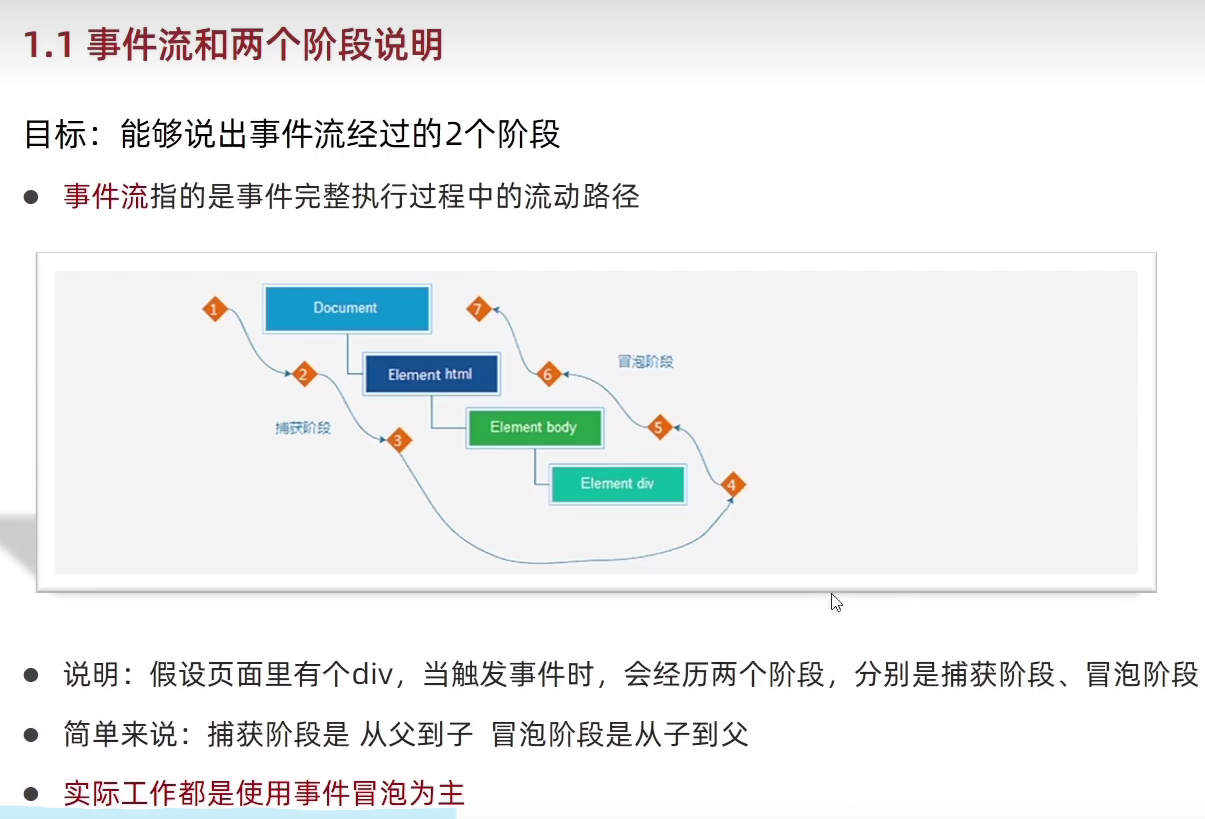
3.DOM 事件流
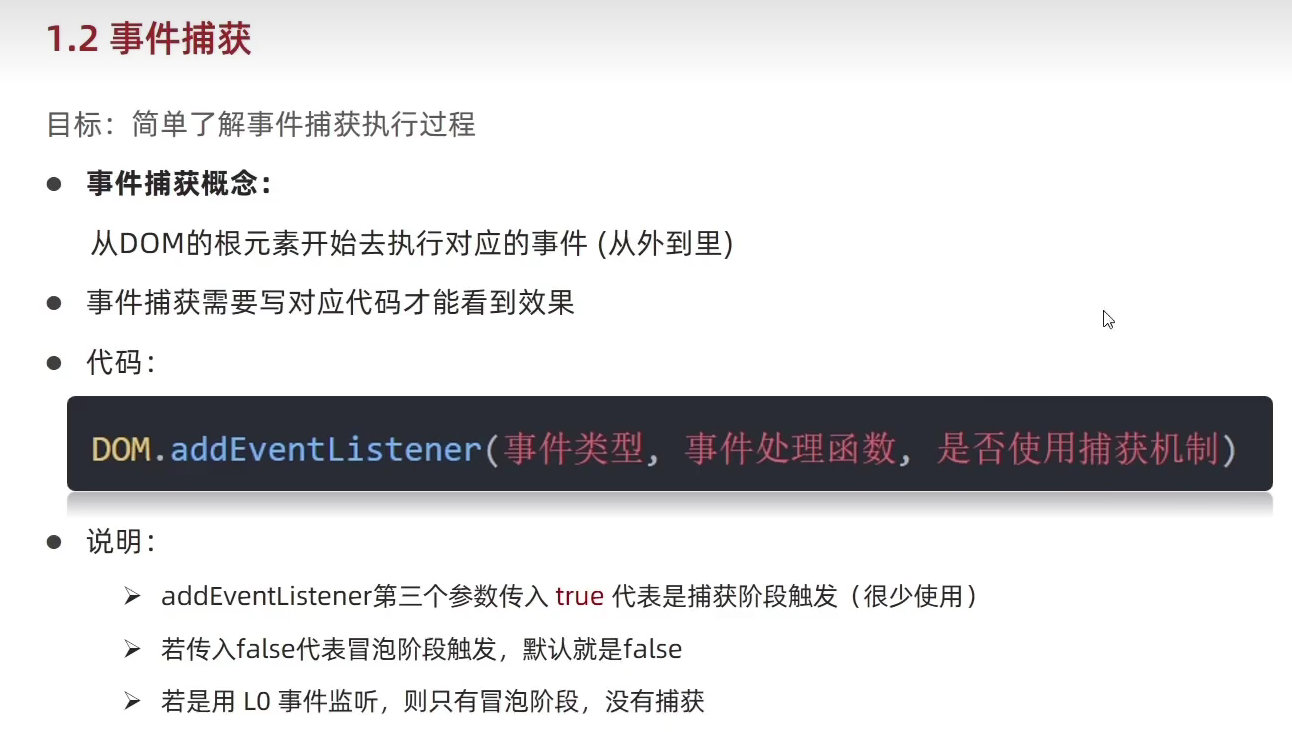
捕获阶段(了解即可) 从根节点到触发事件的节点依次执行同名事件
1 2 3 4 5 6 7 8 9 10 11 · const fa = document.querySelector(".father"); const son = document.querySelector('.son'); document.addEventListener('click', function () { alert("我是爷爷"); }, true) fa.addEventListener('click', function () { alert("我是爸爸"); }, true) son.addEventListener('click', function () { alert("我是儿子"); }, true)
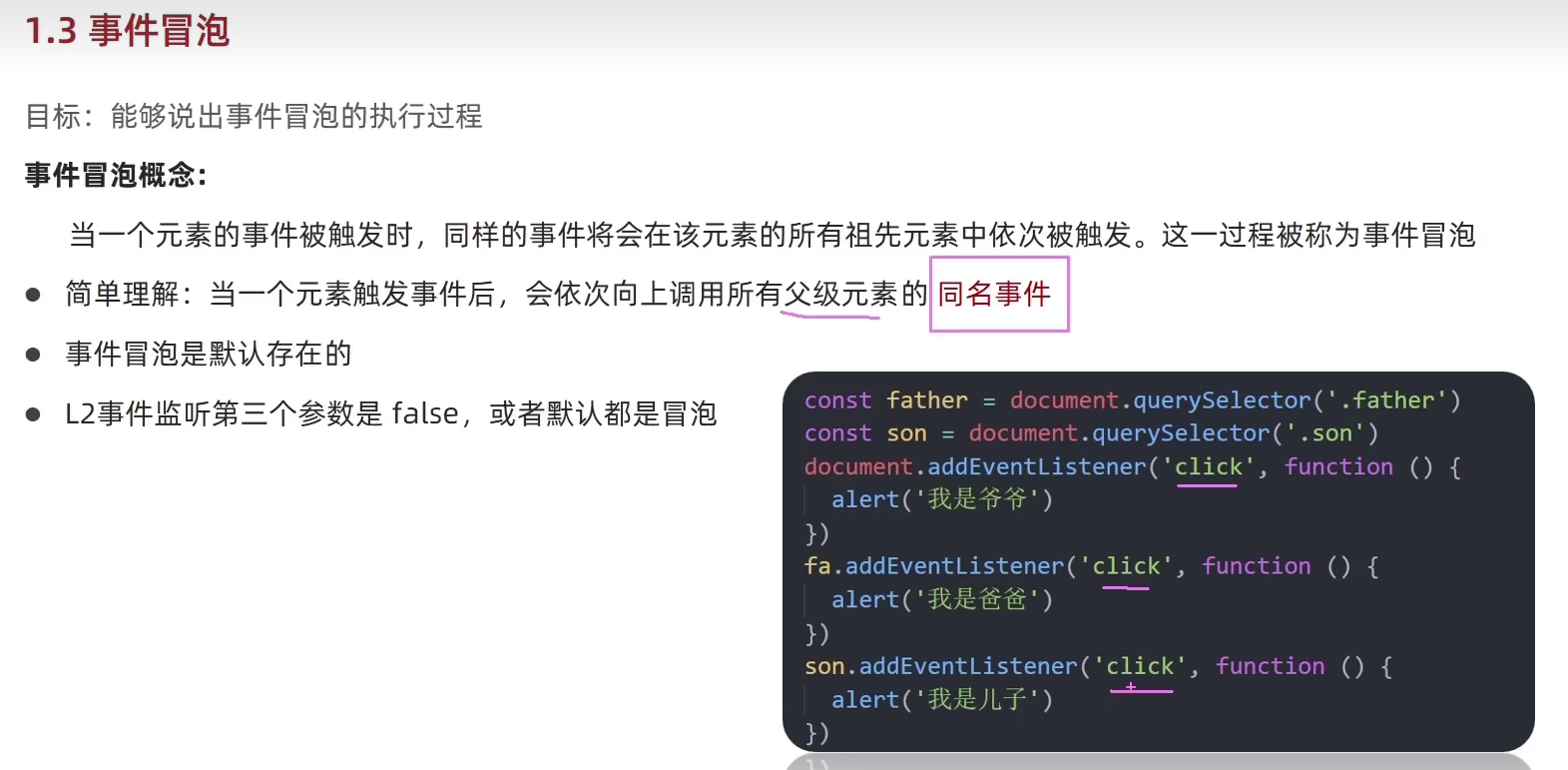
冒泡阶段
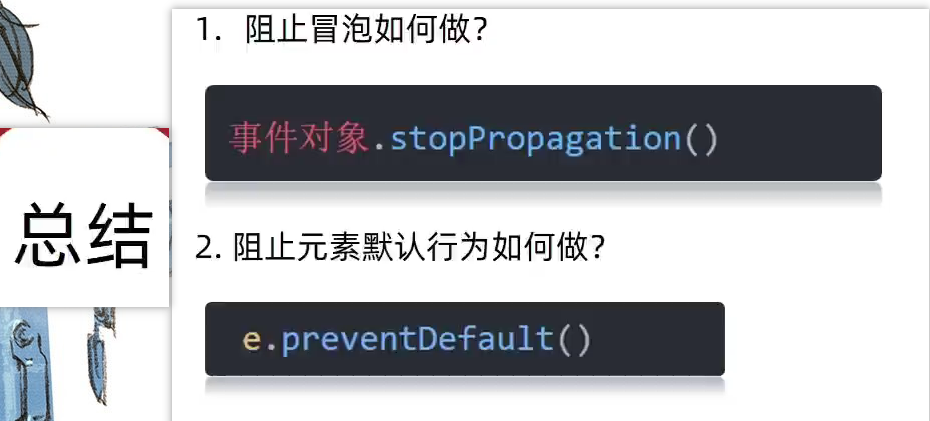
1 2 3 4 5 6 7 8 9 10 11 12 13 14 15 16 // 冒泡阶段 const fa = document.querySelector(".father"); const son = document.querySelector('.son'); document.addEventListener('click', function () { alert("我是爷爷"); }) fa.addEventListener('click', function () { alert("我是爸爸"); }) son.addEventListener('click', function (e) { alert("我是儿子"); // 阻止事件流动 e.stopPropagation(); })
事件解绑 L0 事件解绑方法
1 2 3 4 5 6 const btn = document.querySelector('button'); // L0事件解绑 btn.onclick = function () { alert('点我呀'); btn.onclick = null; }
L2事件解绑方法
匿名函数无法被解绑
1 2 3 4 5 // L2事件解绑方法 btn.addEventListener('click', function fn() { alert('点我呀'); btn.removeEventListener('click', fn) })
1
2
3
4
5
6
7
8
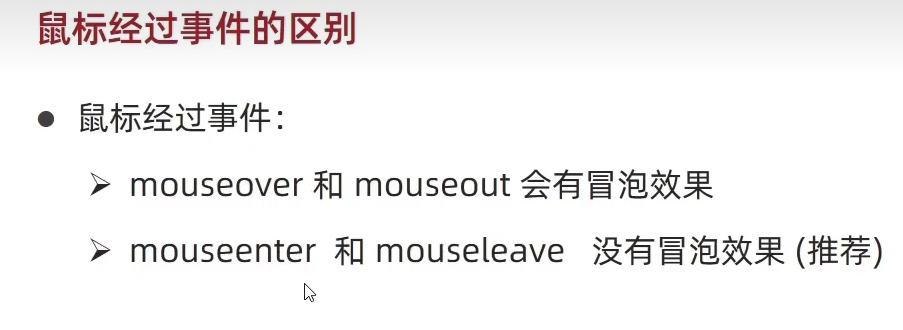
const fa = document.querySelector('.father'); const son = document.querySelector('.son'); fa.addEventListener('mouseover', function () { console.log('鼠标经过'); }) fa.addEventListener('mouseout', function () { console.log('鼠标离开'); })
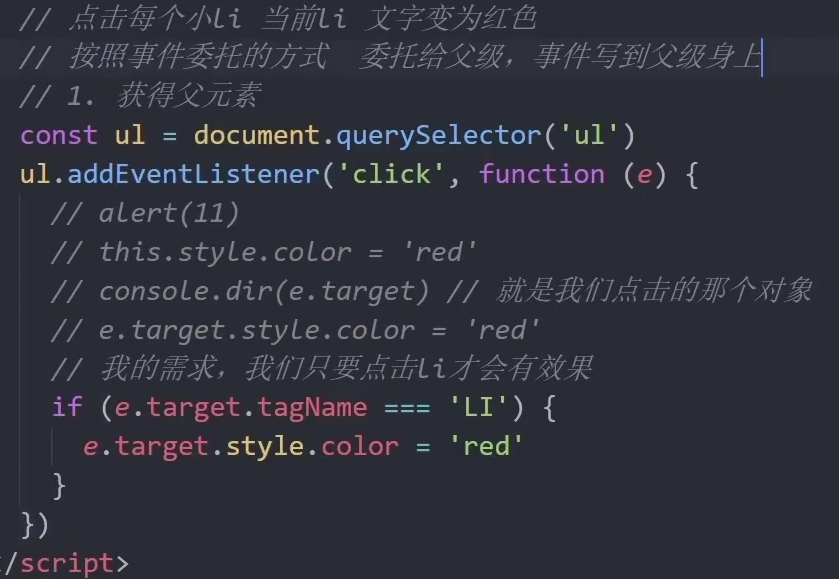
事件委托 事件委托是利用事件流的特征解决一些开发需求的知识==一种技巧==
优点:减少注册次数,可以提高程序性能
原理:事件委托其实是利用事件冒泡的特点。
给父元素注册事件,当我们触发子元素的时候,会冒泡到父元素身上,从而触发父元素的事件
实现:事件对象.target.tagName可以获得真正触发事件的元素
1 2 3 4 5 6 7 8 9 const ul = document.querySelector('ul'); ul.addEventListener('click', function (e) { // console.log(e.target) // console.dir(e.target.tagName); if (e.target.tagName === 'LI') { // Event 接口的 target 只读属性是对事件分派到的对象的引用 e.target.style.color = 'red'; } })
事件委托版tab栏切换 1 2 3 4 5 6 7 8 9 10 11 12 13 14 15 const ul = document.querySelector('.tab-nav ul'); // 一.导航栏切换业务 ul.addEventListener('mouseover', function (e) { // 只有点到a时才会触发事件监听行为 if (e.target.tagName === 'A') { // 排他原理 document.querySelector('.tab-nav ul .active').classList.remove('active'); e.target.classList.add('active'); //二. 内容切换业务 const i = +e.target.dataset.id; console.log(i); console.log(typeof (i)); document.querySelector('.tab-content .active').classList.remove('active'); document.querySelector(`.tab-content .item:nth-child(${i})`).classList.add('active') }
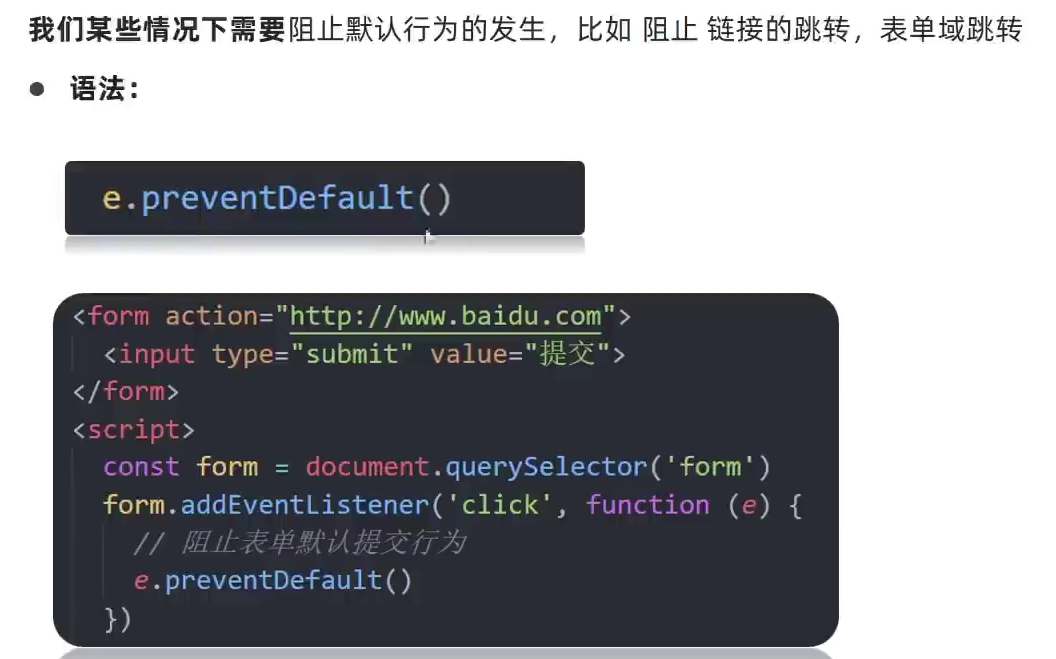
阻止默认行为
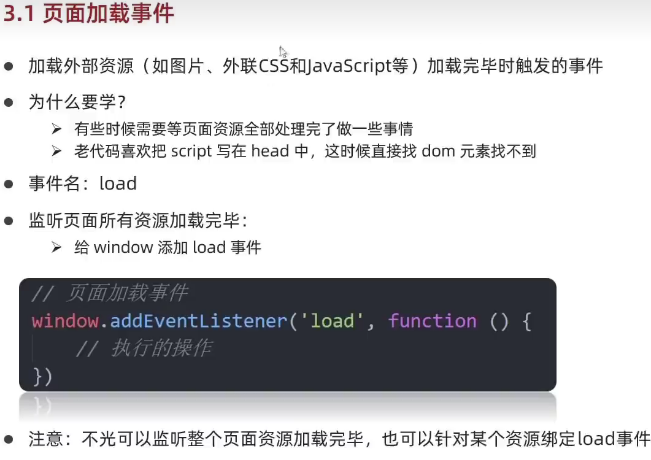
页面加载事件 1
1 2 3 4 5 6 7 8 9 10 // 等待页面元素加载完毕后再执行回调函数 window.addEventListener('load', function () { const btn = document.querySelector('button'); btn.addEventListener('click', function () { alert(11); }) }) img.addEventListener('load', function () { //等待图片加载完毕后再执行里面的代码 })
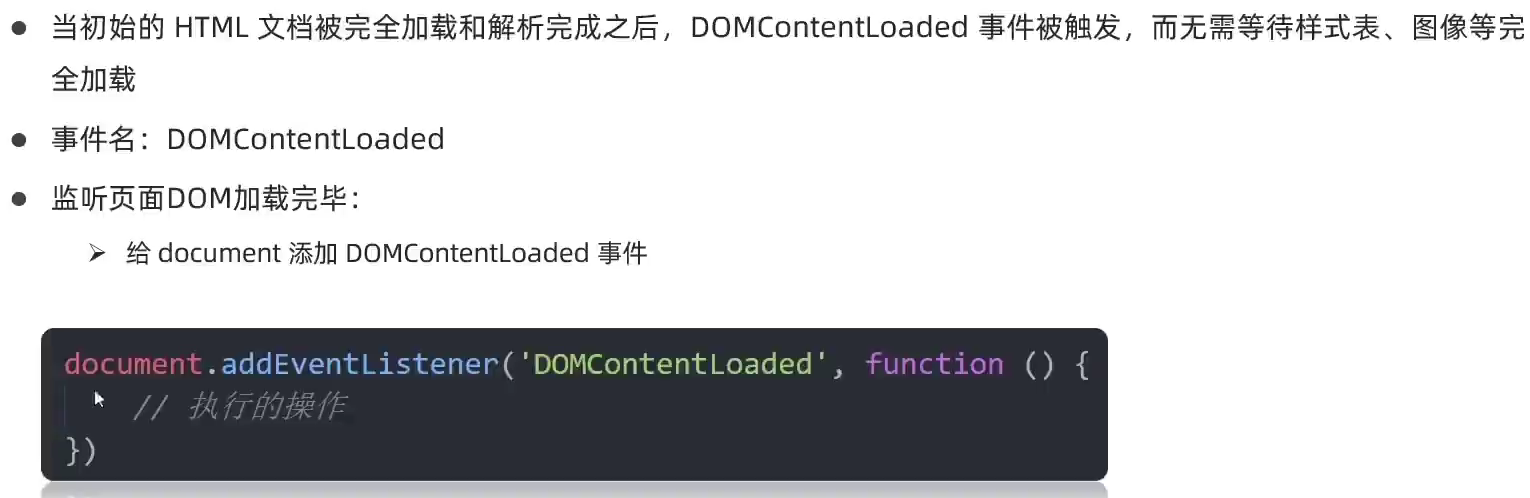
1 2 3 4 5 6 7 // HTML文档加载完后便执行加载速度更快 document.addEventListener('DOMContentLoaded', function () { const btn = document.querySelector('button'); btn.addEventListener('click', function () { alert(11); }) })
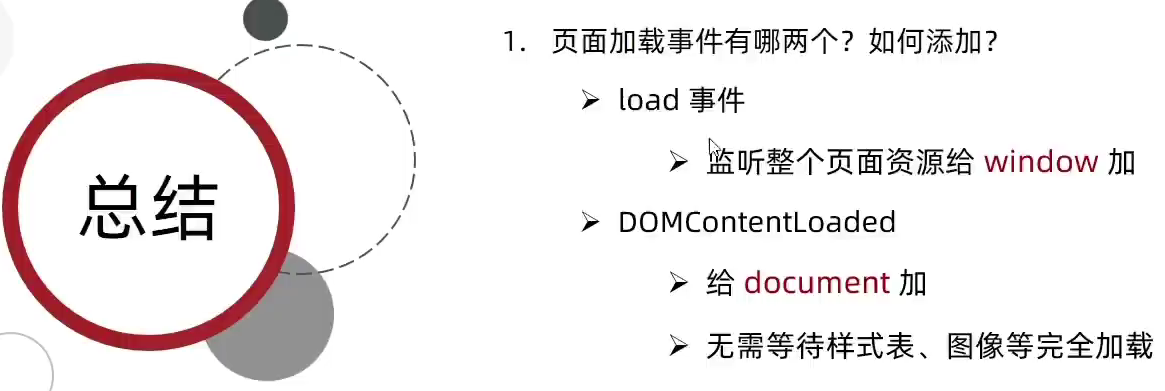
页面加载事件有哪两个?如何添加?
load 事件
监听整个页面资源给window 加
DOMContentLoaded
给document加 无需等待样式表、图像等完全加载
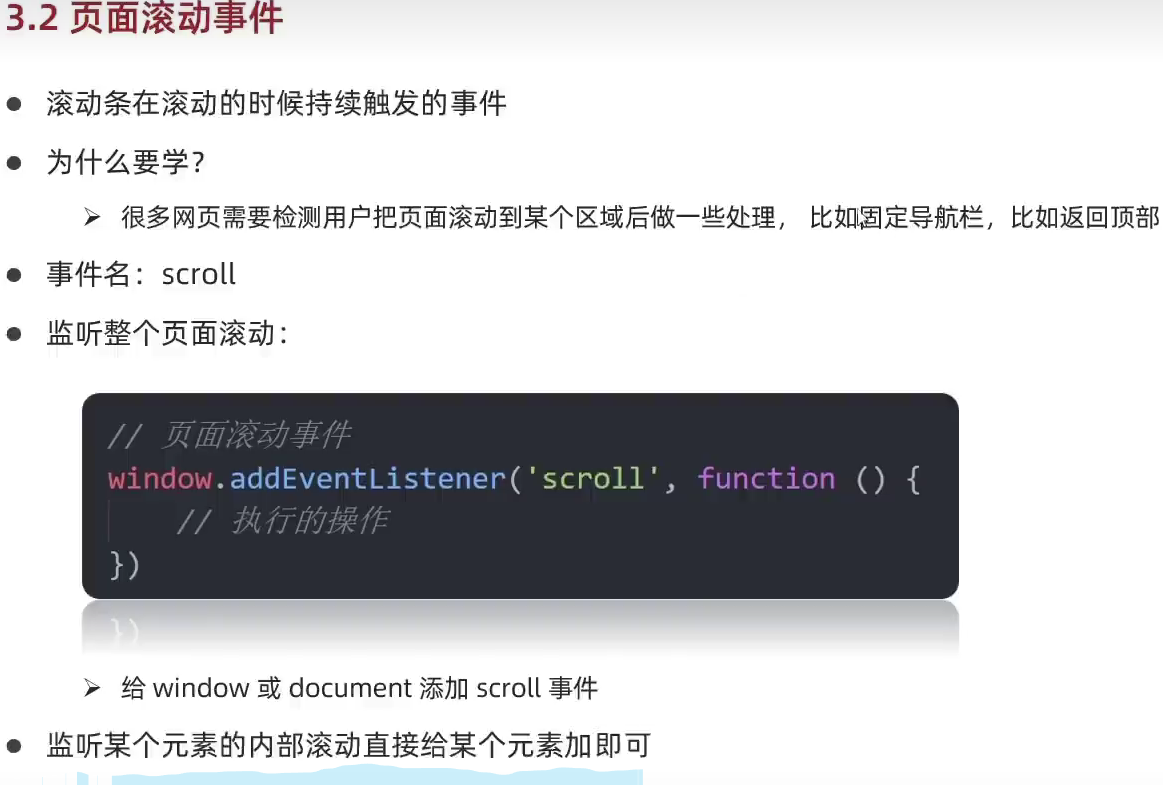
页面滚动事件
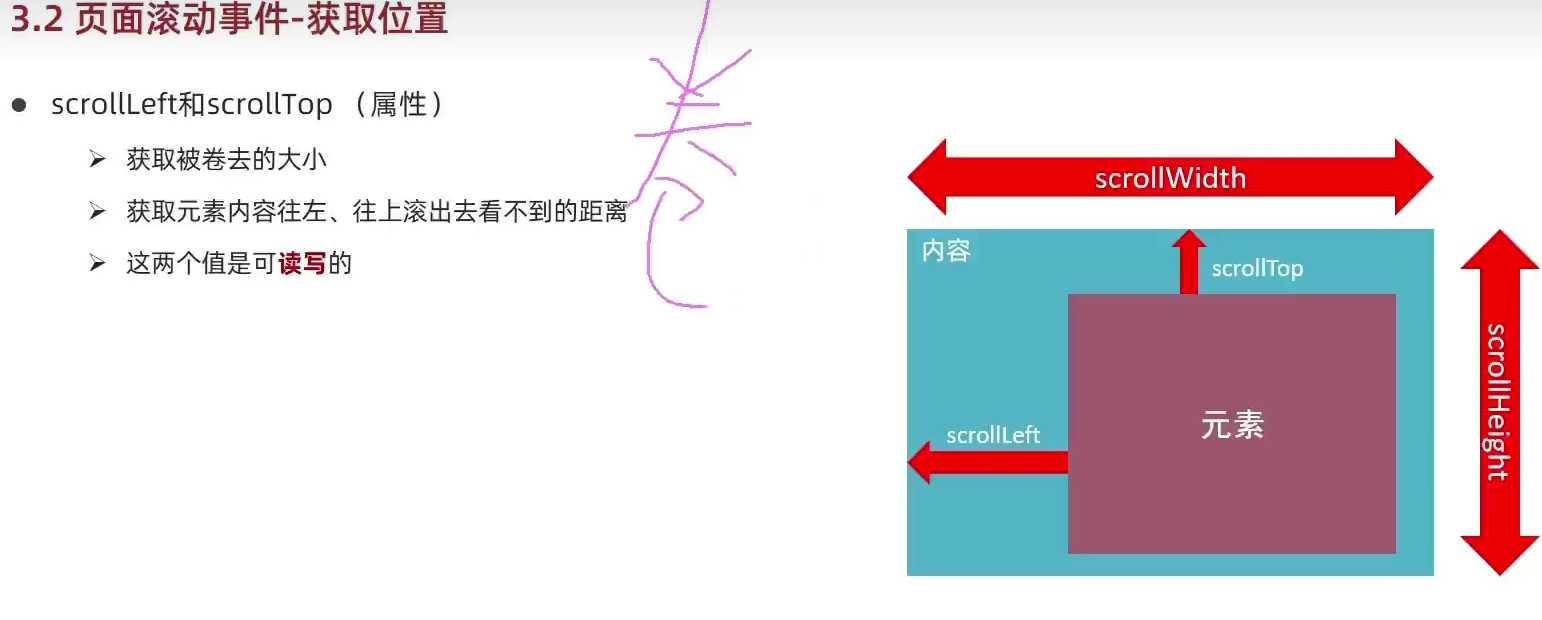
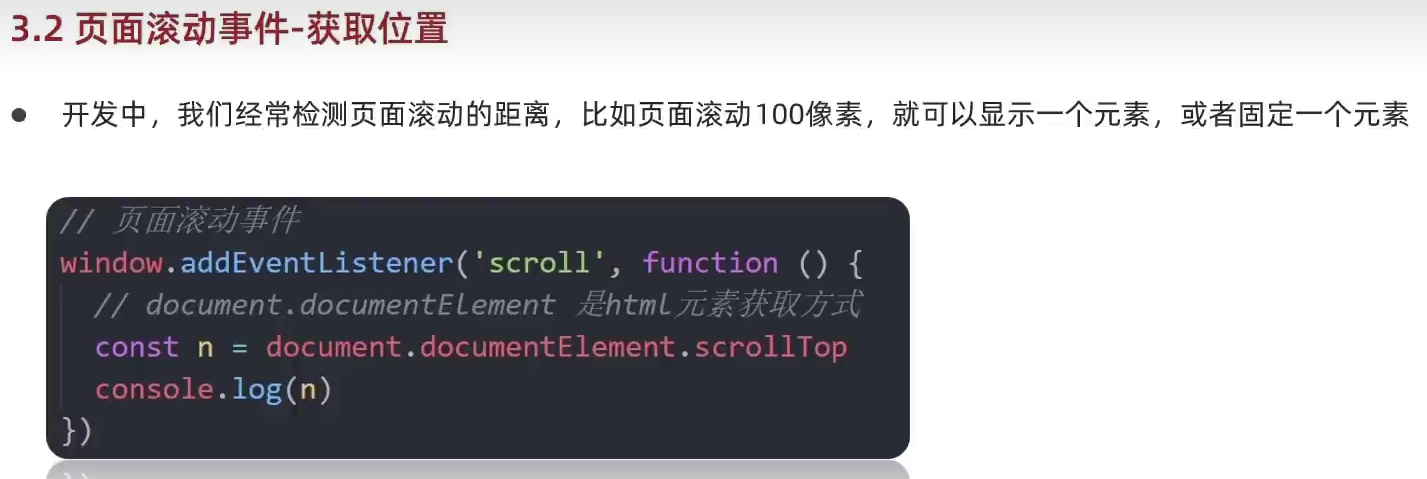
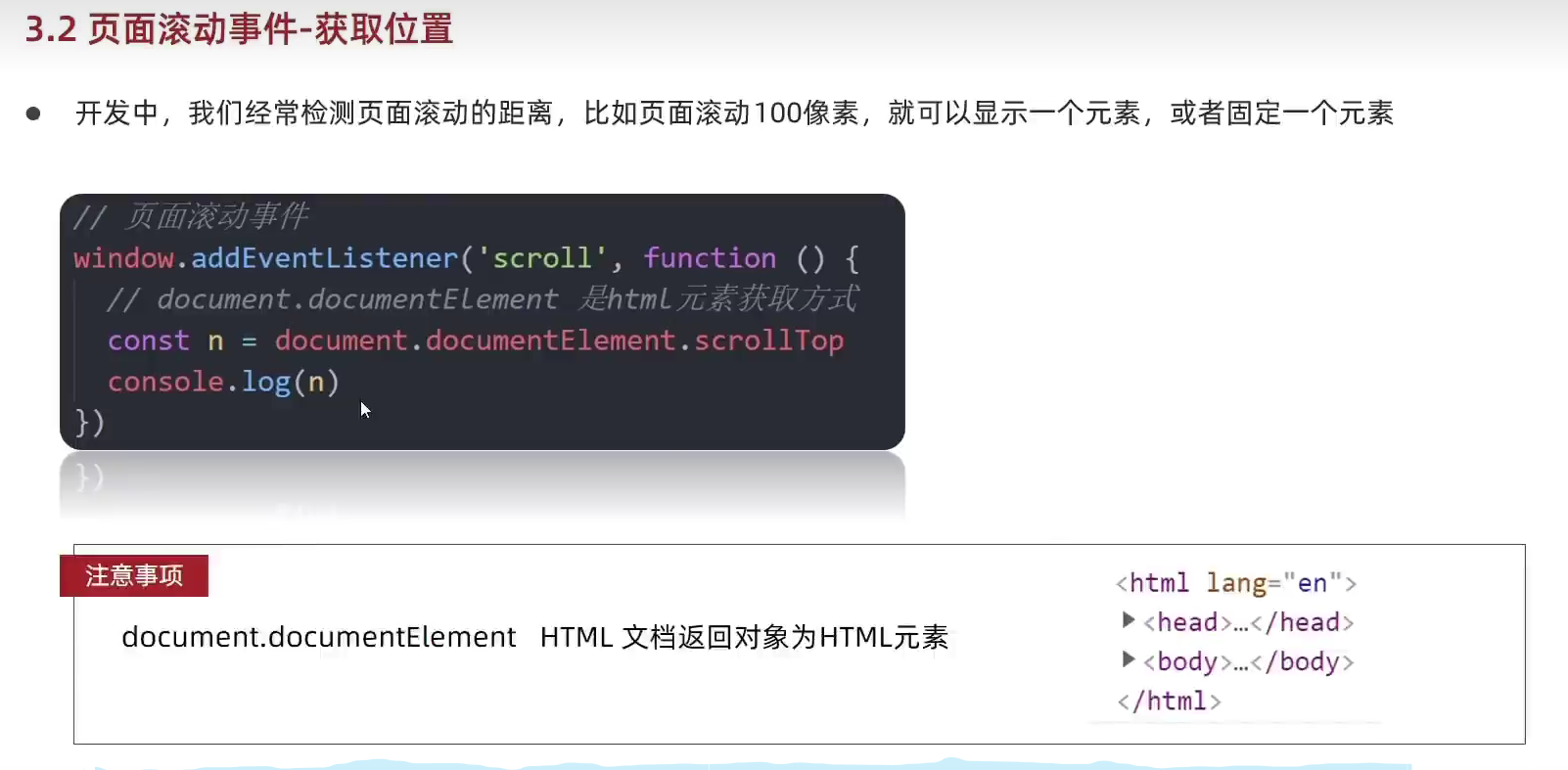
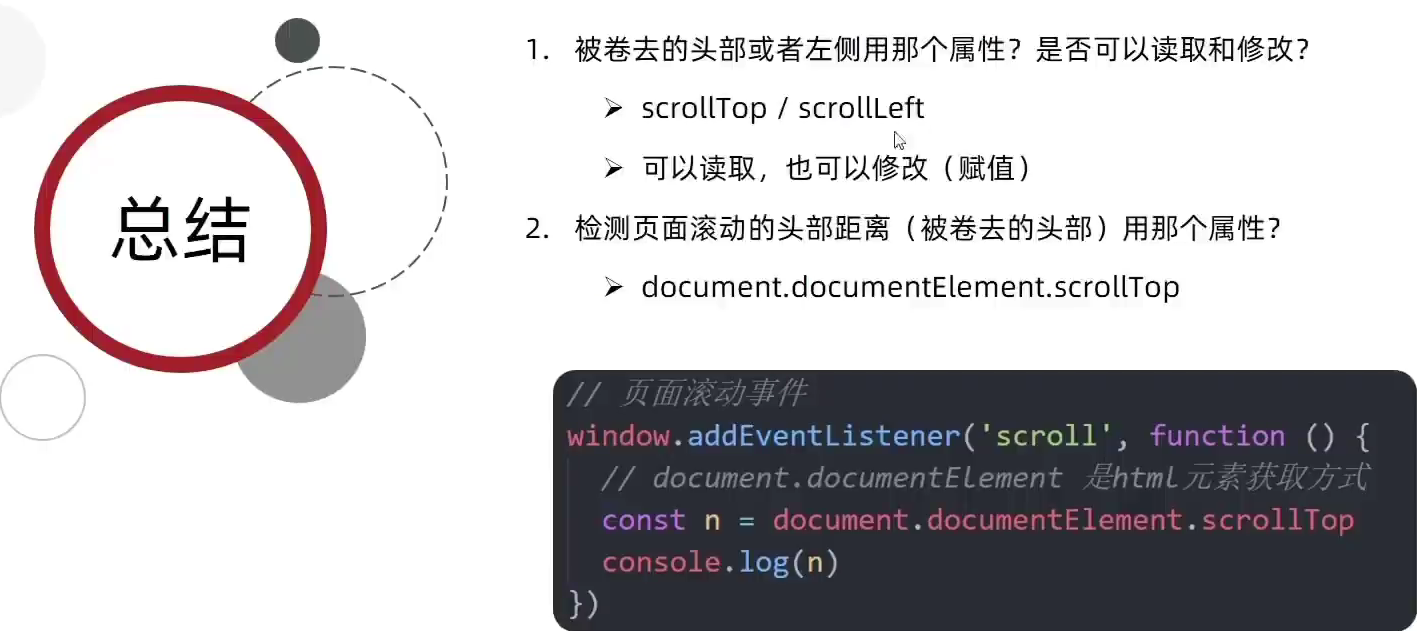
1 2 3 4 5 const div = document.querySelector('div'); div.addEventListener('scroll', function () { // 获取元素被卷去的头部大小 console.log(div.scrollTop); })
1 2 3 4 5 6 7 // scrollTop可读写 document.documentElement.scrollTop = 1000; // 返回顶部的两种方法 // document.documentElement.scrollTop = 0; // window.scrollTo(x,y) window.scrollTo(0, 0);
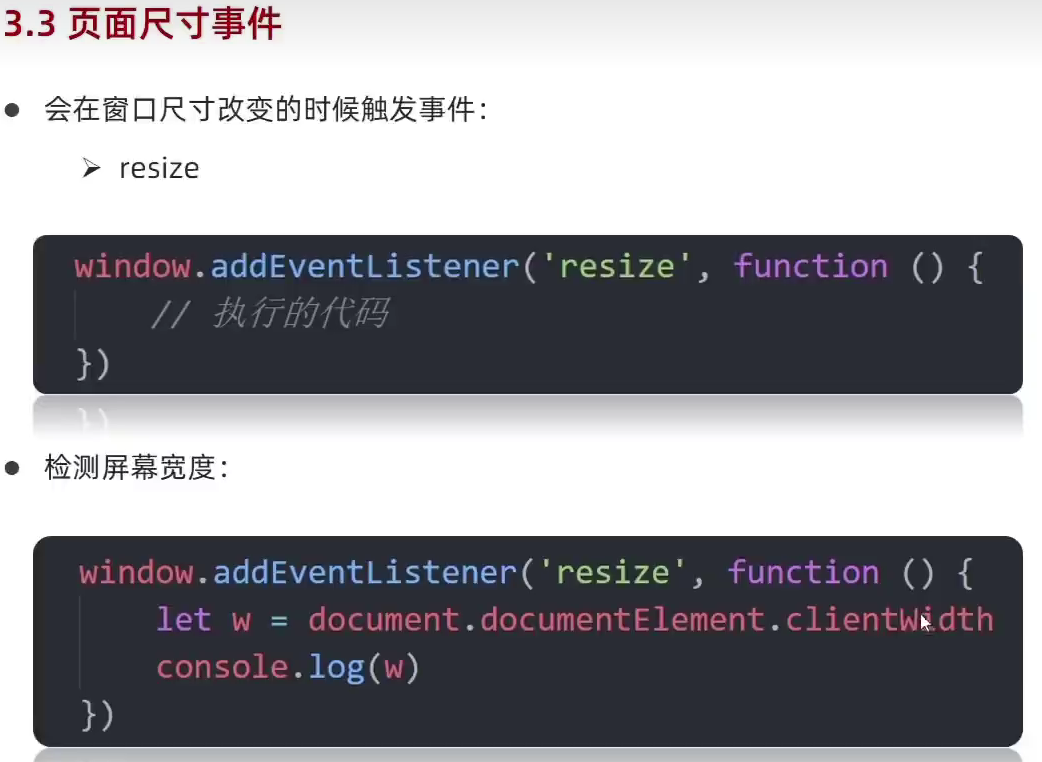
页面尺寸事件 -resize
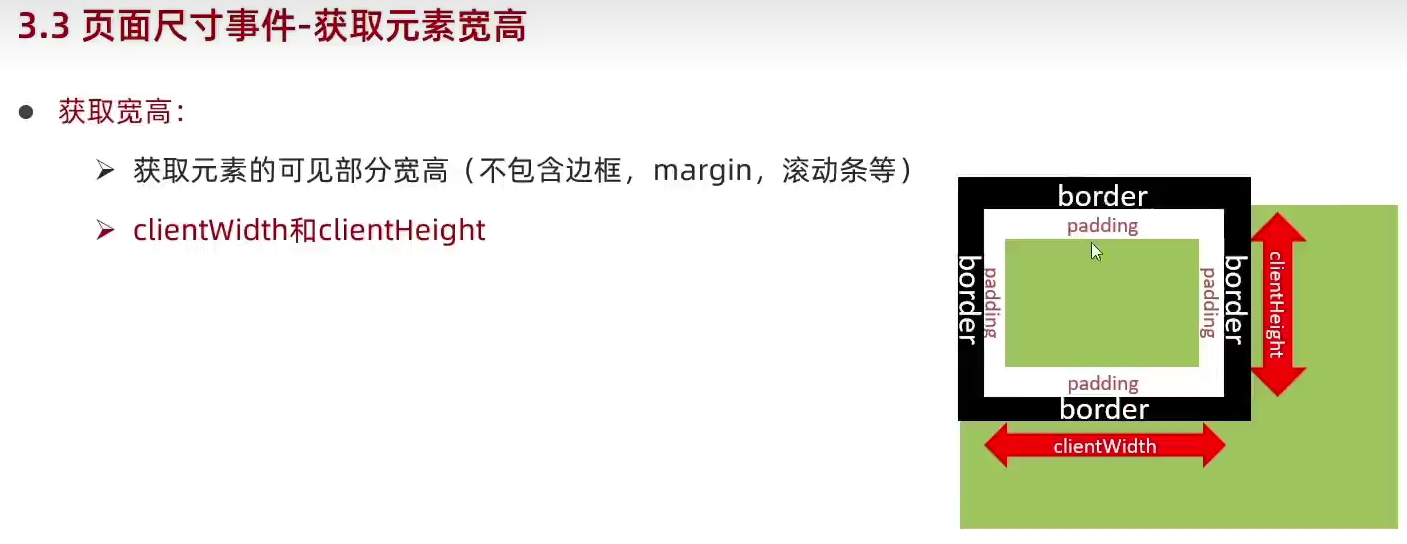
clientWidth获取元素宽高 (不包含边框 margin 滚动条)
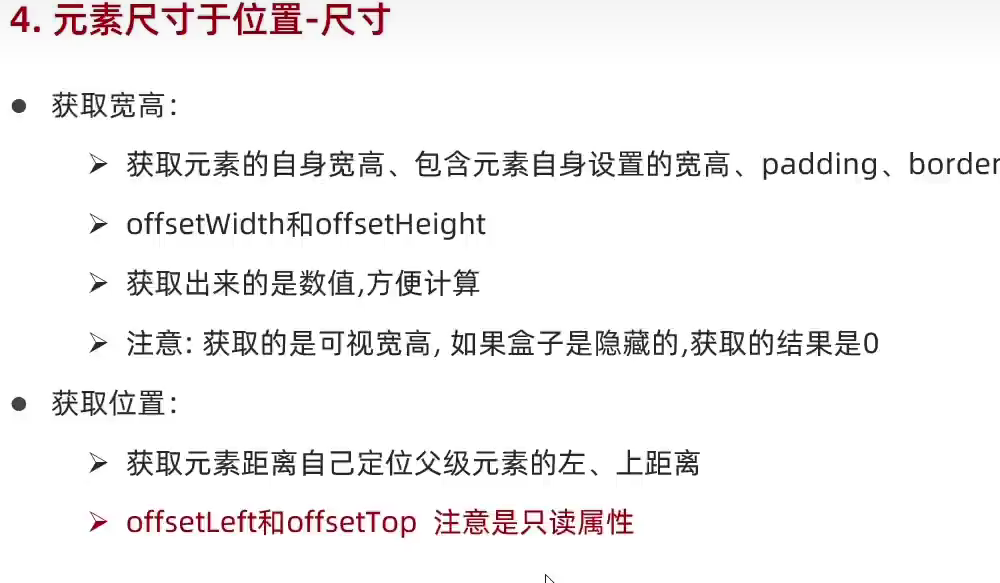
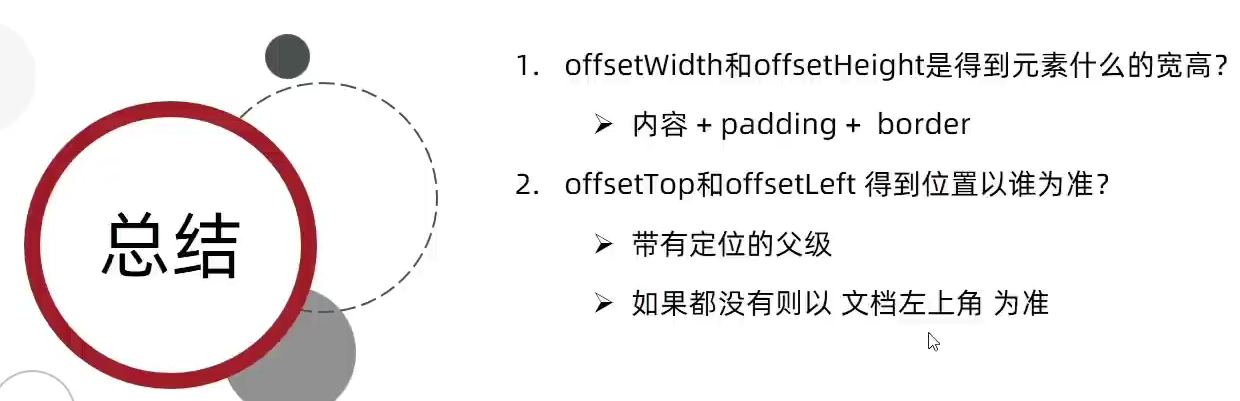
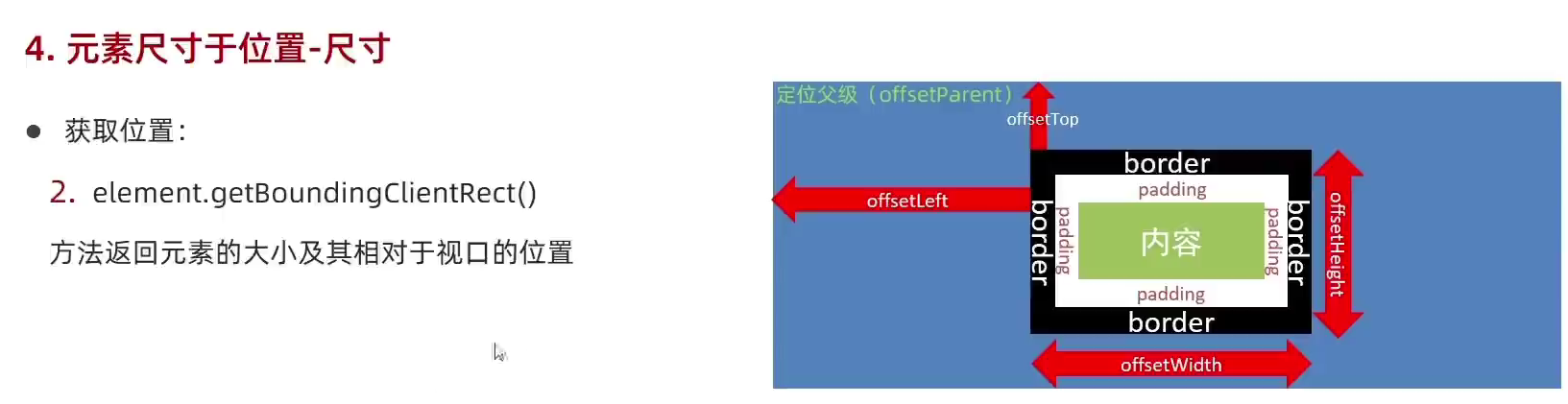
offset家族 (获取元素的自身宽高、包含元素自身设置的宽高、padding、border)
(还可以获取元素的位置)
(它们都是只读属性)
element.getBoundingClientRect()方法返回元素的大小及其相对于视口的位置
属性
作用
说明
scrollLeft和scrollTop 被卷去的头部和左侧 配合页面滚动来用,可读写
clientWidth 和clientHeight 获得元素宽度和高度 不包含border,margin,滚动条用于js获取元素大小,只读属性
offsetWidth和offsetHeight 获得元素宽度和高度 ==包含border、paaaing,滚动条等,只读 ==
==offsetLeft和offsetTop== 获取元素距离自己定位父级元素的左、上距离 ==获取元素位置的时候使用,只读属性 ==
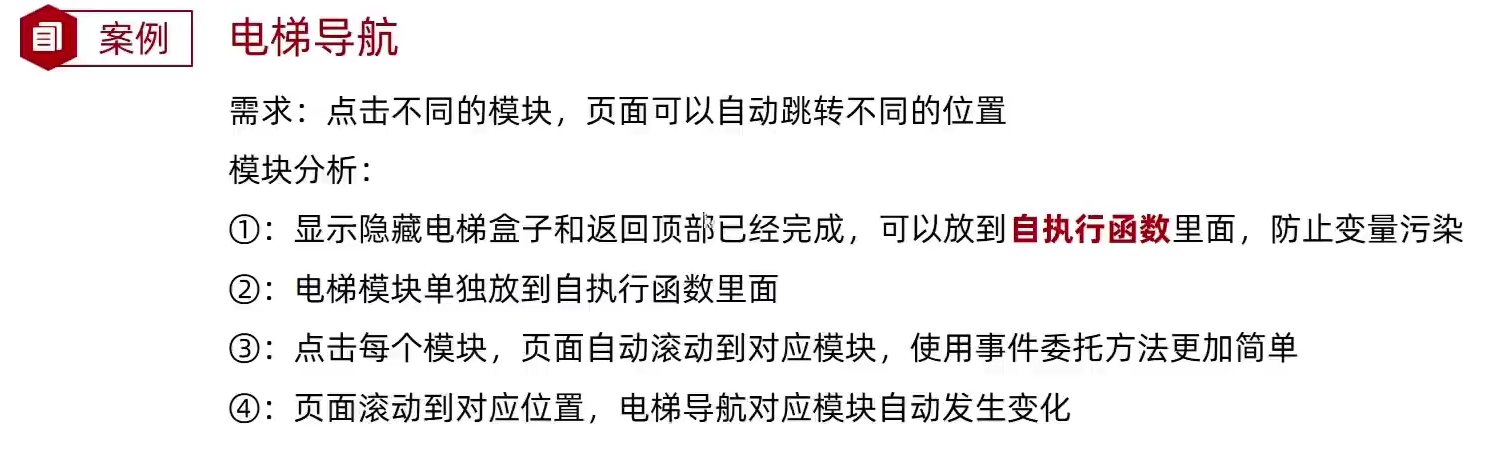
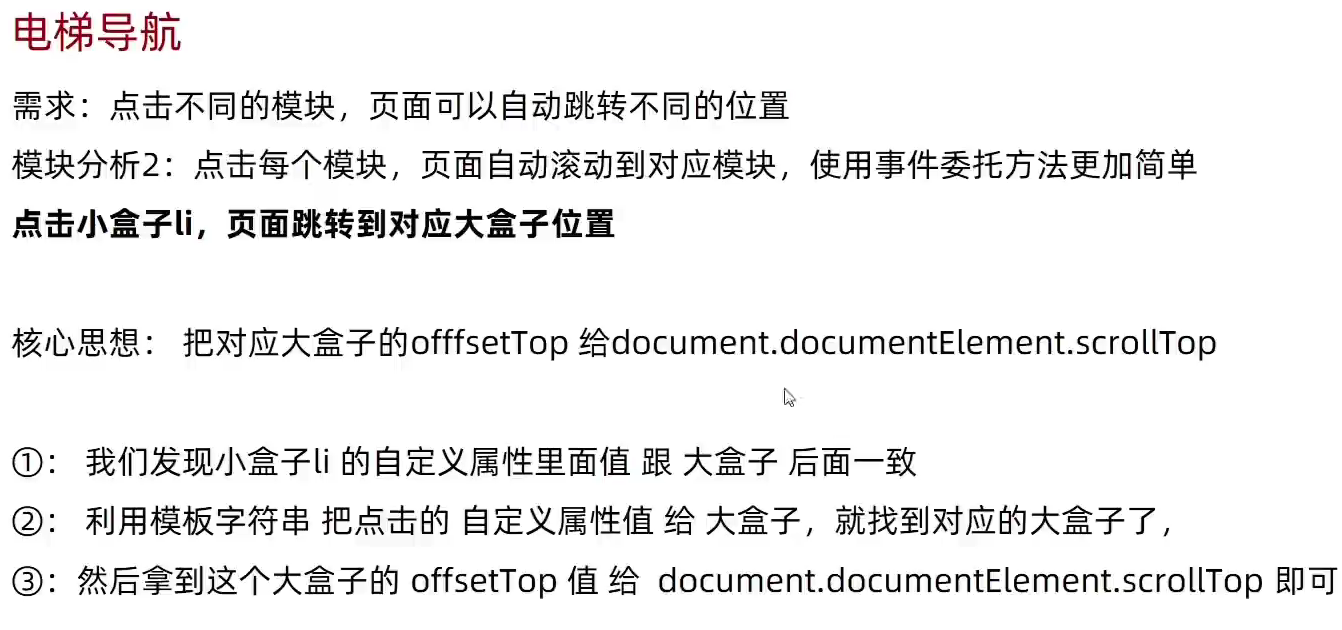
电梯导航案例
日期对象
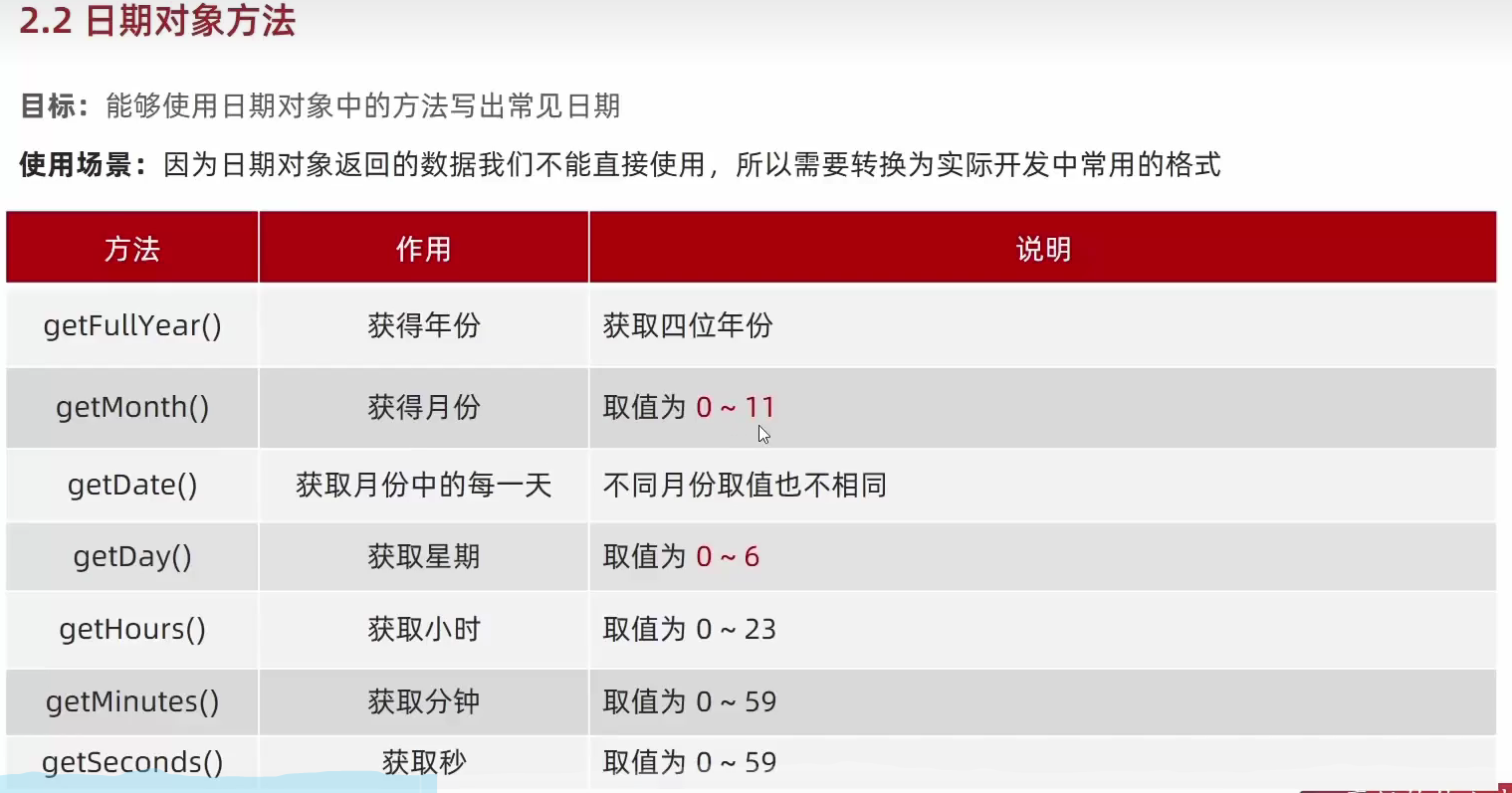
日期对象方法
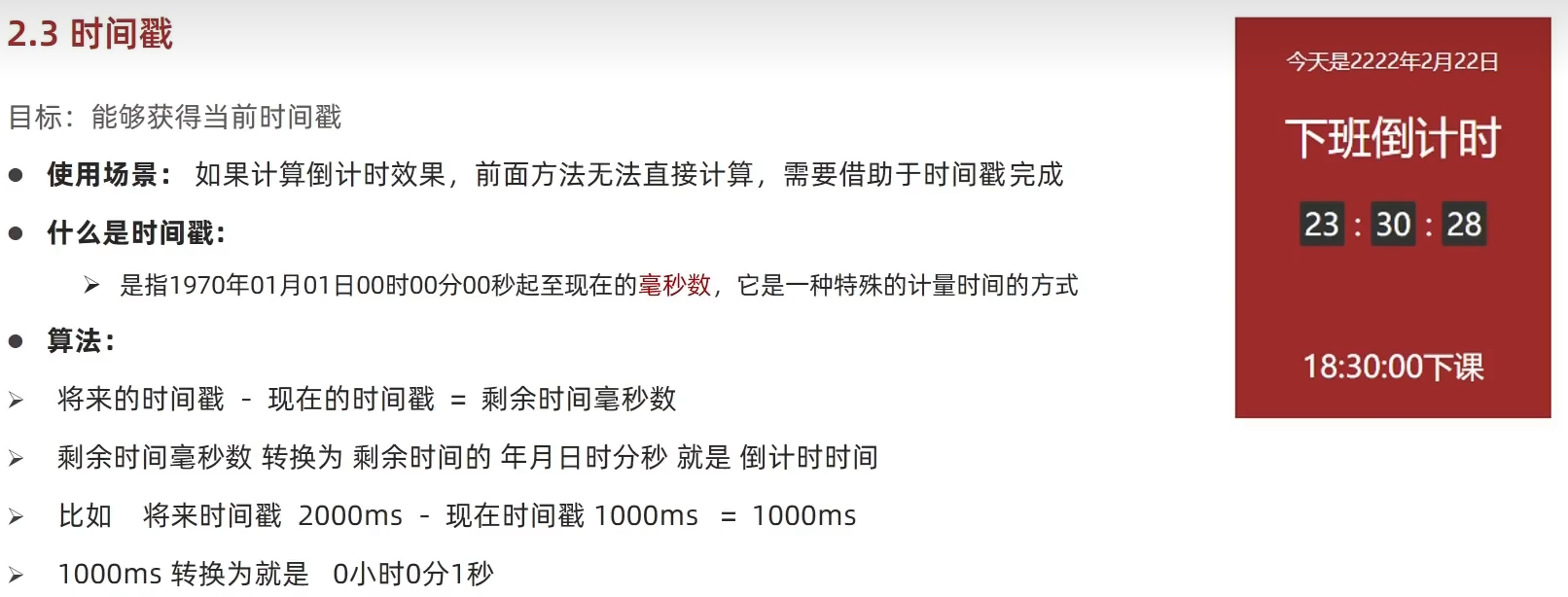
时间戳
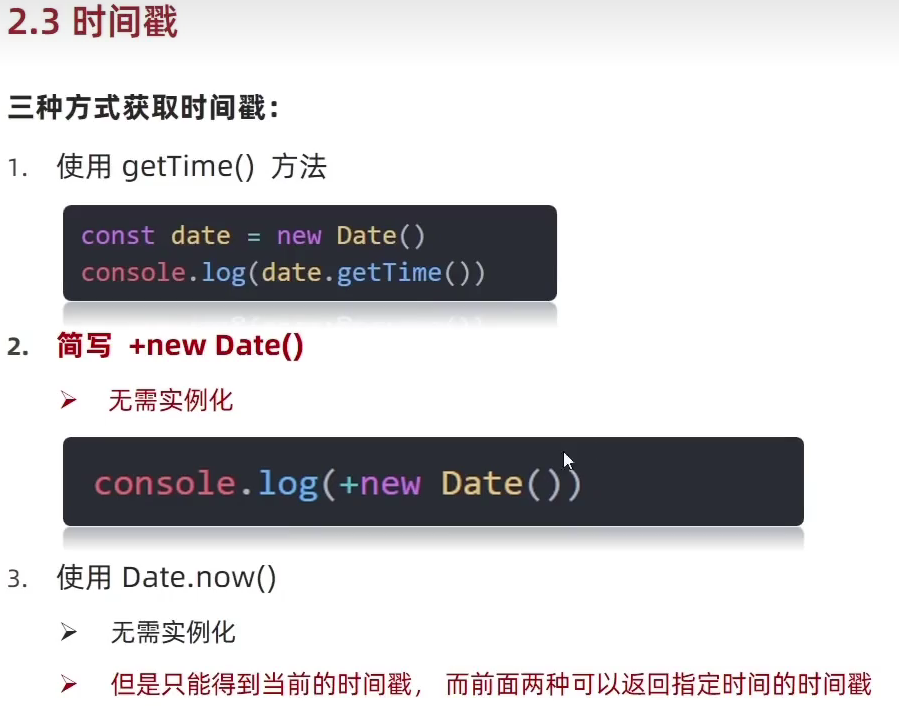
获取时间戳
1 2 3 4 5 6 7 const date = new Date() //1. date.getTime() console.log(date.getTime()); // 2. +new Date() console.log(+new Date()); // 3. Date.now() console.log(Date.now());
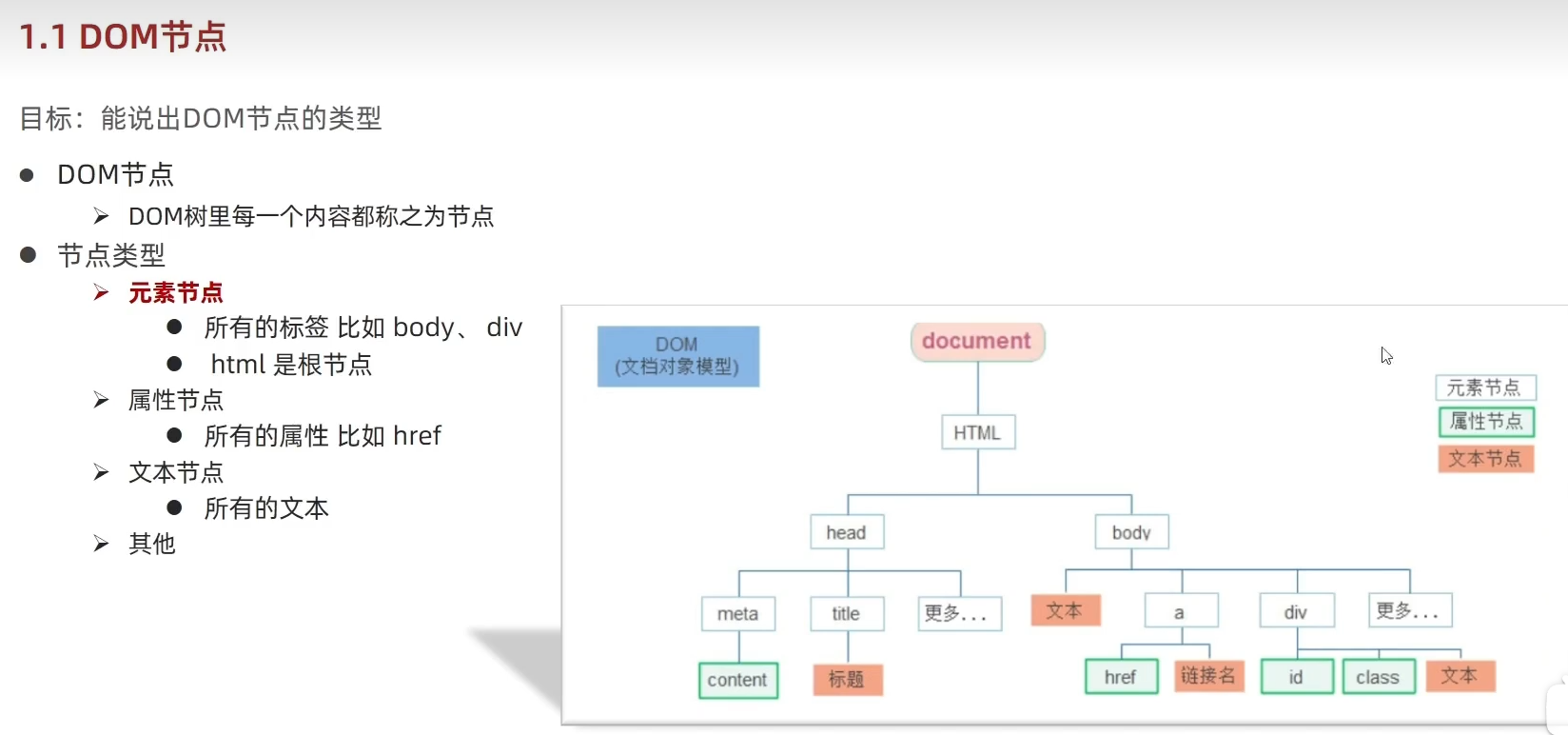
DOM节点
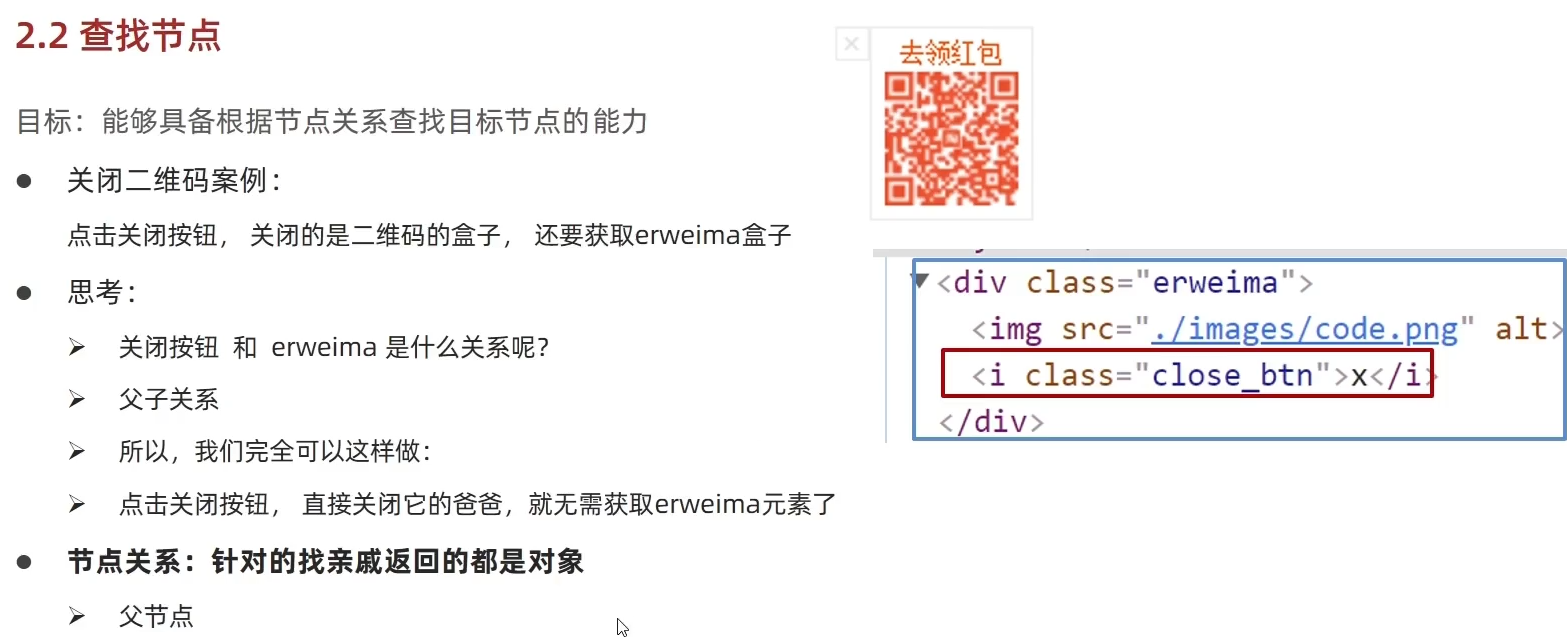
查找节点
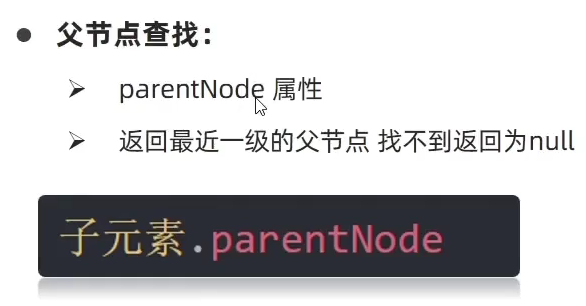
父节点查找
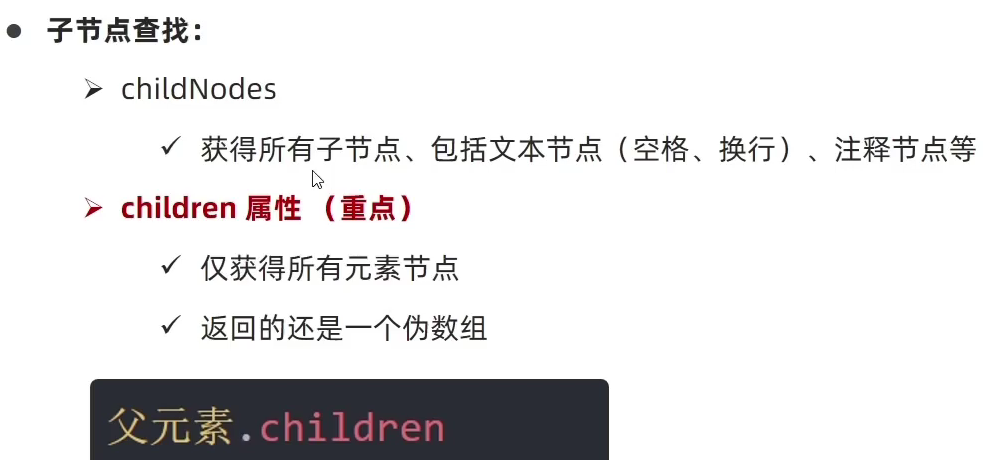
子节点查找
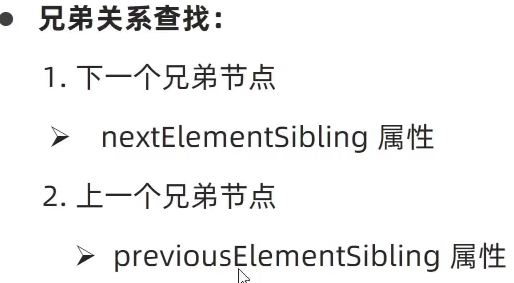
兄弟关系查找
1 2 3 4 5 6 7 8 9 10 11 12 13 14 15 16 <li>1</li> <li>2</li> <li>3</li> <li>4</li> <li>5</li> </ul> <script> const li2 = document.querySelector('ul li:nth-child(2)') const ul = document.querySelector('ul') // 查找子节点 获取的是一个伪数组 console.log(ul.children) // 查找上一个兄弟节点 console.log(li2.previousElementSibling) // 查找下一个兄弟节点 console.log(li2.nextElementSibling) </script>
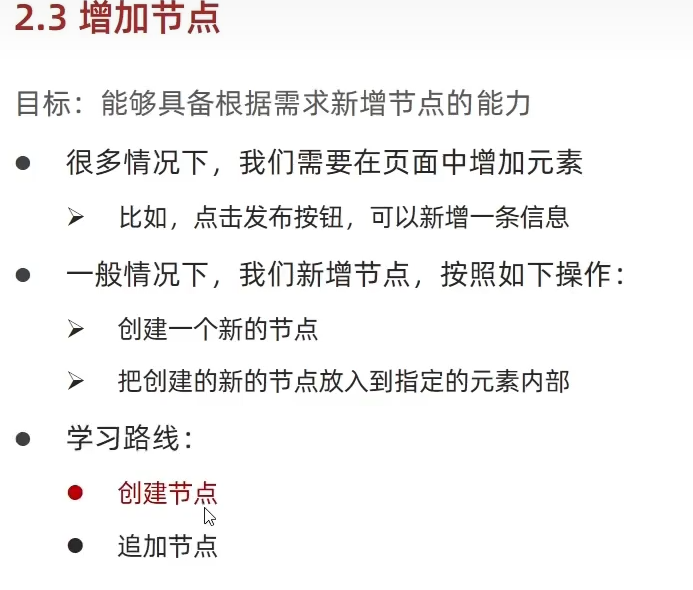
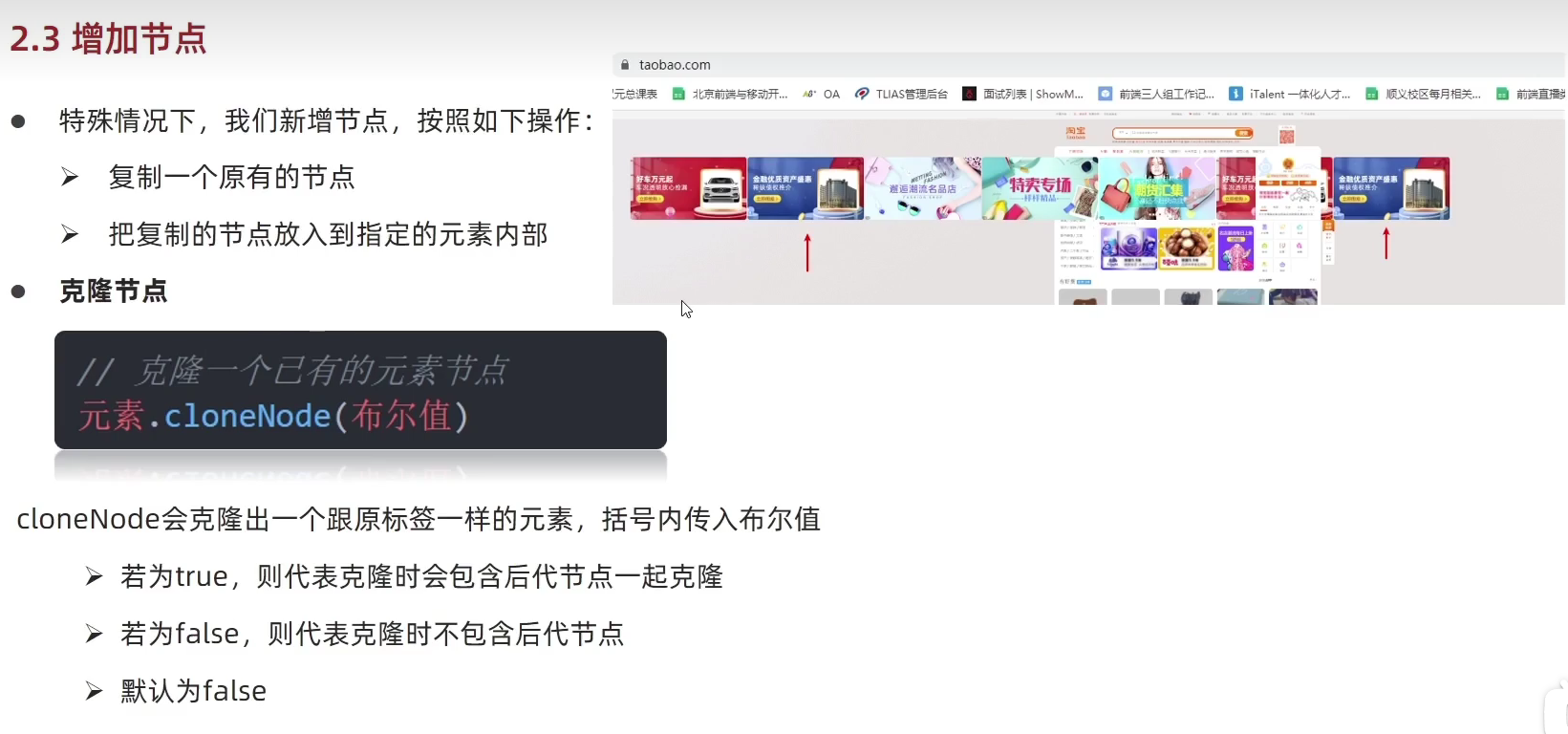
增加节点
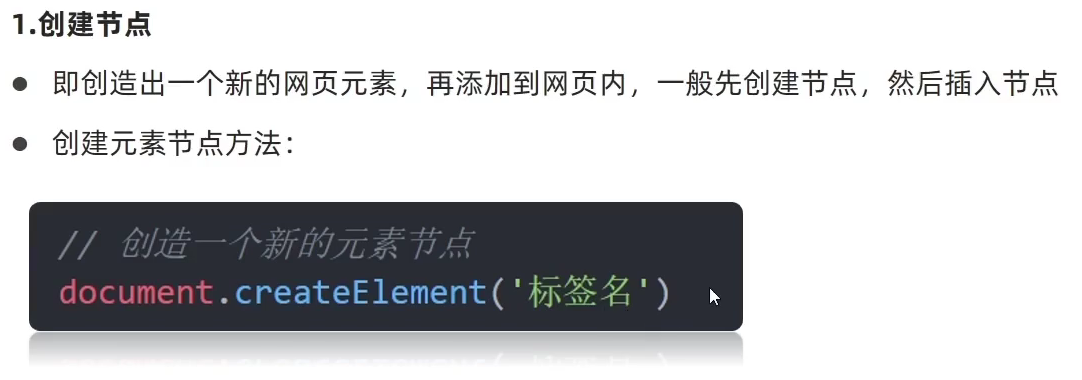
创建节点
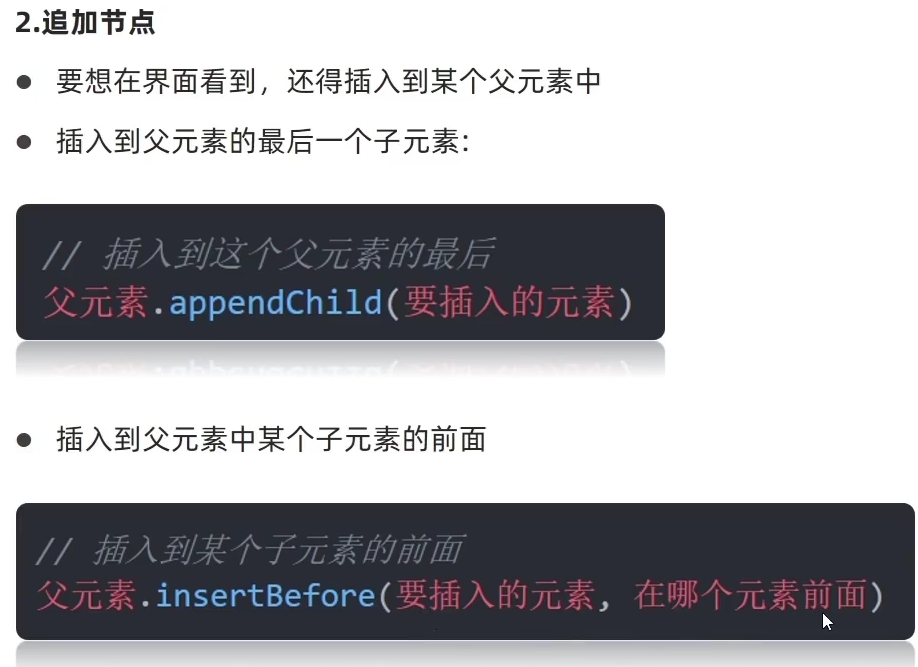
追加节点
1 2 3 4 5 6 7 8 9 10 11 12 const ul = document.querySelector('ul') // 创建节点 const div = document.createElement('div') // 追加节点 // 插入到这个父元素的最后 // 父元素.appendchild(要插入的元素) // document.body.appendChild(div) //插入到某个子元素的前面 // 插入到某个子元素的前面 // 父元素.insertBefore(要插入的元素,在哪个元素前面) ul.insertBefore(div, ul.children[0]) div.innerHTML = '周杰伦'
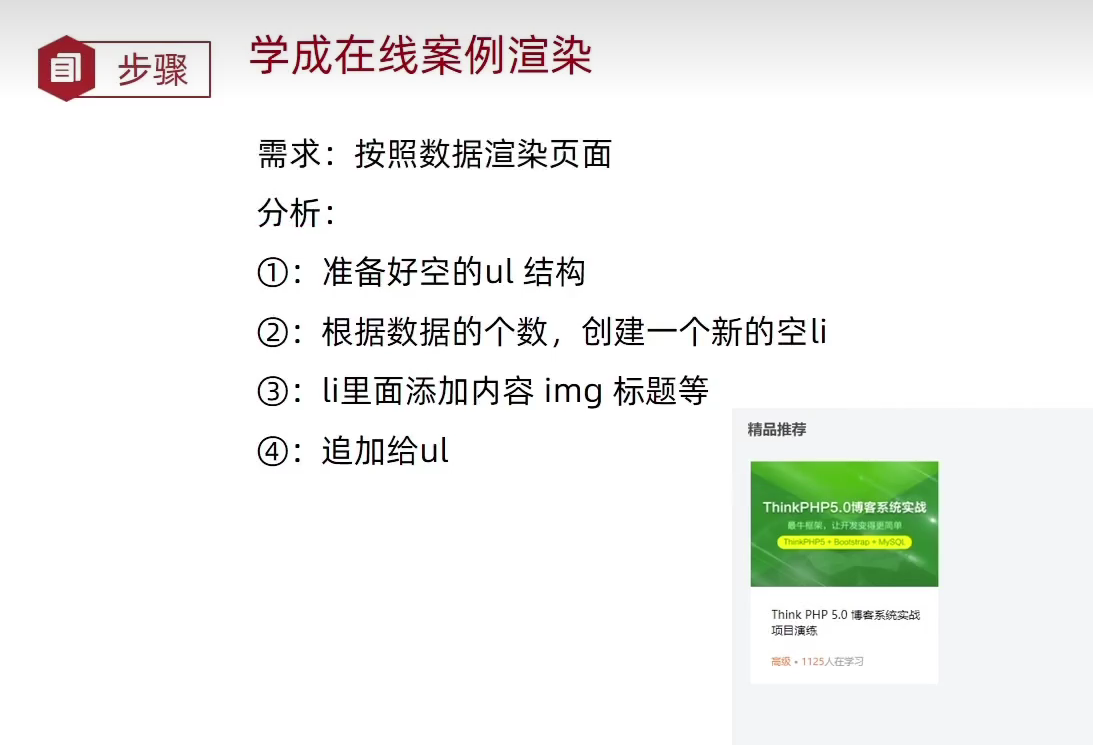
4.DOM 学成在线渲染案例
克隆节点
1 2 3 4 5 const ul = document.querySelector('ul') // 克隆节点 const li1 = ul.children[0].cloneNode(true) // const li1 = ul.children[0].cloneNode() ul.appendChild(li1)
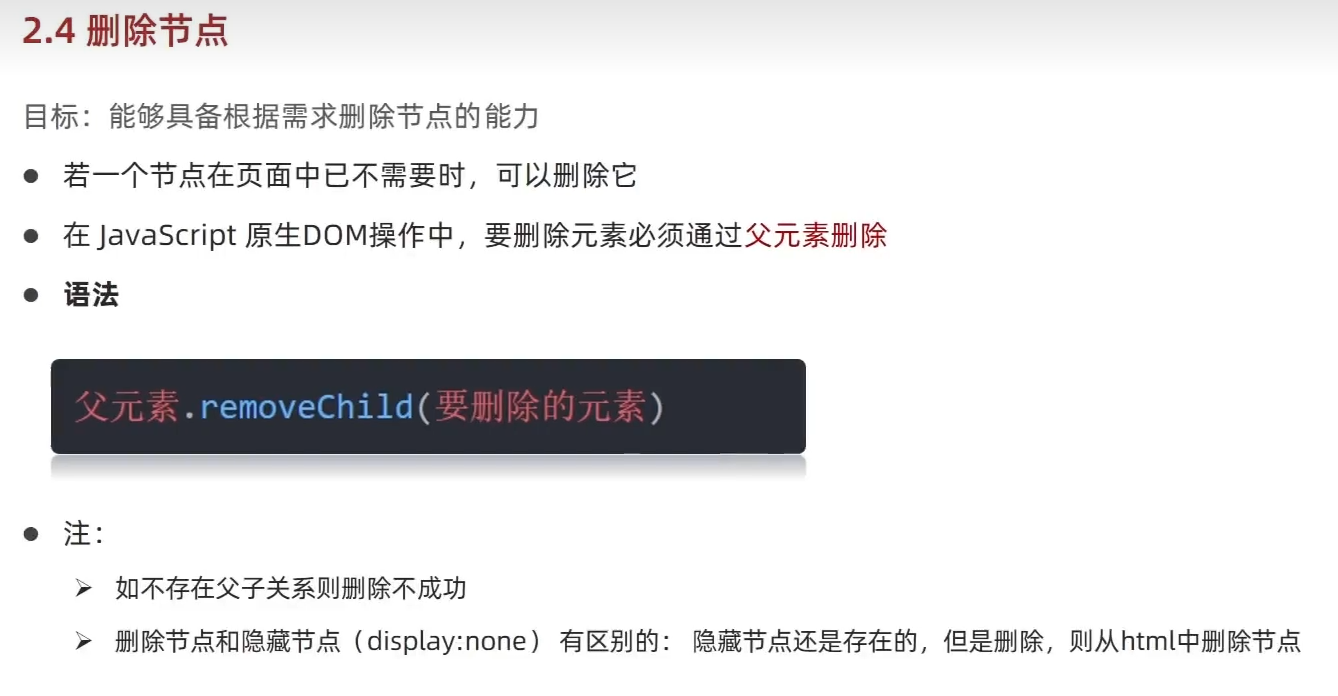
删除节点
1 2 3 const ul = document.querySelector('ul') // 父元素.removeChild(加要删除的元素) ul.removeChild(ul.children[0])
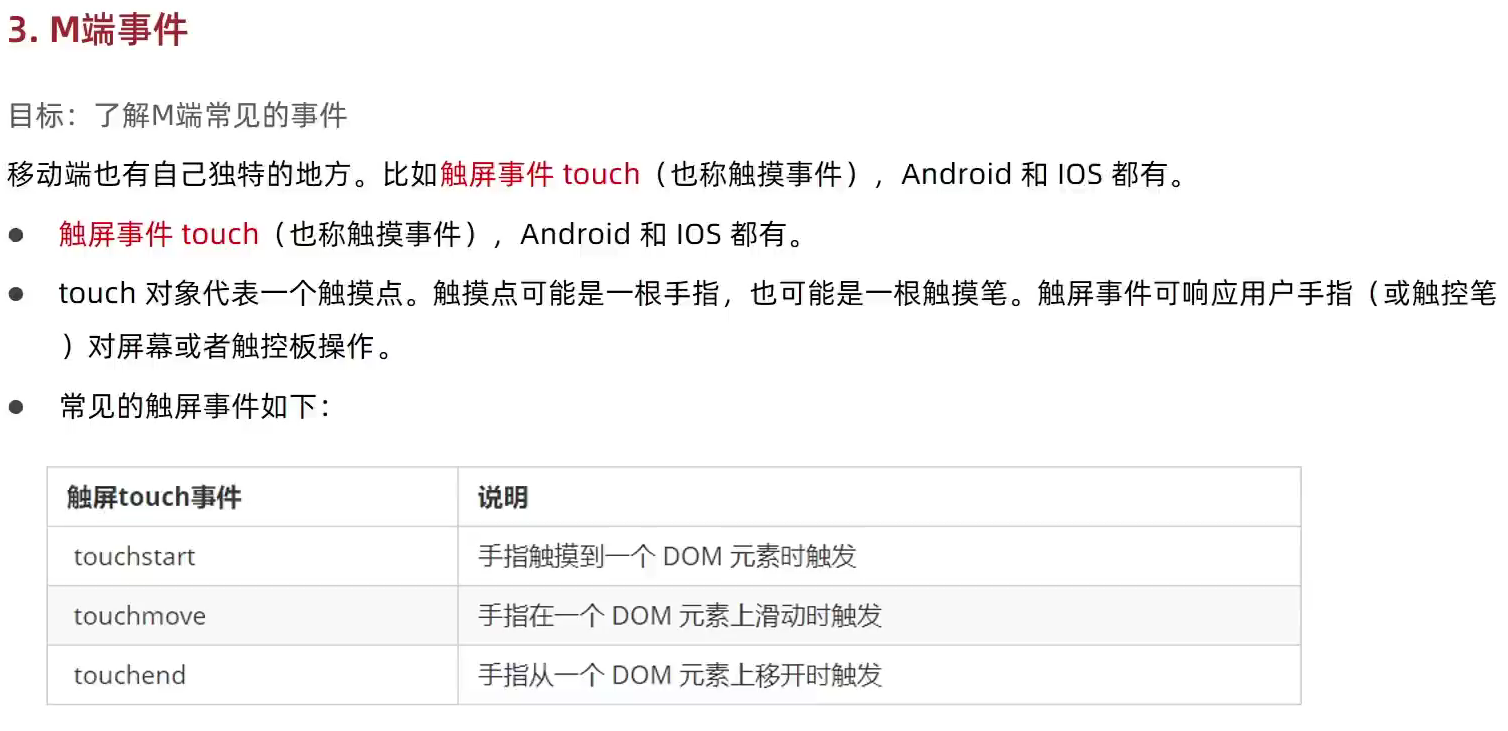
M端事件
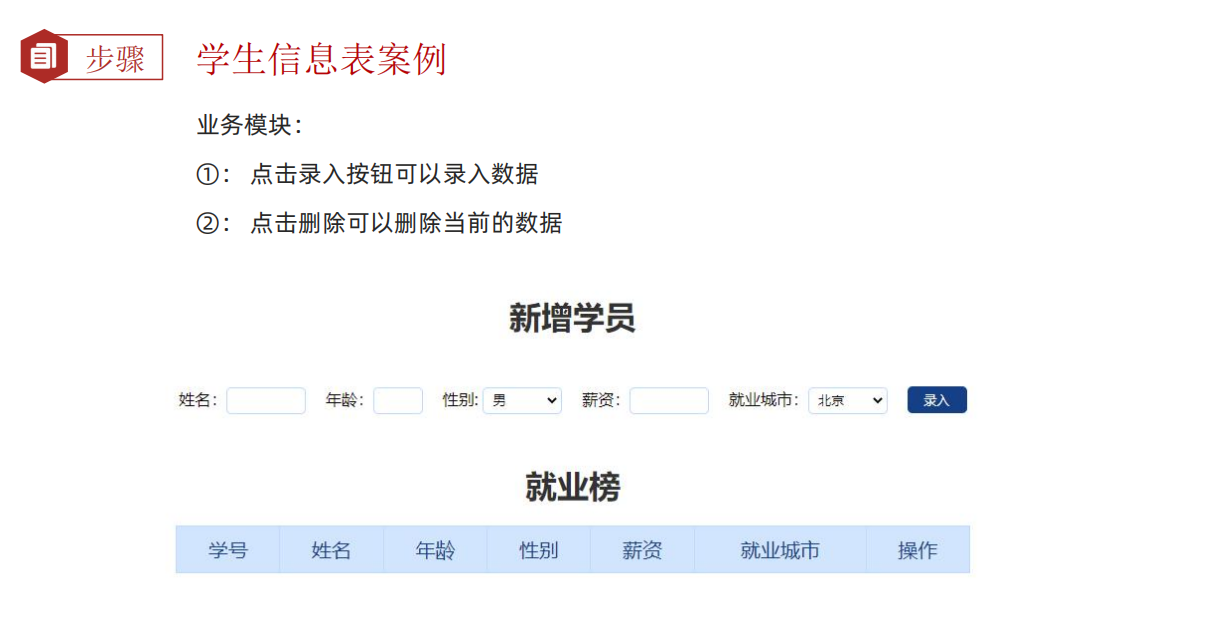
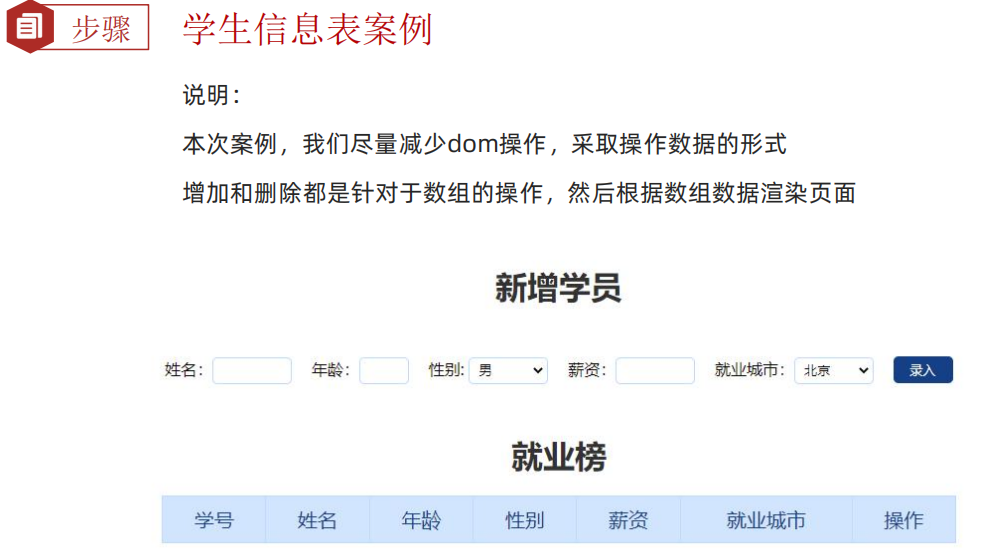
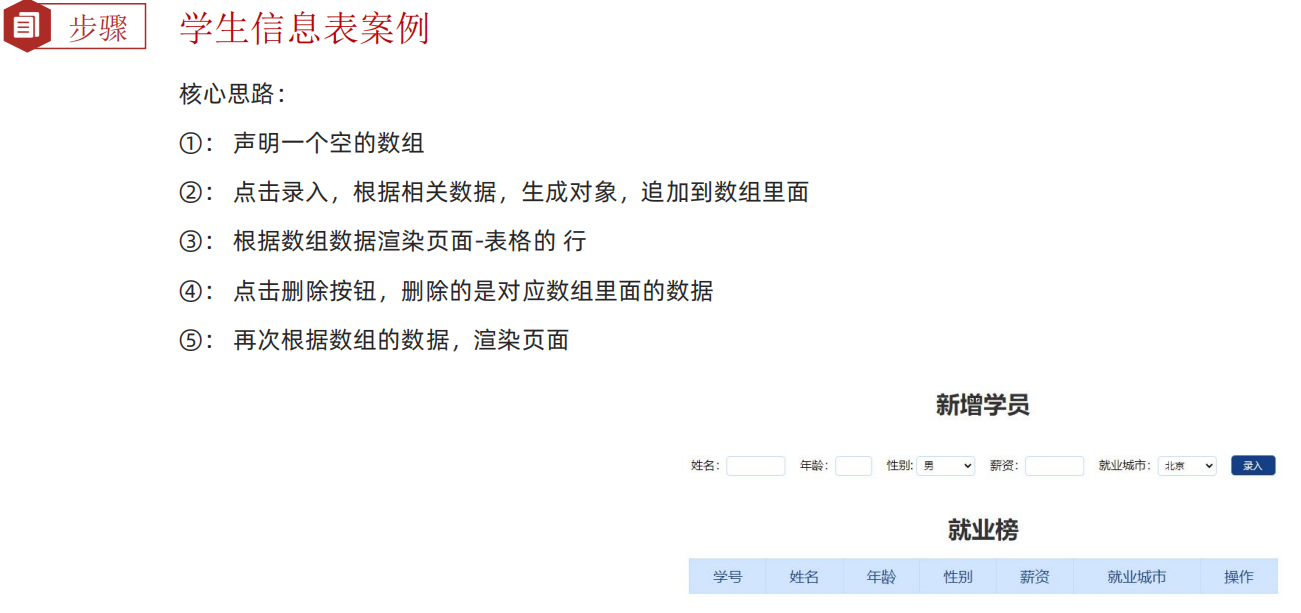
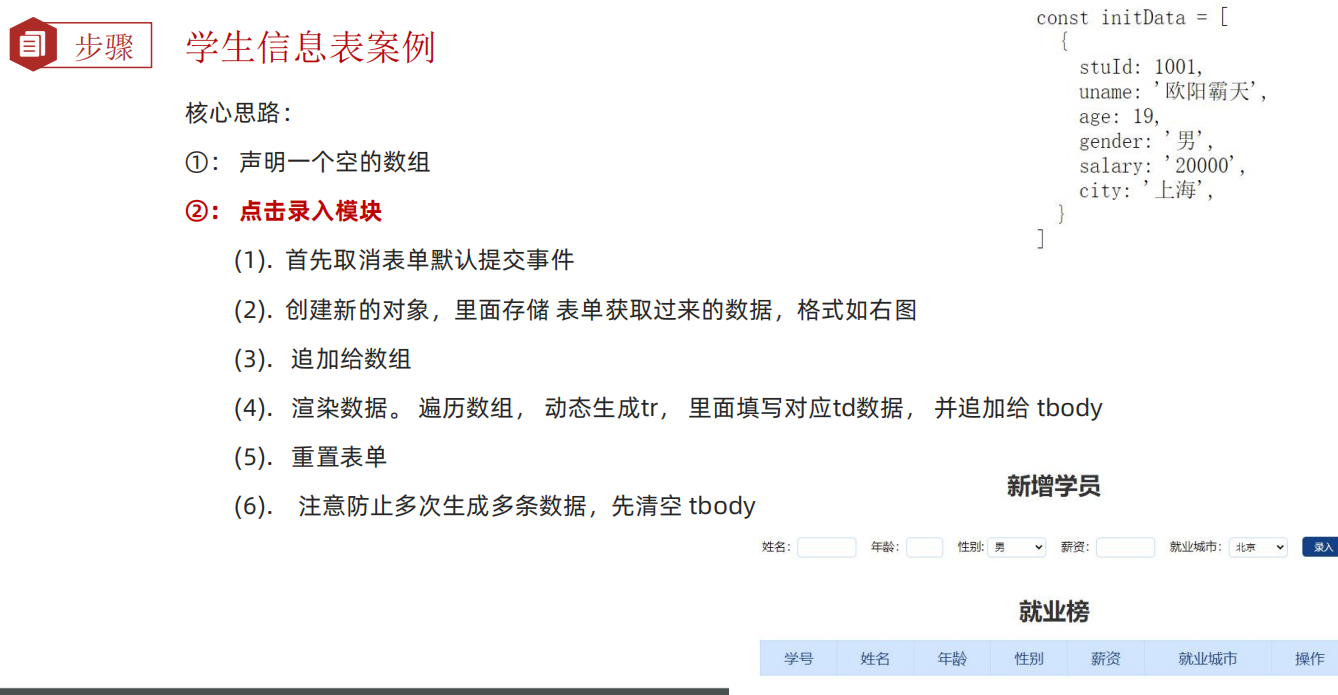
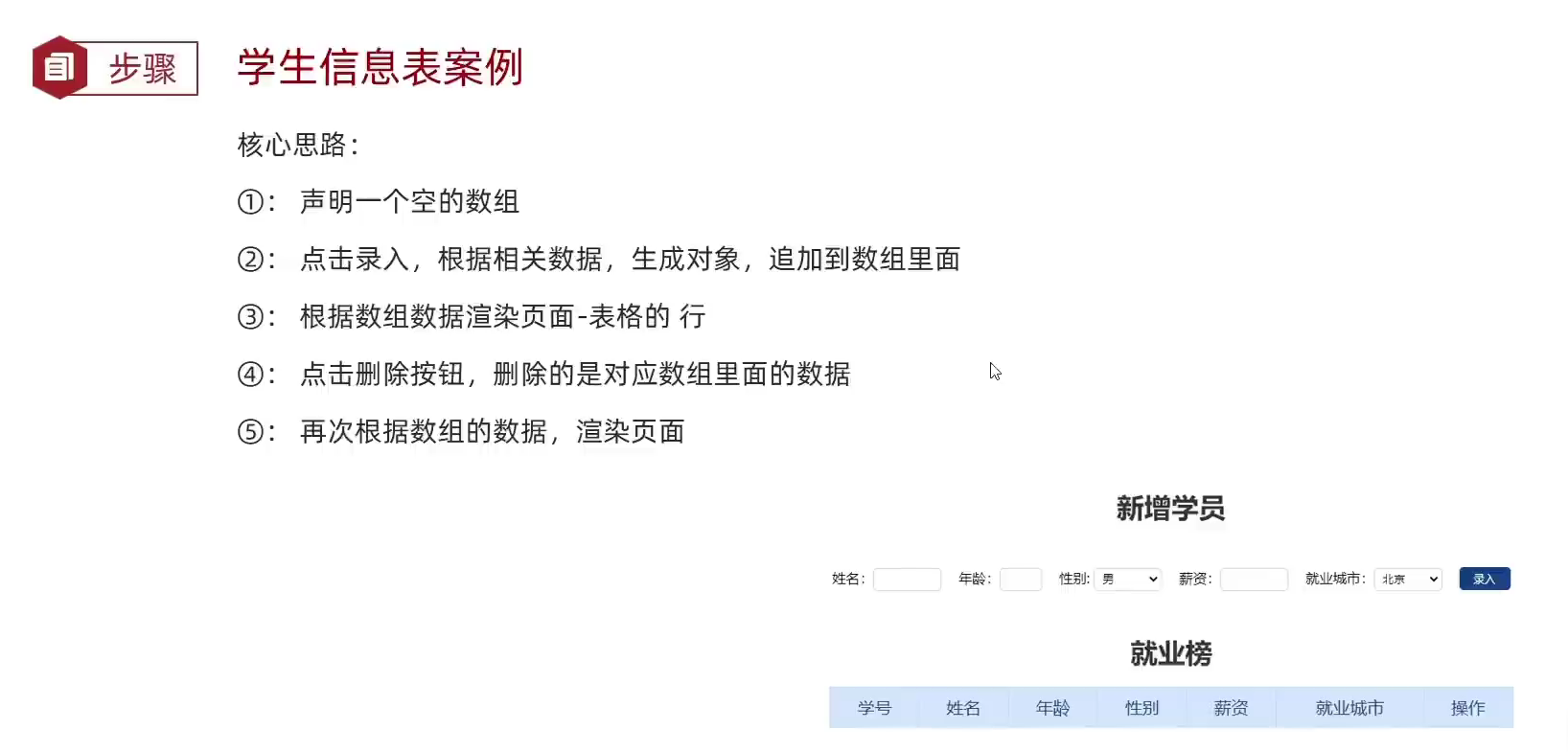
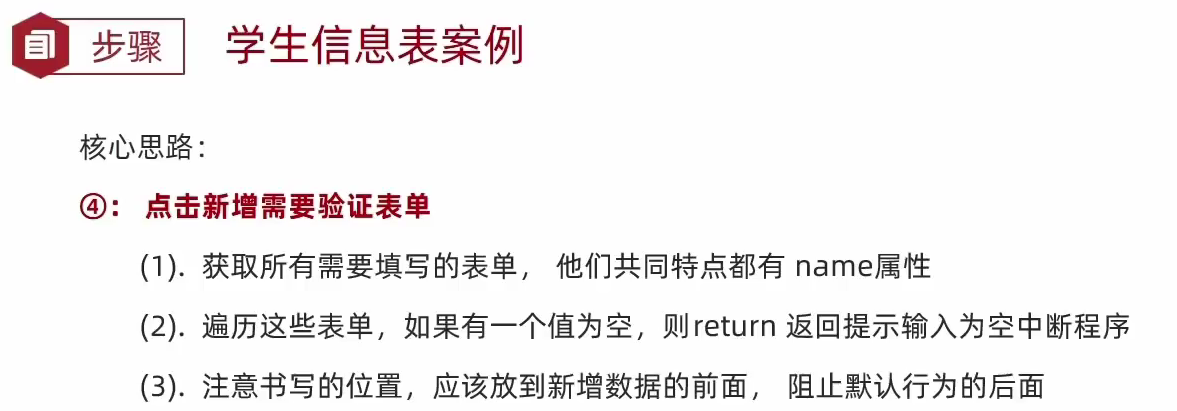
学生信息表案例
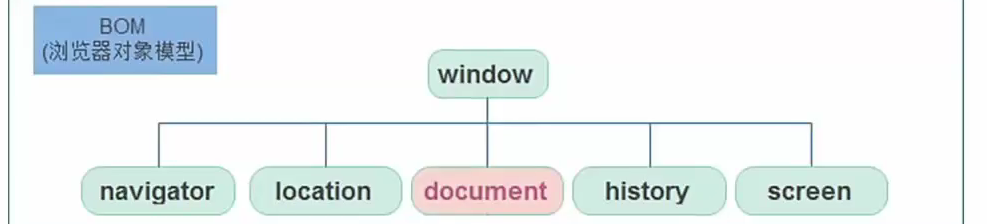
1.BOM BOM(Browser Object Model)是浏览器对象模型
window对象是一个全局对象,也可以说是JavaScript中的顶级对象
像document、alert()、console.log()这些都是window的属性
基本BOM的属性和方法都是window所有通过var定义在全局作用域中的变量、函数都会变成window对象的属性和方法
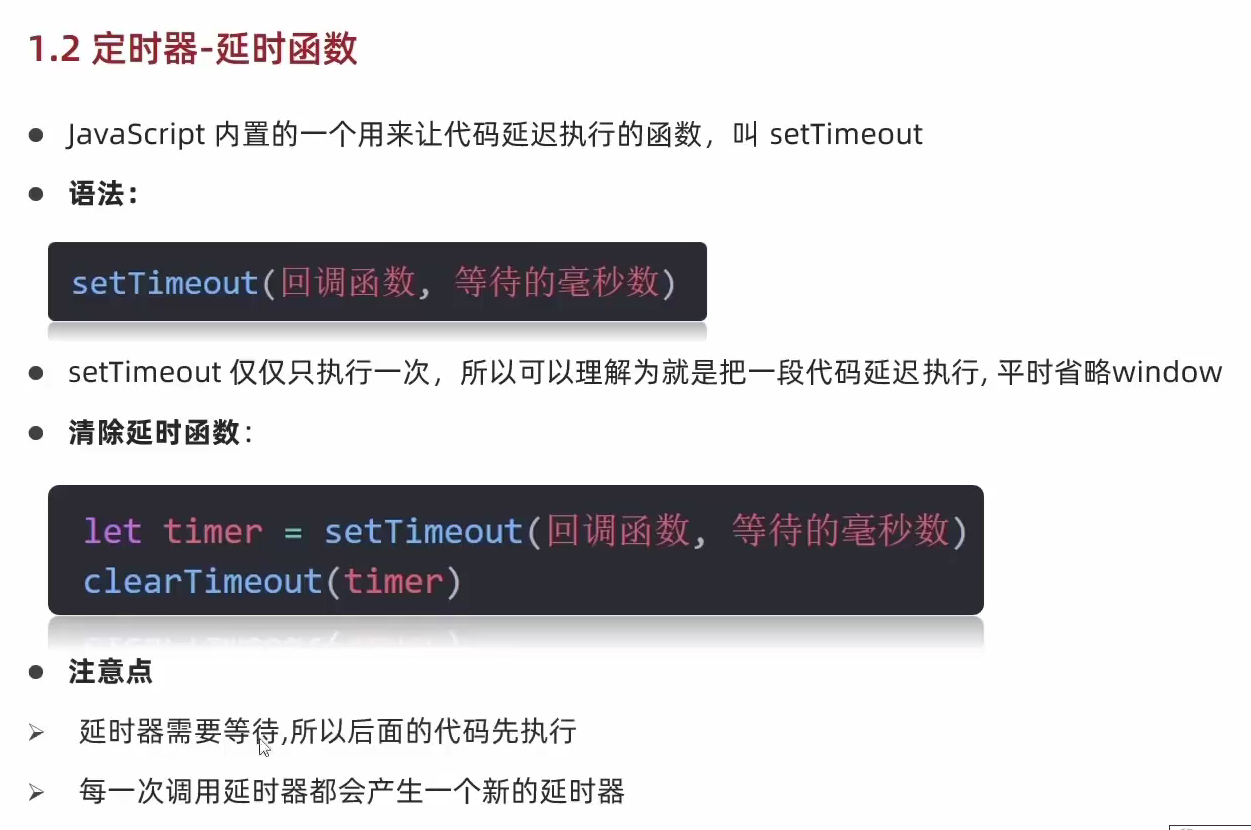
window对象下的属性和方法调用的时候可以省略window 延时函数
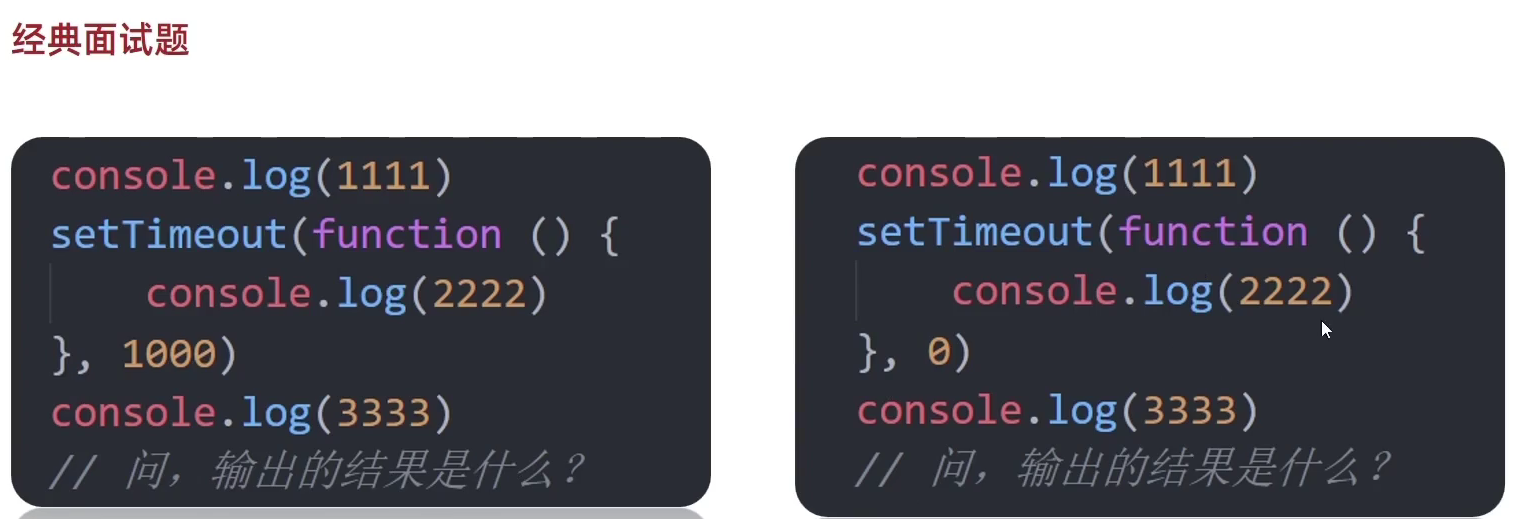
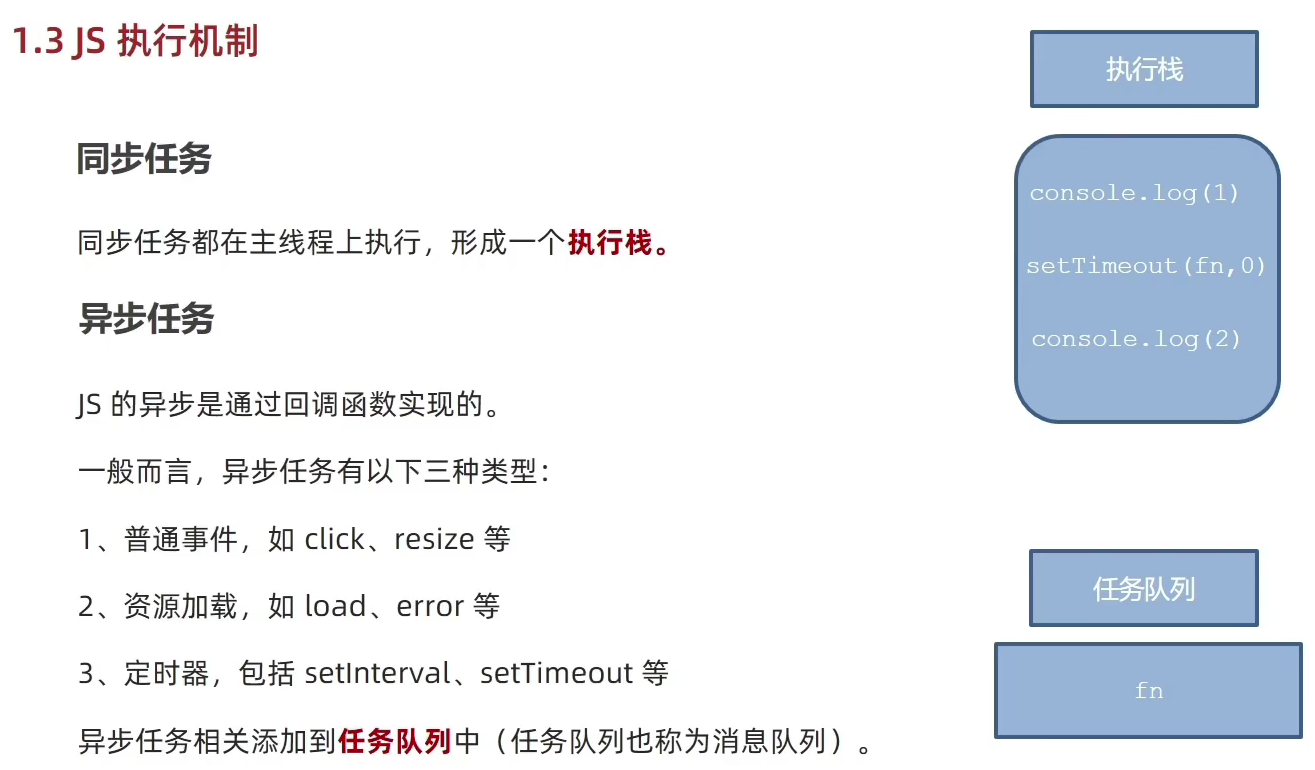
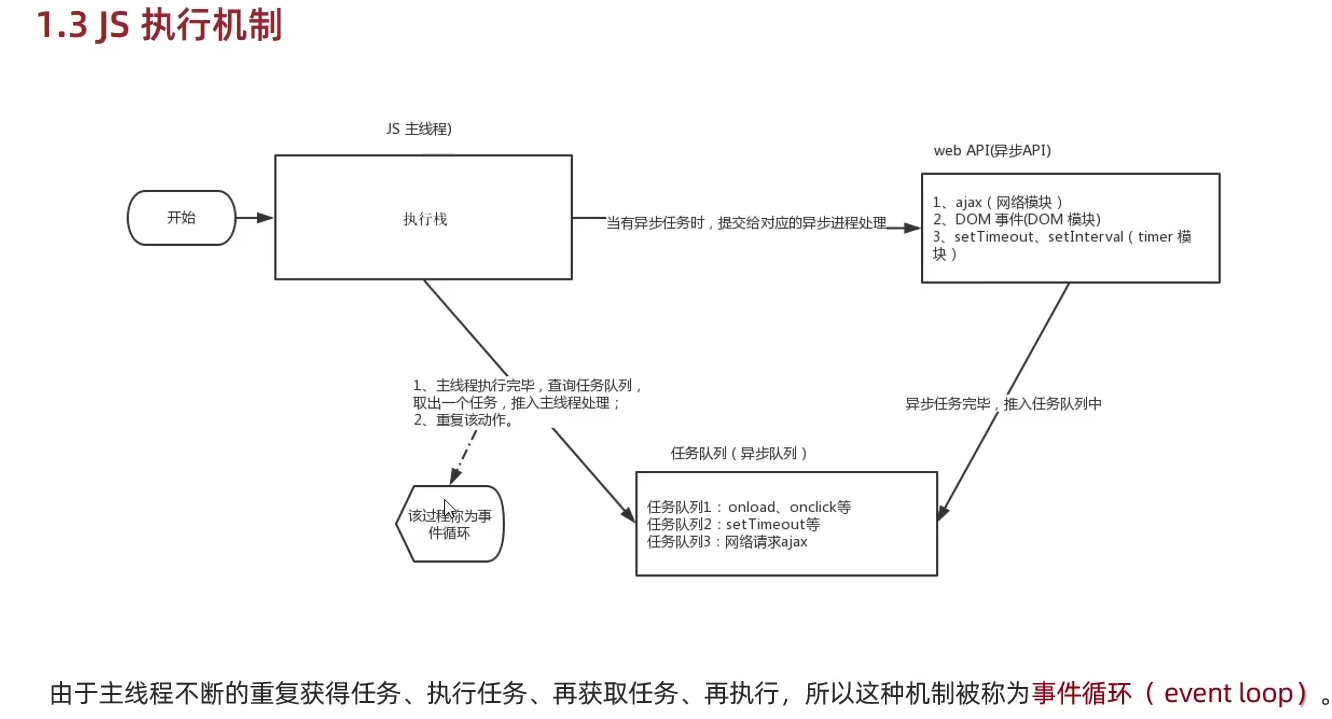
JS执行机制 为了解决这个问题,利用多核CPU的计算能力,HTML5提出Web Worker标准,允许JavaScript脚本创建多个线程。于是,JS 中出现了同步和异步。
同步 前一个任务结束后再执行后一个任务,程序的执行顺序与任务的排列顺序是一致的、同步的。比如做饭的同步做法:我们要烧水煮饭,等水开了(10分钟之后),再去切菜,炒菜。
异步 你在做一件事情时,因为这件事情会花费很长时间,在做这件事的同时,你还可以去处理其他事情。比如做饭的异步做法,我们在烧水的同时,利用这10分钟,去切菜,炒菜。
事件循环
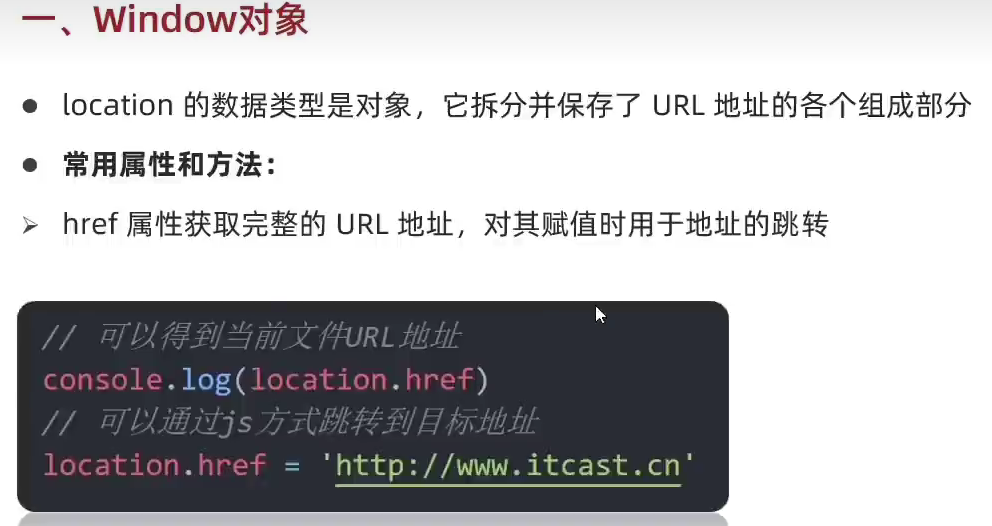
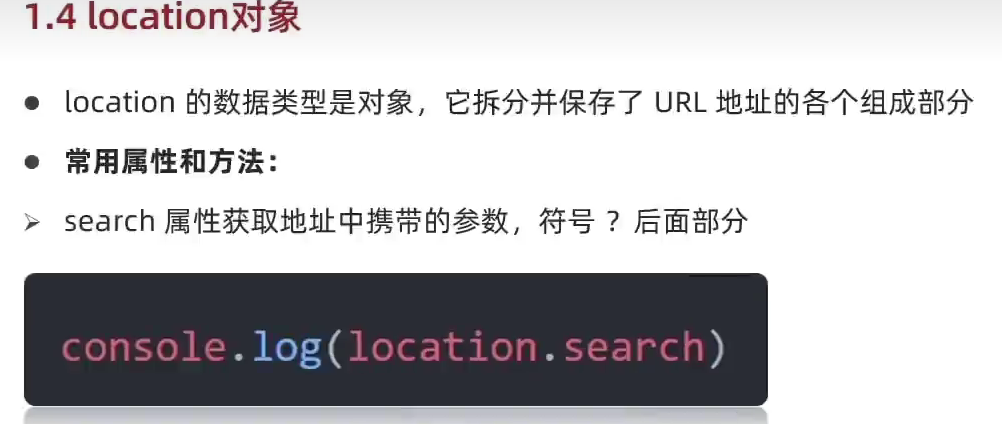
location对象 location的数据类型是对象,它拆分并保存了URL地址的各个组成部分
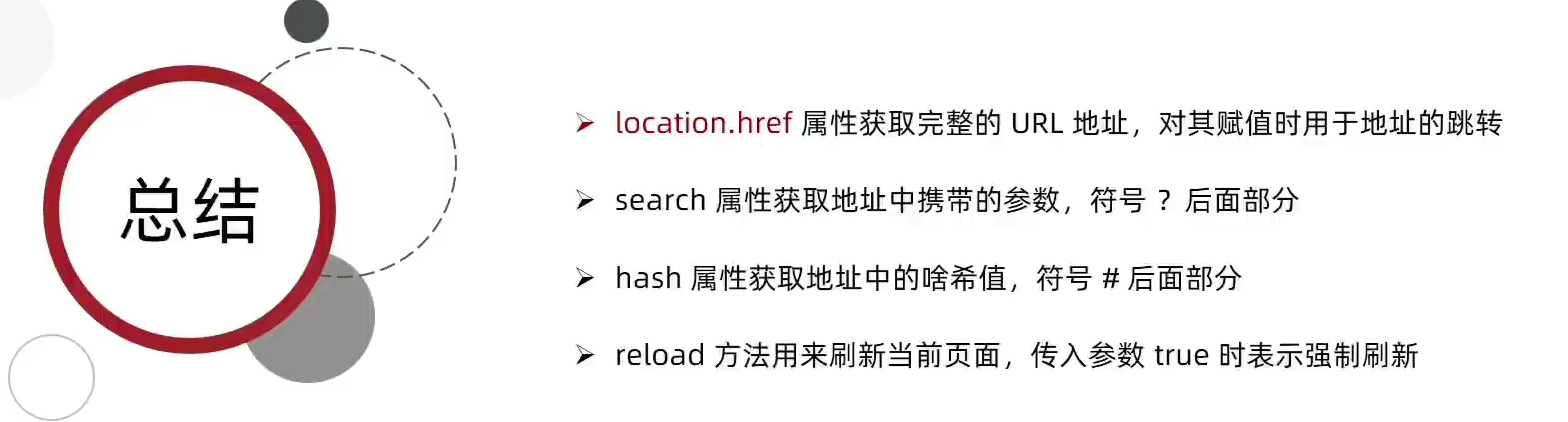
跳转页面 href属性
1 2 // 跳转页面 location.href = "https://www.bilibili.com"
search属性获取地址中携带的参数,符号?后面部分
1 2 3 4 5 6 7 <!-- search属性 --> <form action=""> 文本:<input type="text" name="text"> 密码:<input type="password" name="pwd"> <button type="submit">提交</button> </form> <!-- JS_practice/location%E5%AF%B9%E8%B1%A1.html?text=pink&pwd=123456 -->
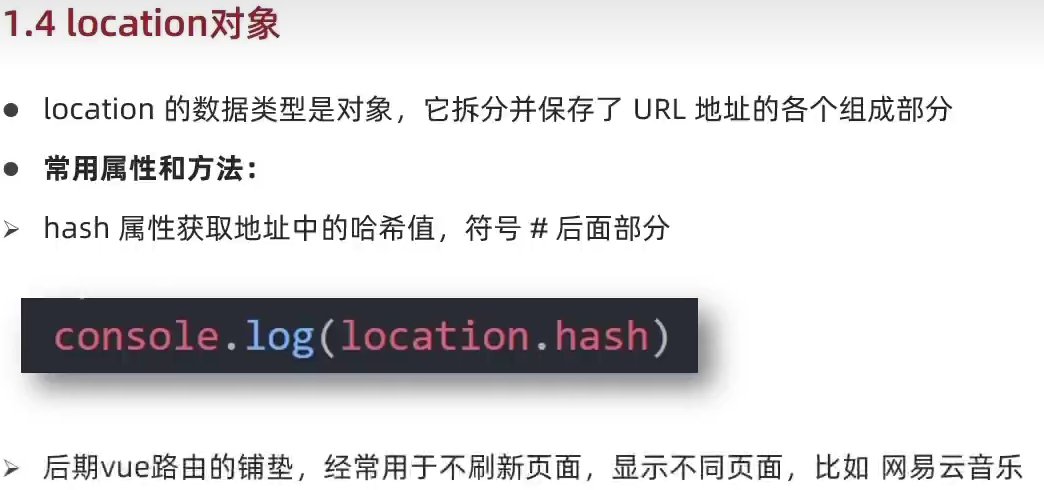
hash属性获取地址中的哈希值,符号#后面部分
后期vue路由的铺垫,经常用于不刷新页面,显示不同页面,比如网易云音乐
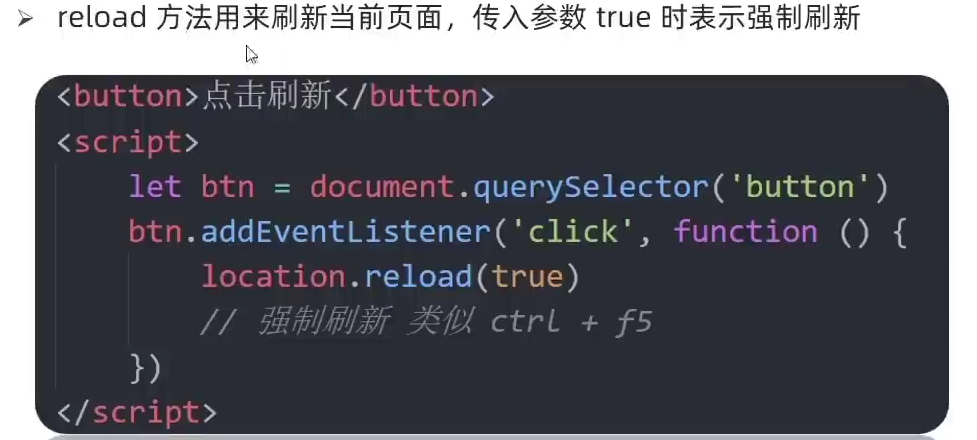
reload方法用来刷新当前页面,传入参数true时表示强制刷新
1 2 3 4 5 6 7 const btn = document.querySelector('button') btn.addEventListener('click', function () { // 相当于 F5刷新 location.reload() // 相当于 ctrl+F5强制刷新 location.reload(true) })
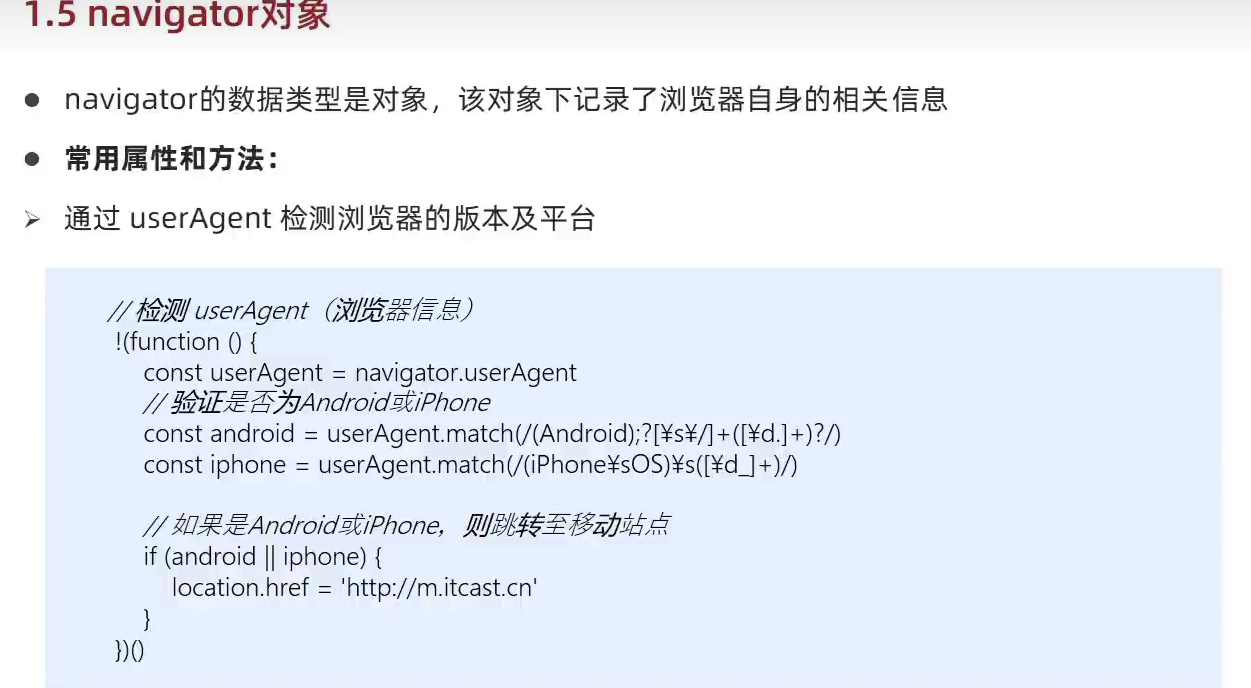
navigator对象
1 2 3 4 5 6 7 8 9 10 11 // 检测 userAgent(浏览器信息) !(function () { const userAgent = navigator.userAgent // 验证是否为Android或iPhone const android = userAgent.match(/(Android);?[\s\/]+([\d.]+)?/) const iphone = userAgent.match(/(iPhone\sOS)\s([\d_]+)/) // 如果是Android或iPhone,则跳转至移动站点 if (android || iphone) { location.href = 'http://m.itcast.cn' } })();
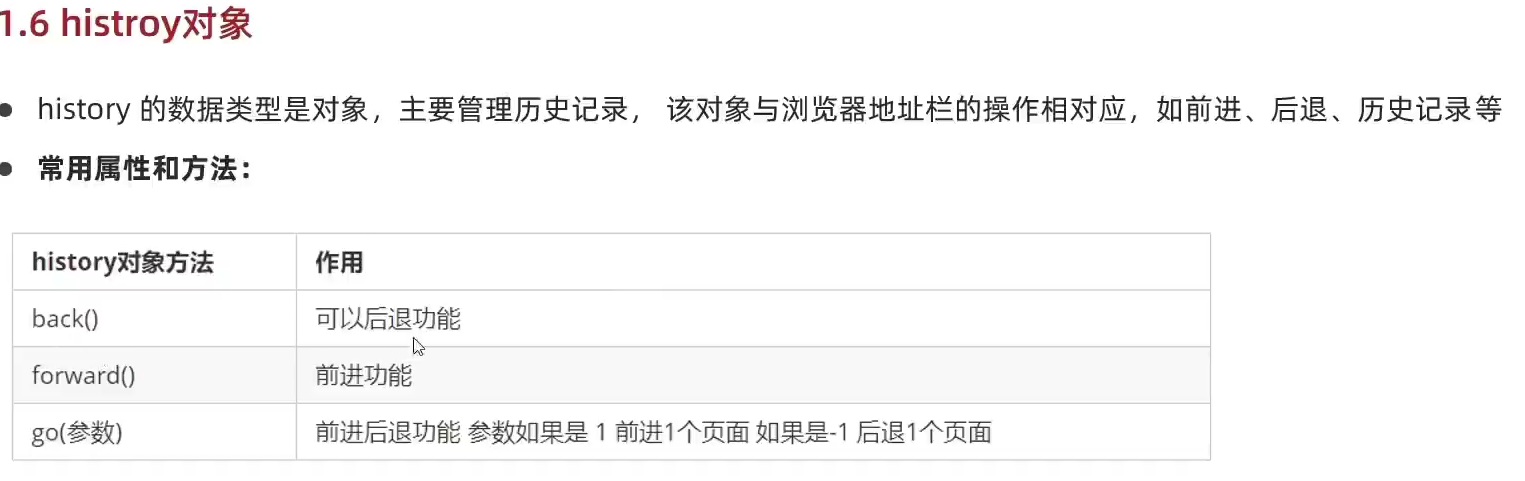
history对象 history的数据类型是对象,主要管理历史记录,该对象与浏览器地址栏的操作相对应,如前进、后退、历史记录等
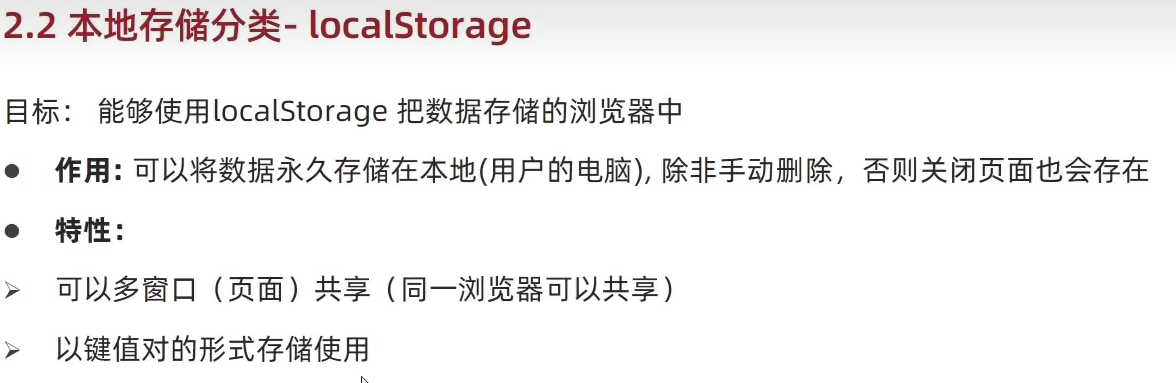
本地存储分类-localStorage
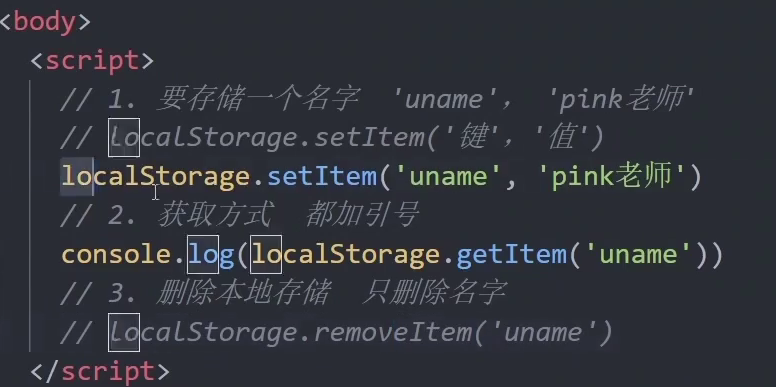
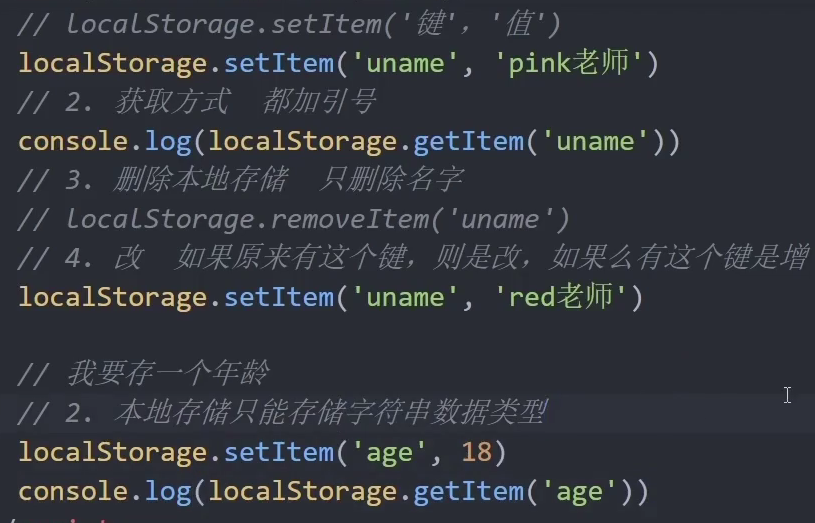
LocalStorage的使用
可以将数据永久存储在本地(用户的电脑),除非手动删除,否则关闭页面也会存在
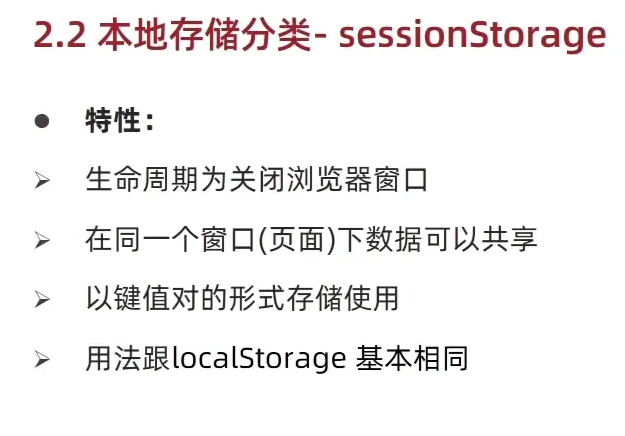
本地存储分类-sessionStorage
生命周期为关闭浏览器窗口
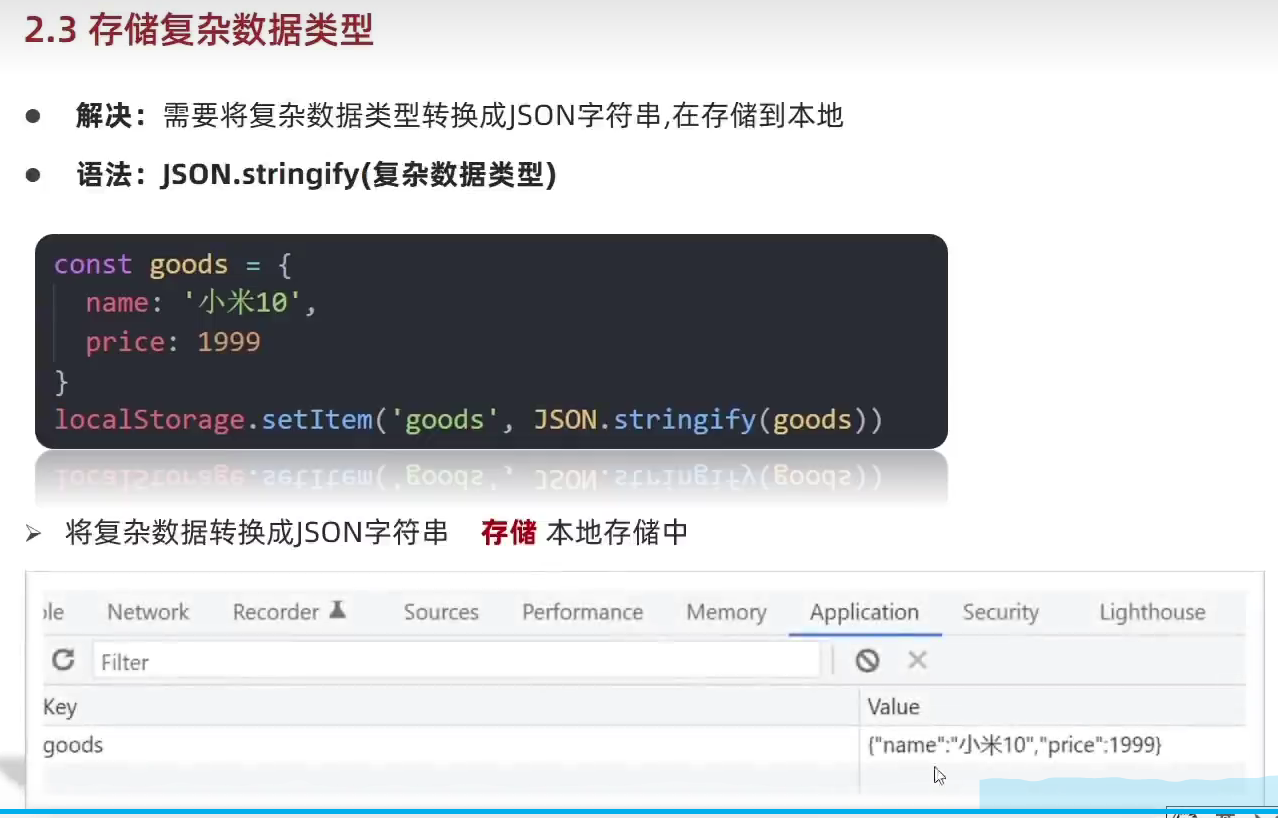
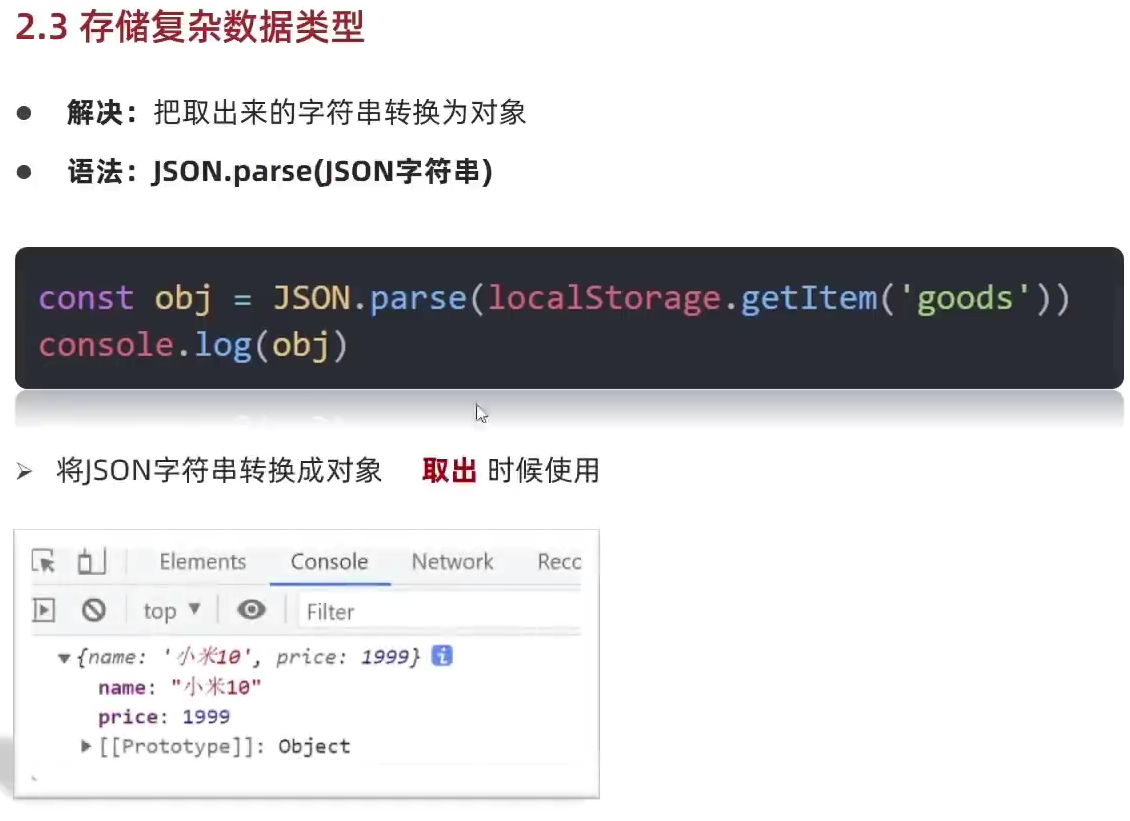
本地存储复杂数据类型 需要将复杂数据类型转换成JS0N字符串,在存储到本地
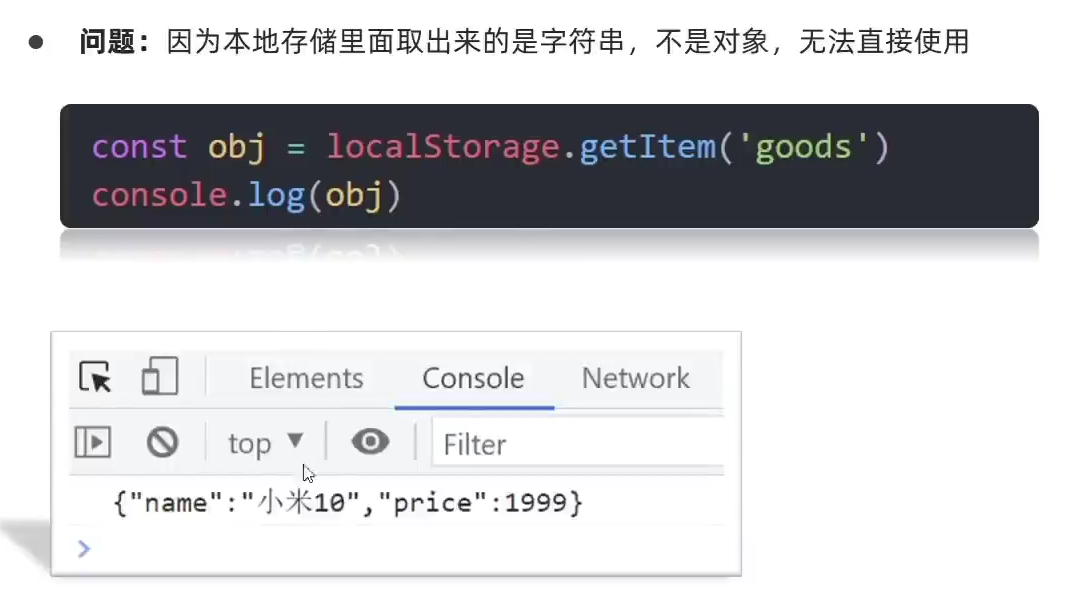
因为本地存储里面取出来的是字符串,不是对象,无法直接使用
把取出来的字符串转换为对象来使用
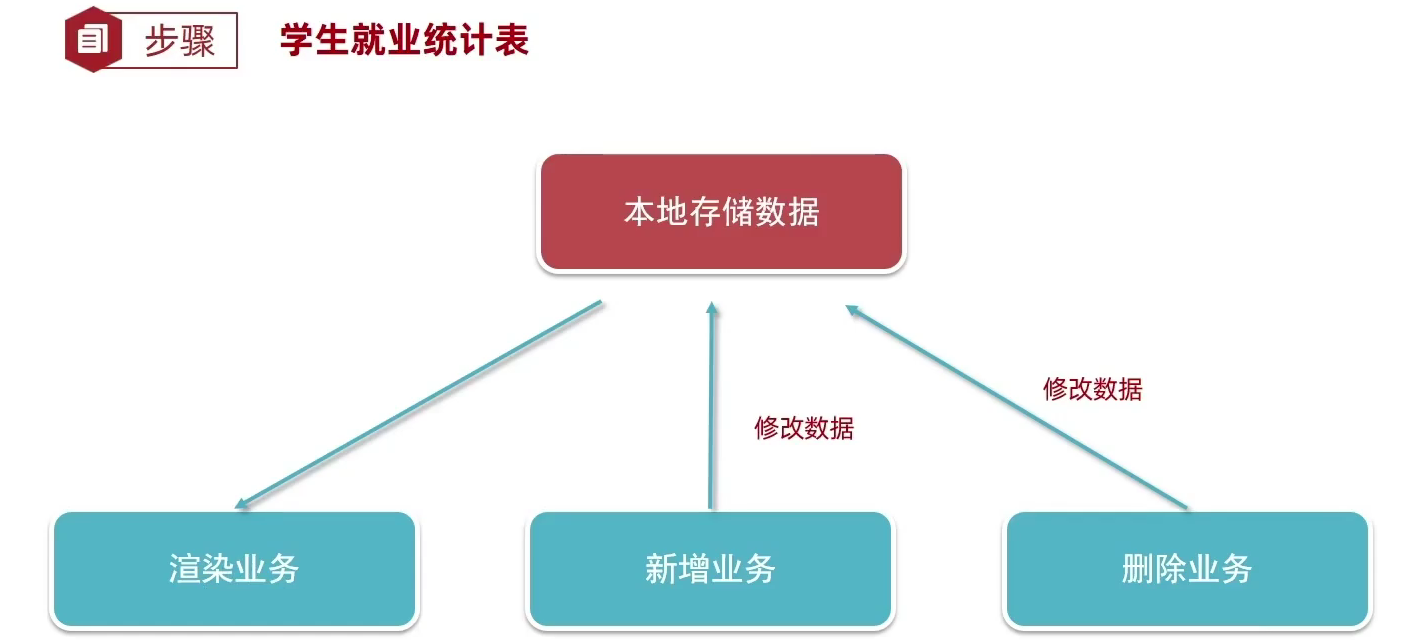
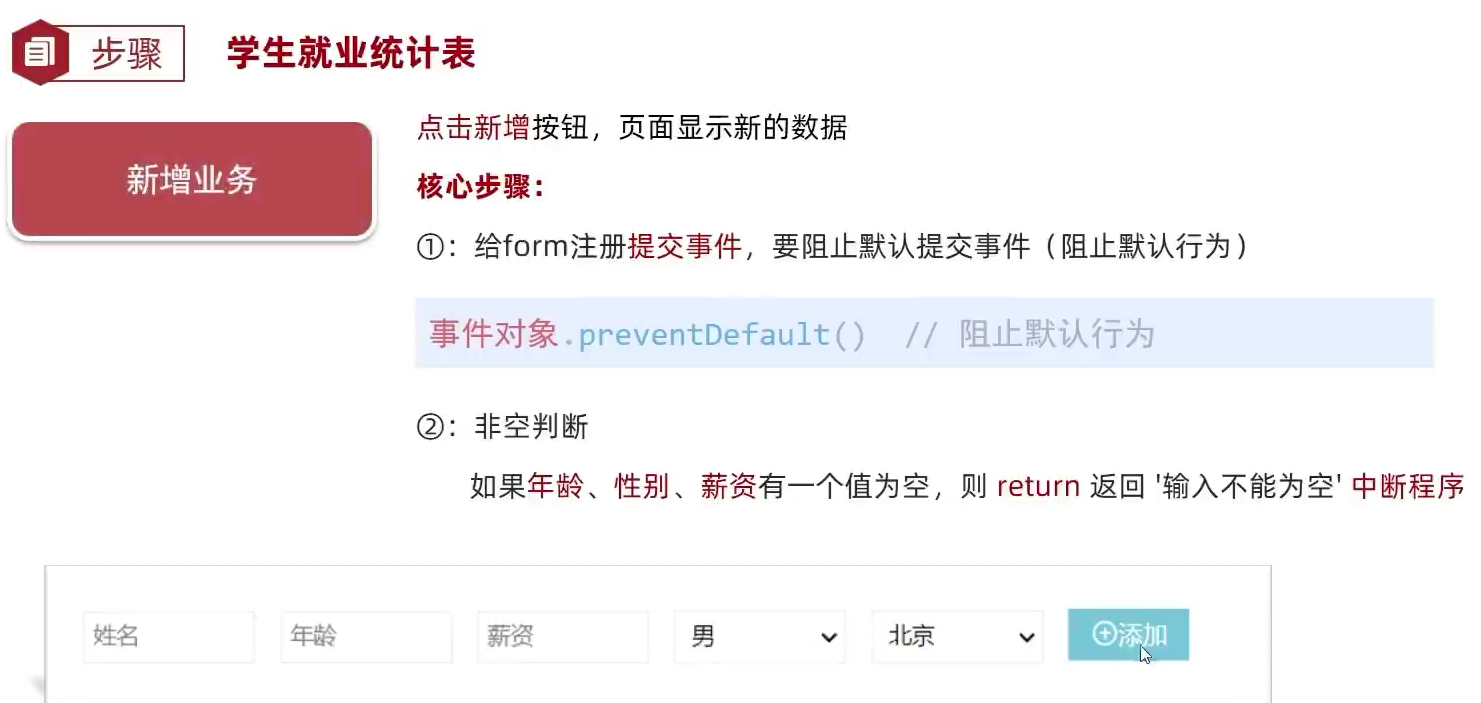
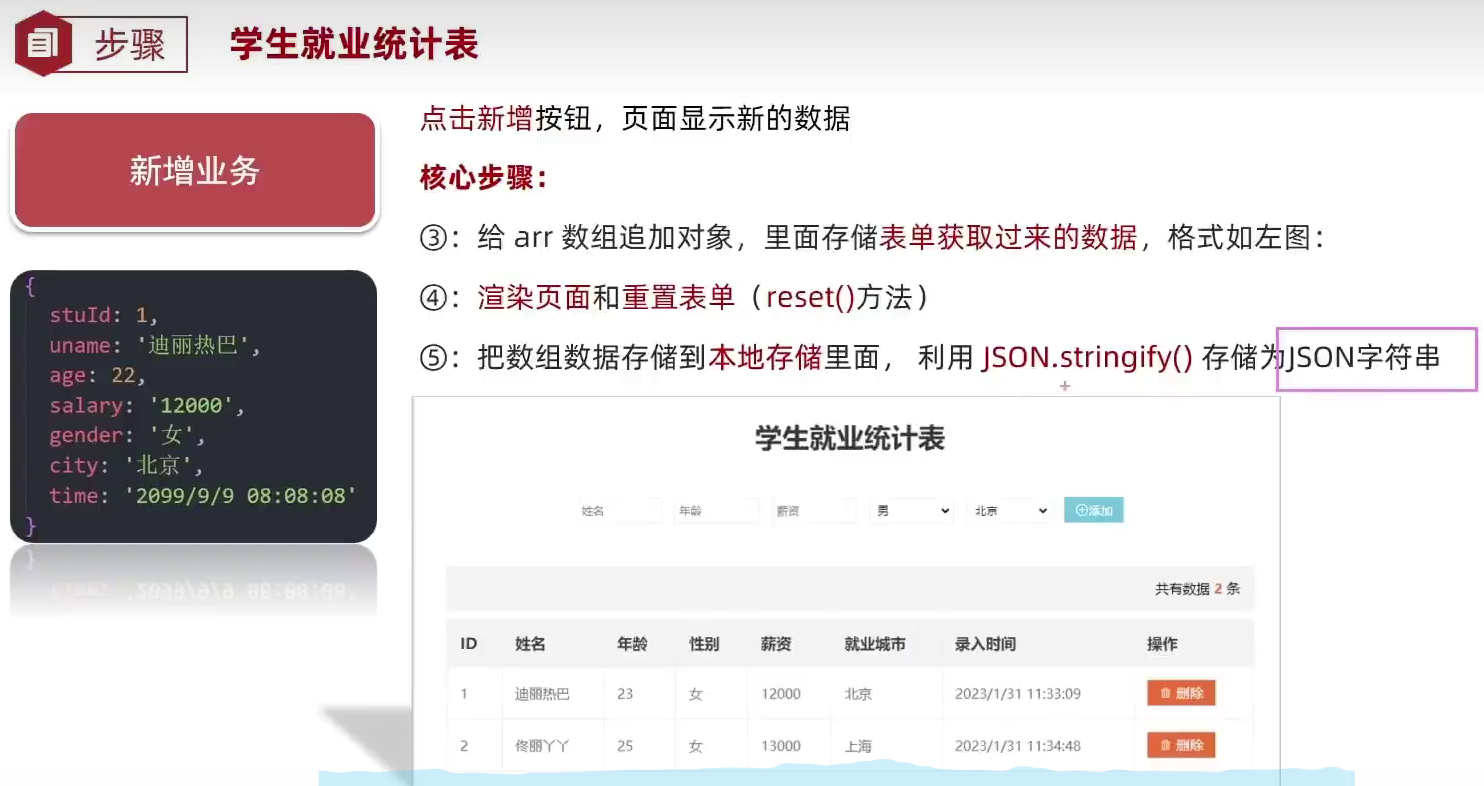
学生就业统计表案例
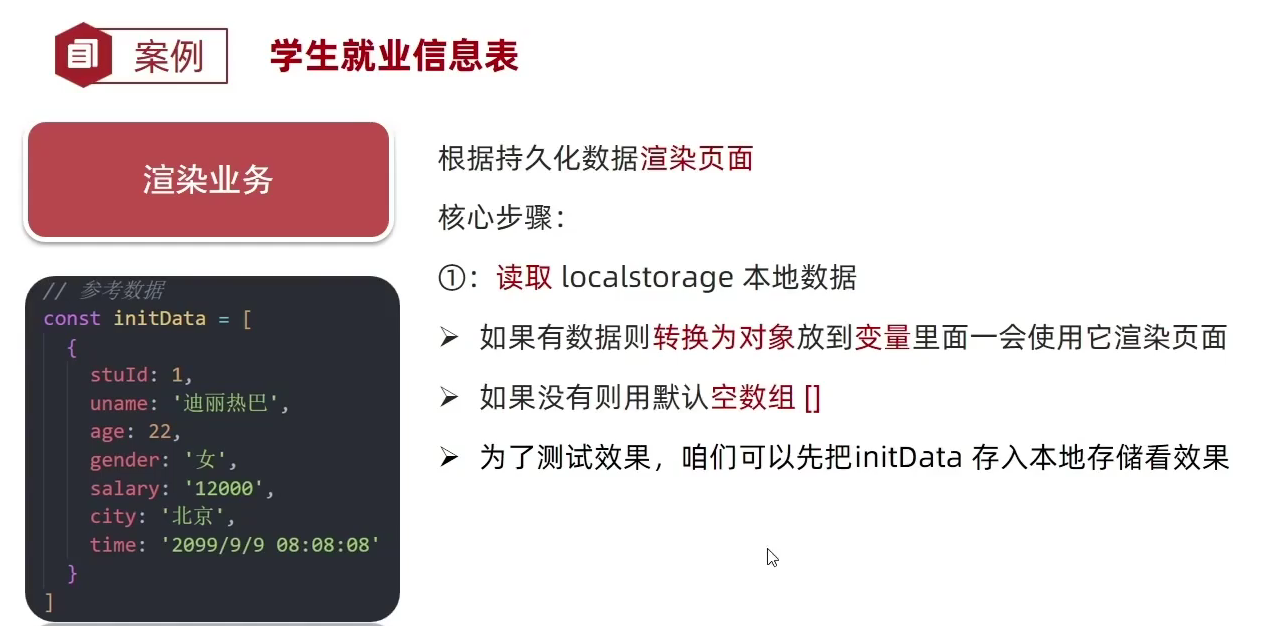
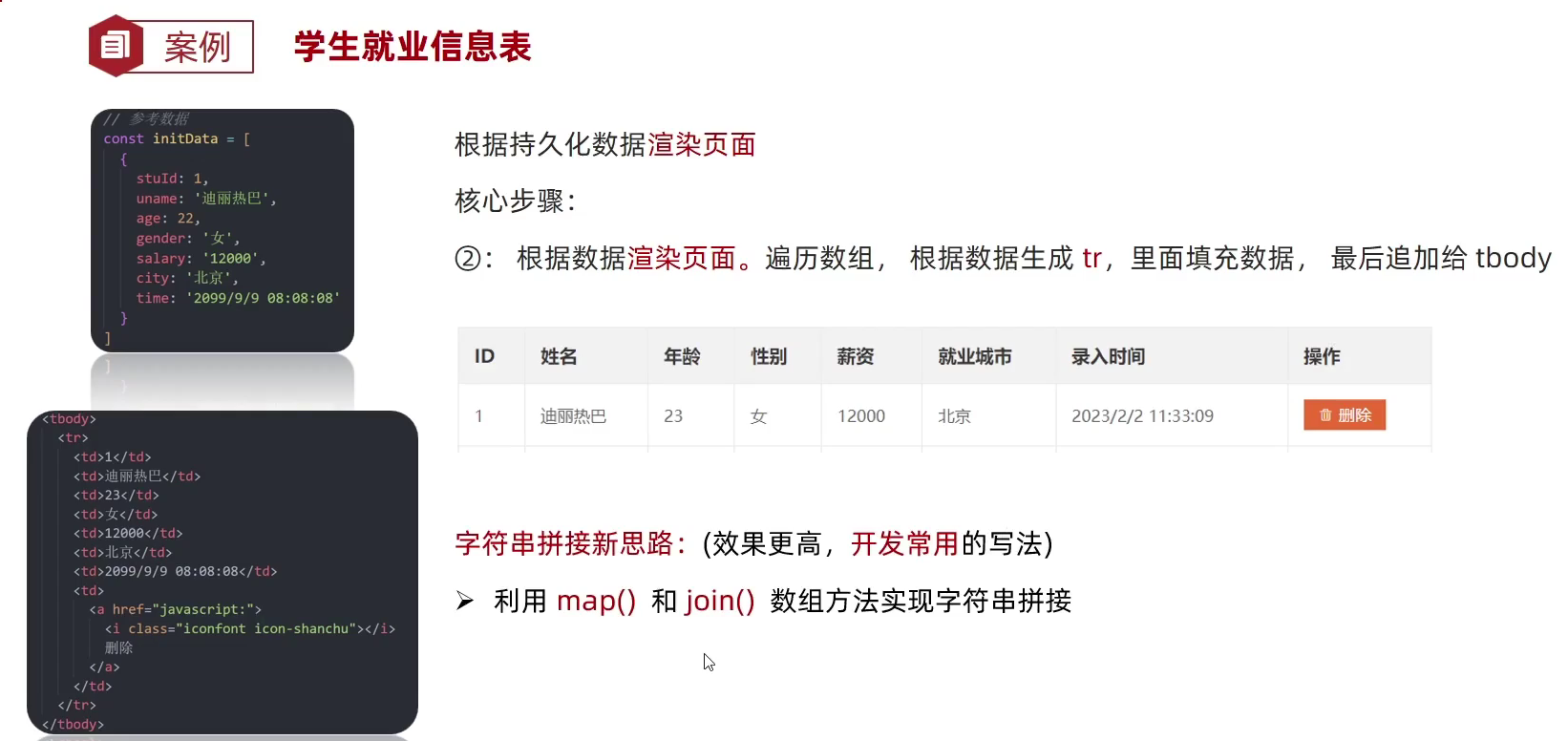
渲染业务
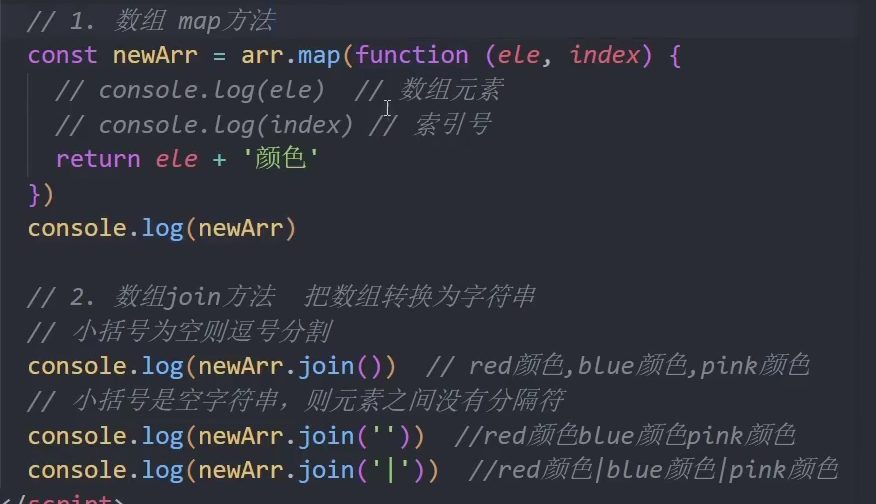
数组map方法 数组join方法
1
2
3
4
5
6
7
8
9
10
11
12
13
14
// 1.map()方法 // arr = ['pink', 'Jay', 'David', '周杰伦']; // const new_arr = arr.map(function (ele, index) { // // console.log(ele);//元素 // // console.log(index);//索引号 // return ele + "YYDS"; // }); // console.log(new_arr); // 2.join()方法 arr = ['pink', 'Jay', 'David', '周杰伦']; console.log(arr.join());//结果为 pink,Jay,David,周杰伦 console.log(arr.join(''));//结果为pinkJayDavid周杰伦 console.log(arr.join('和'));//结果为pink和Jay和David和周杰伦 console.log(arr.join('|'));//结果为pink|Jay|David|周杰伦
新增业务
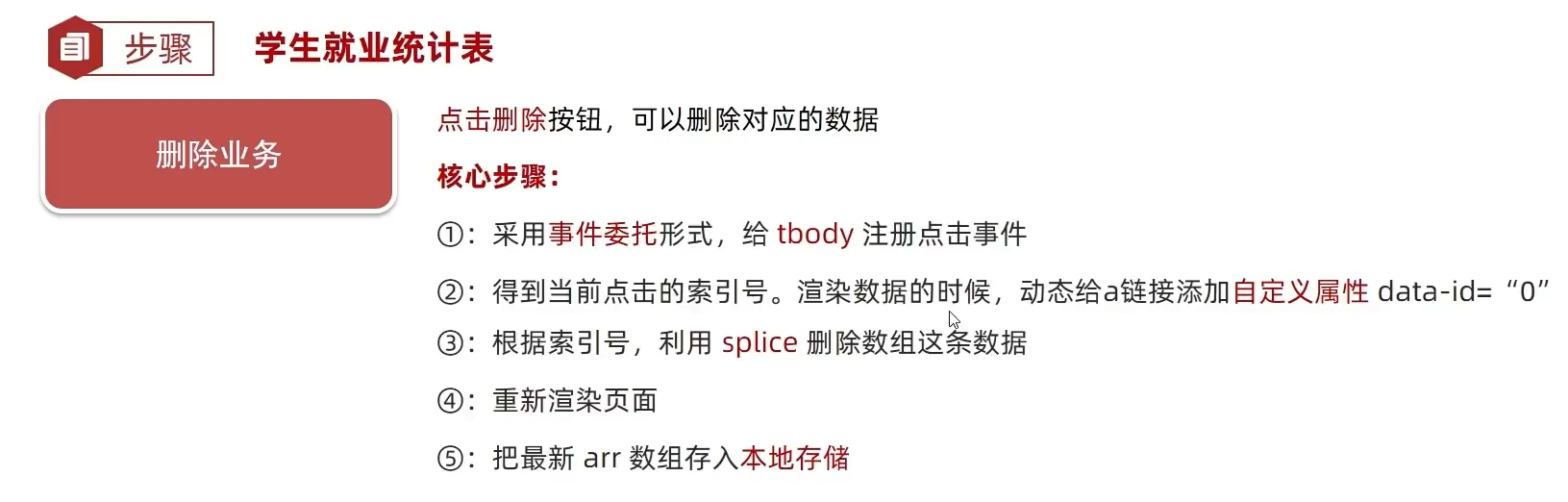
删除业务
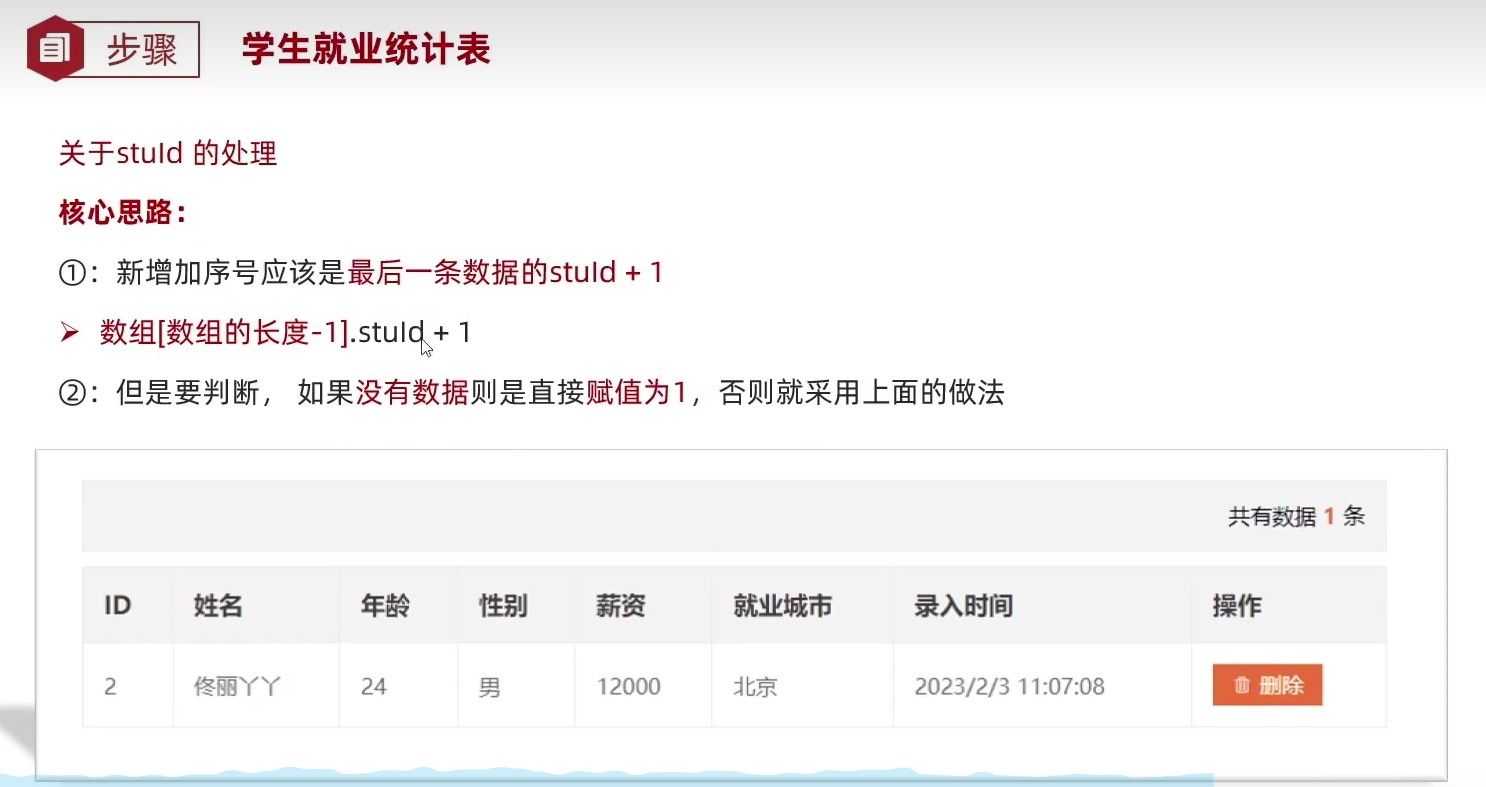
关于stuld的处理
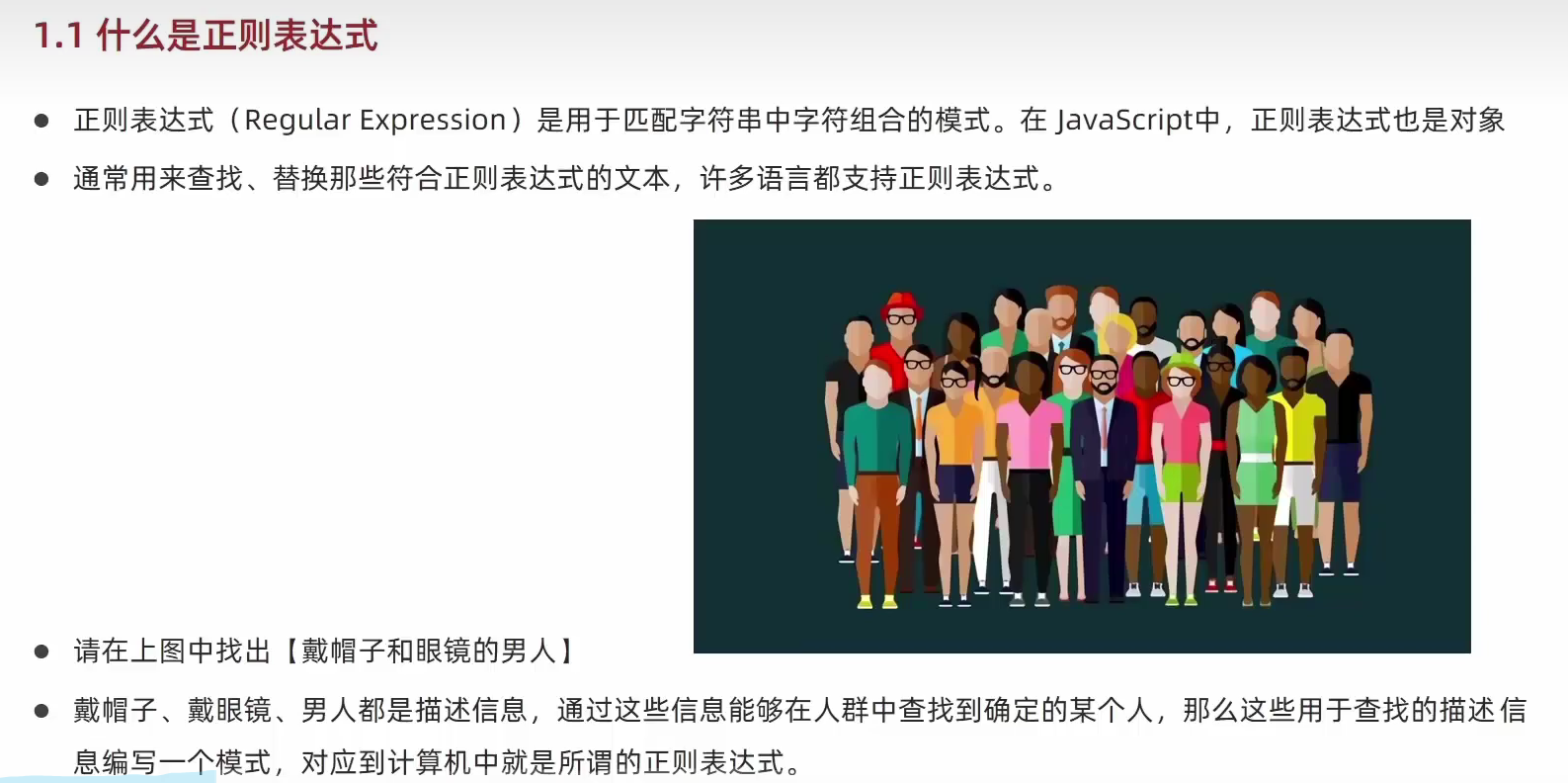
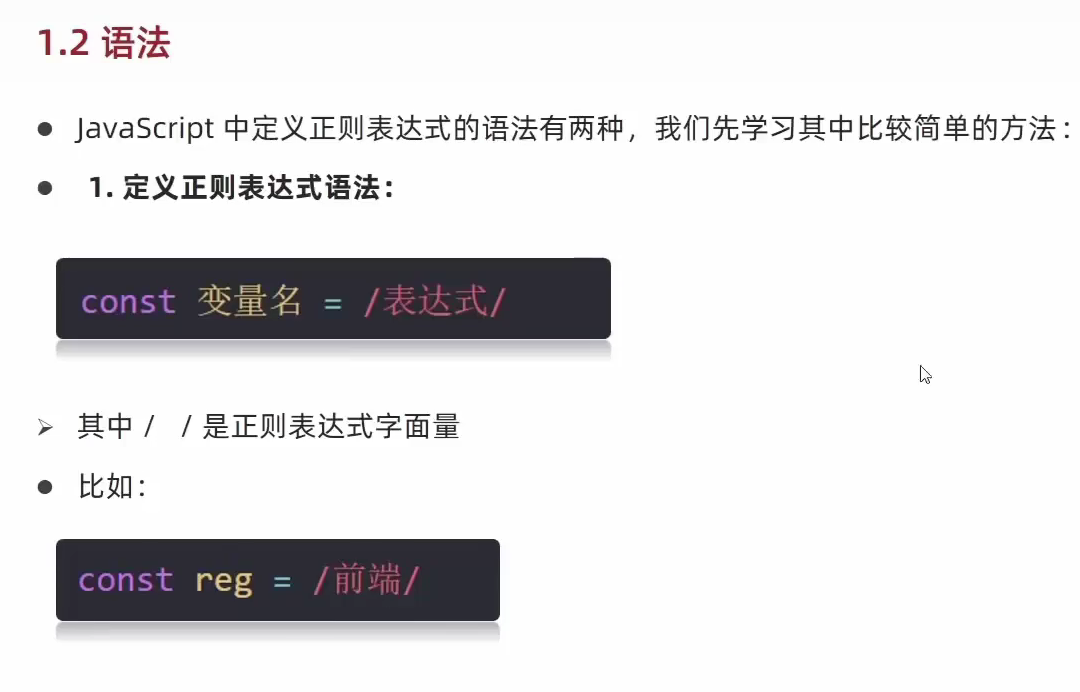
正则表达式
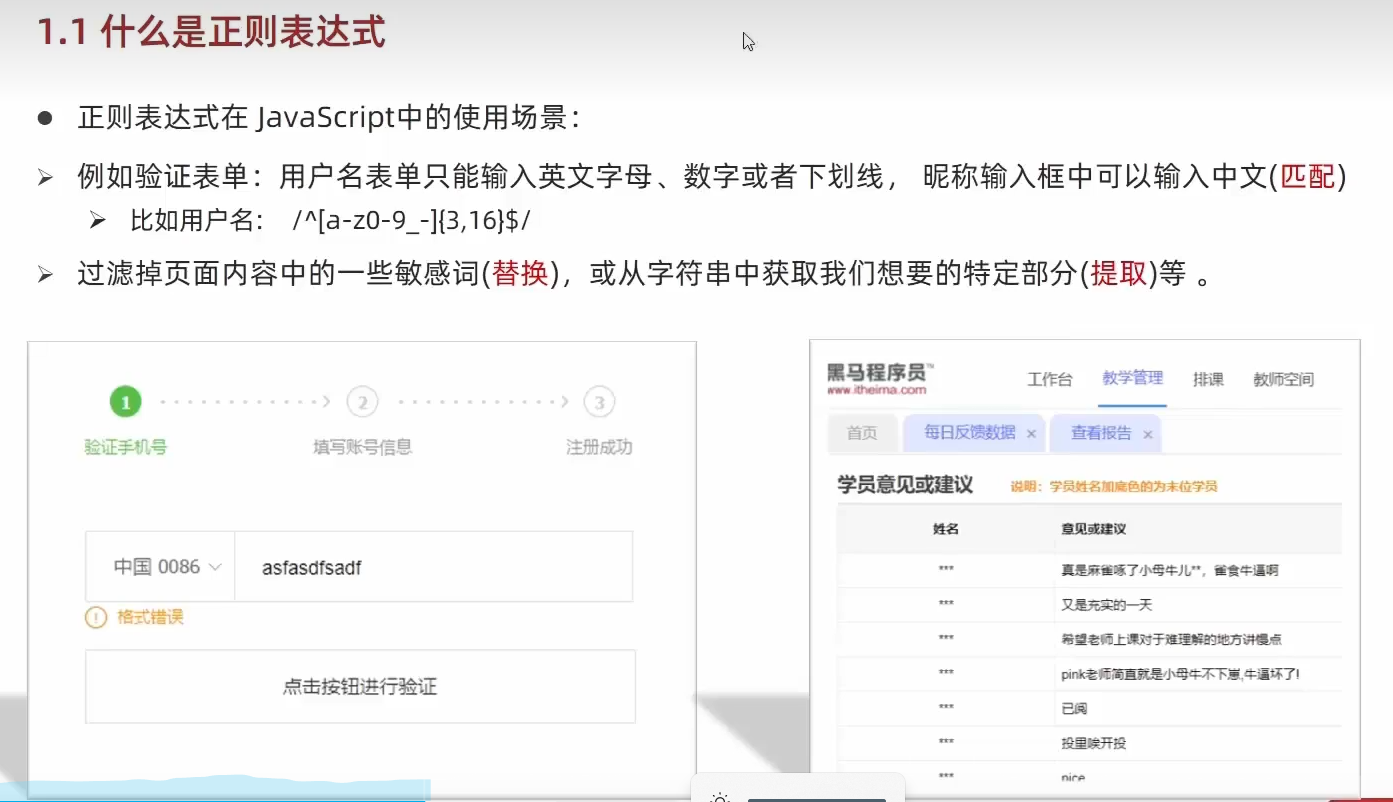
●正则表达式在JavaScript中的使用场景:
例如验证表单:用户名表单只能输入英文字母、数字或者下划线,昵称输入框中可以输入中文(匹配)
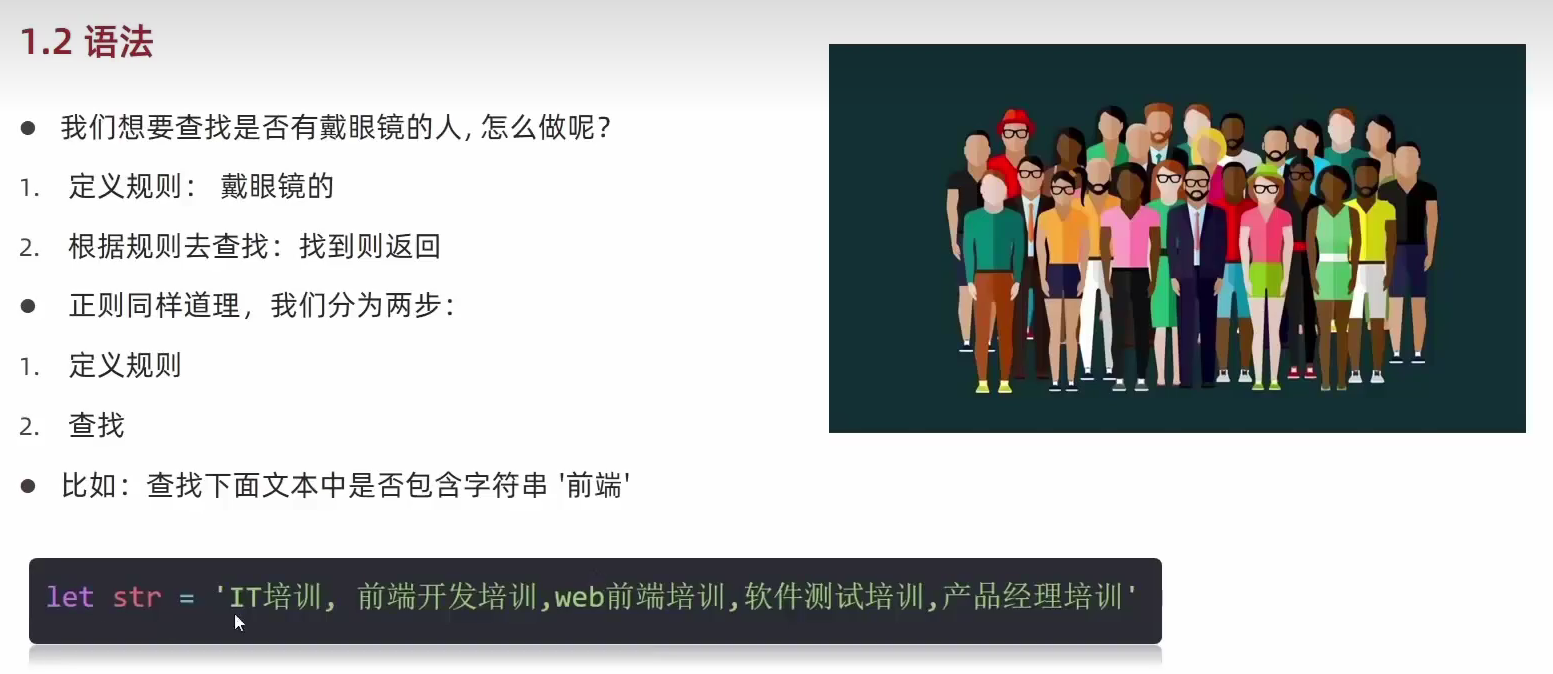
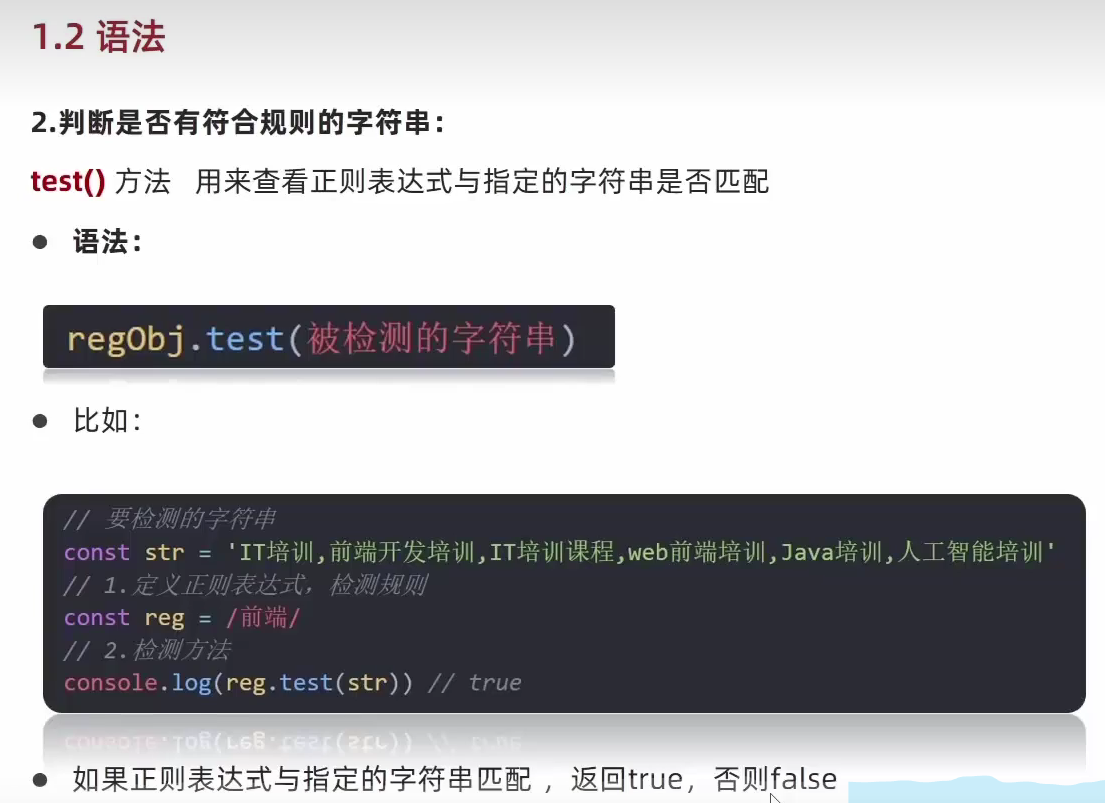
语法 正则同样道理,我们分为两步:先定义规则
test()方法用来查看正则表达式与指定的字符串是否匹配
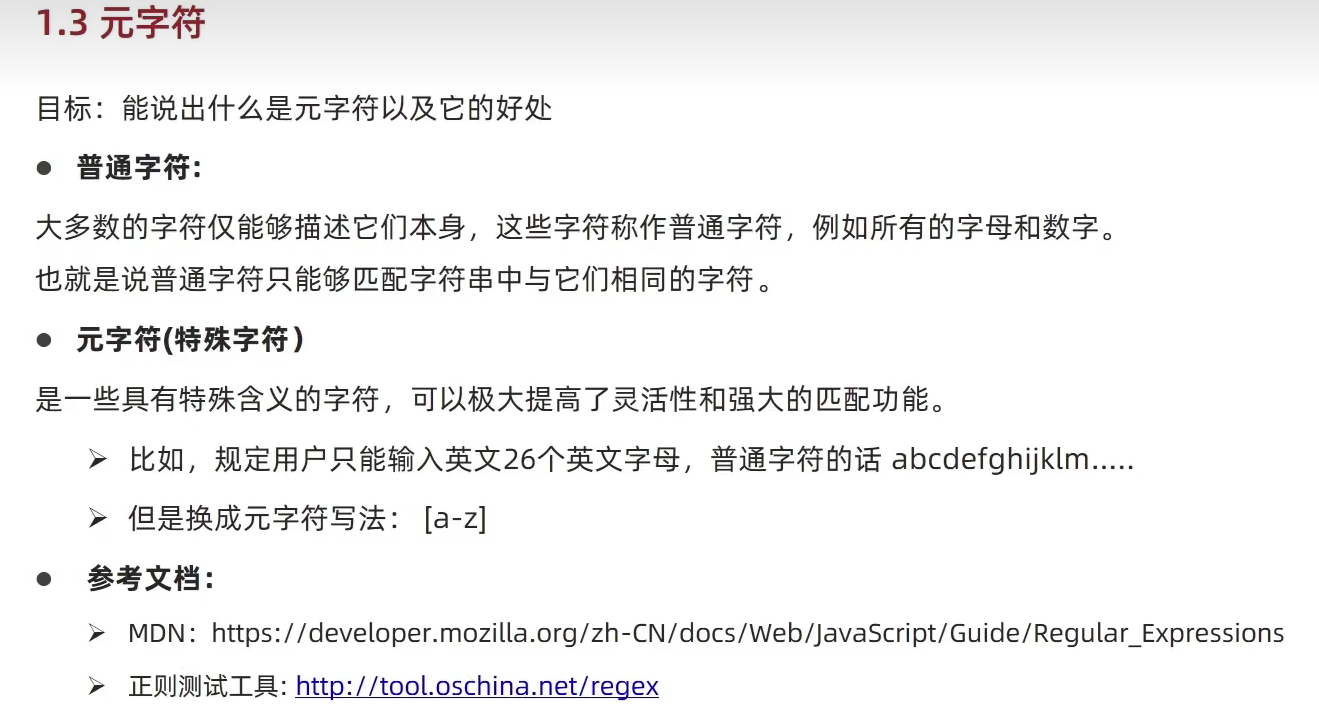
元字符 元字符(特殊字符)
比如,规定用户只能输入英文26个英文字母,普通字符的话abcdefghijklm.…
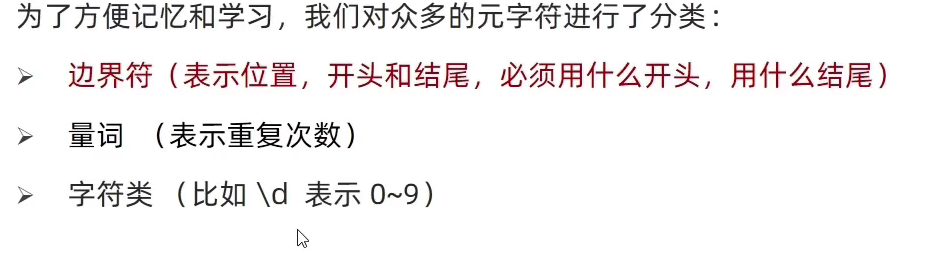
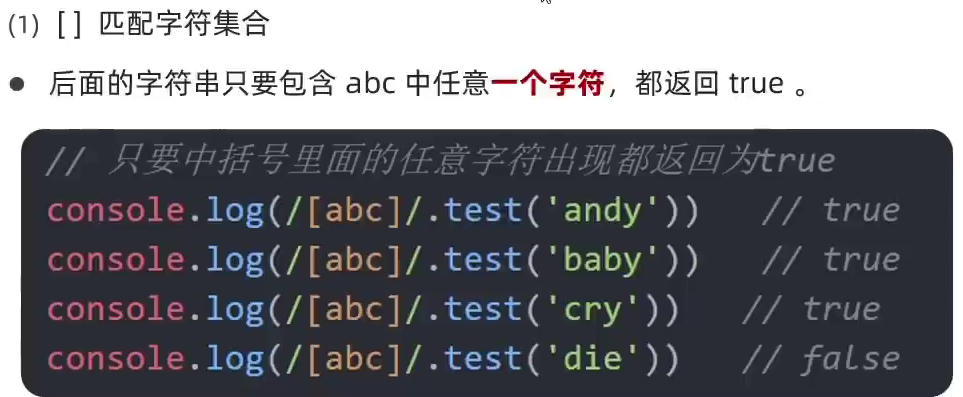
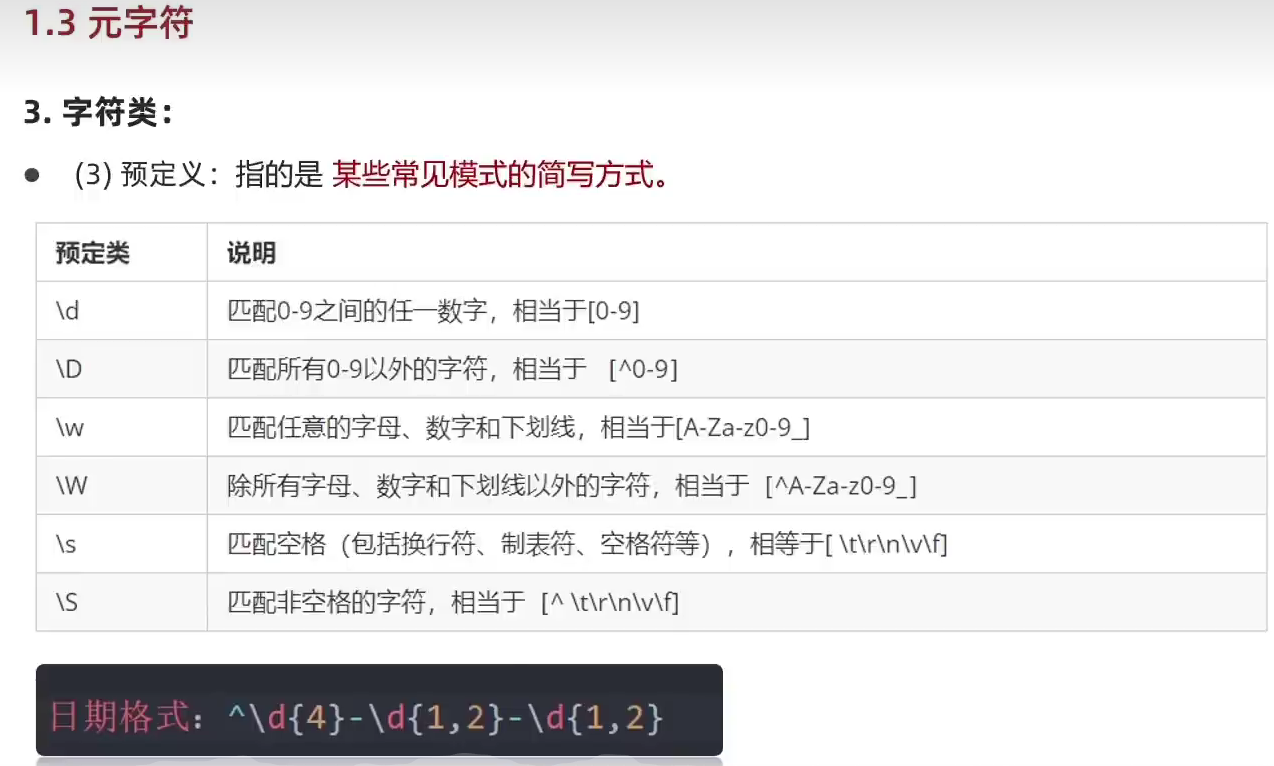
元字符进行了分类:
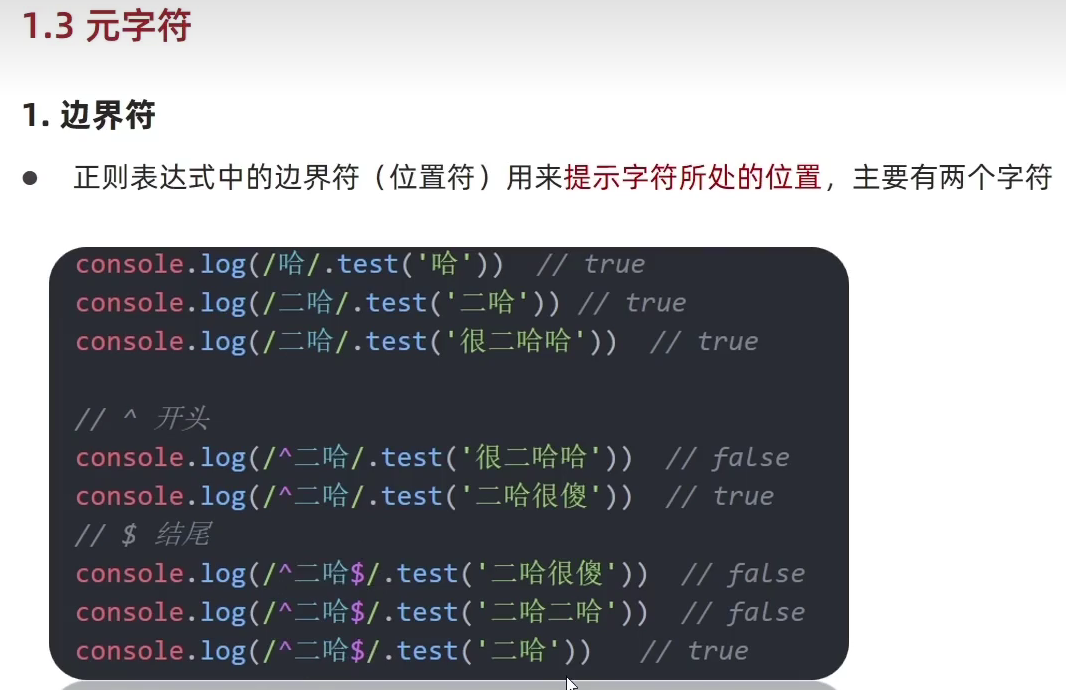
边界符(表示位置,开头和结尾,必须用什么开头,用什么结尾)
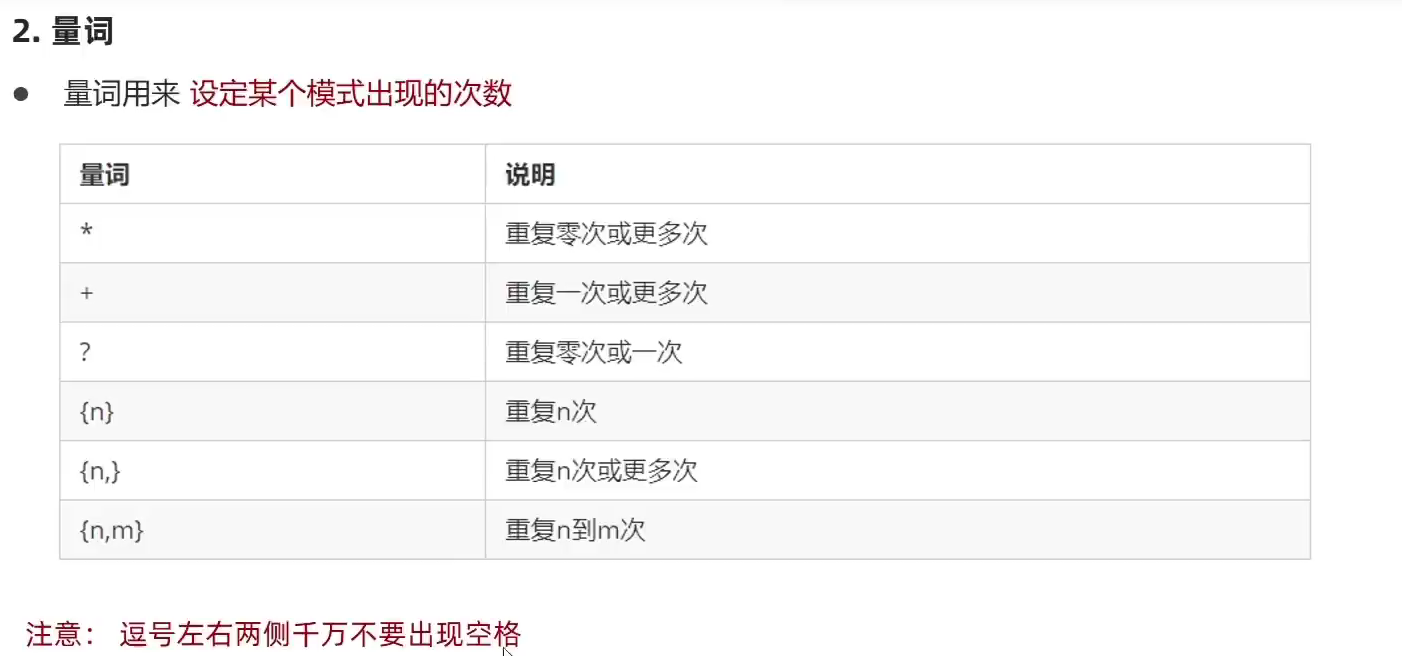
量词(表示重复次数)
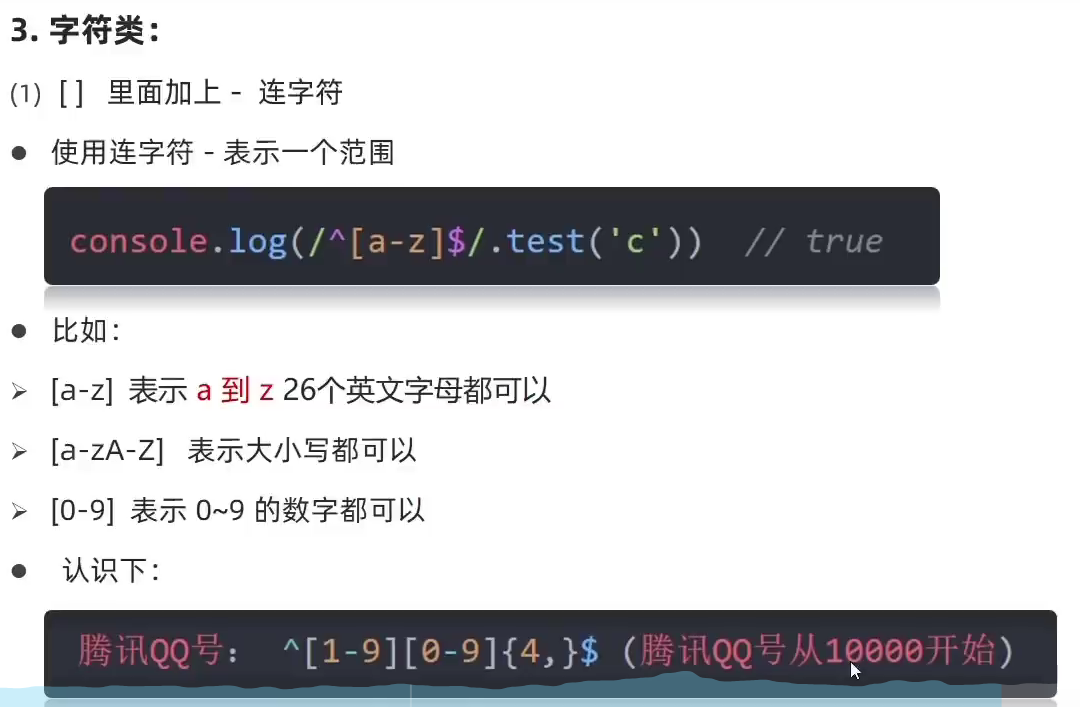
字符类(比如\d表示0~9)
边界符
量词
1 2 3 4 5 6 7 8 9 10 11 12 13 14 15 16 17 18 19 20 21 22 23 24 25 26 27 28 29 30 31 32 33 34 35 36 37 38 39 40 41 // const arr = 'web前端开发'; // const reg = /web/; // // 检测是否匹配 // console.log(reg.test(arr)); // // 获取匹配项 // console.log(reg.exec(arr));//获取匹配项返回一个数组 // console.log('--------------------'); // //元字符 //1.边界符 console.log(/^二哈/.test("二哈"));//true console.log(/^二哈/.test("二哈二哈"));//true console.log(/^二哈$/.test('二哈'));//true console.log(/^二哈$/.test('二哈二哈'));//false console.log('------------------------------------'); // 2.量词 // * 出现 >=0 次 console.log(/^哈*$/.test('二哈'));//flase console.log(/^哈*$/.test(''));//true console.log(/^哈*$/.test('哈'));//true console.log(/^哈*$/.test('哈哈'));//true console.log(/^哈*$/.test('哈哈哈'));//true console.log(/^哈*$/.test('哈哈哈哈'));//true console.log(/^哈*$/.test('哈哈哈哈哈'));//true console.log('-------------------------------'); // + 重复出现 >=1 次 console.log(/^哈+$/.test('二哈'));//flase console.log(/^哈+$/.test(''));//flase console.log(/^哈+$/.test('哈'));//true console.log(/^哈+$/.test('哈哈'));//true console.log(/^哈+$/.test('哈哈哈'));//true console.log(/^哈+$/.test('哈哈哈哈'));//true console.log(/^哈+$/.test('哈哈哈哈哈'));//true console.log('-------------------------------'); // ? 出现 1 || 0 console.log(/^哈?$/.test('二哈'));//flase console.log(/^哈?$/.test(''));//true console.log(/^哈?$/.test('哈'));//true console.log(/^哈?$/.test('哈哈'));//flase console.log(/^哈?$/.test('哈哈哈'));//flase console.log(/^哈?$/.test('哈哈哈哈'));//flase console.log(/^哈?$/.test('哈哈哈哈哈'));//flase
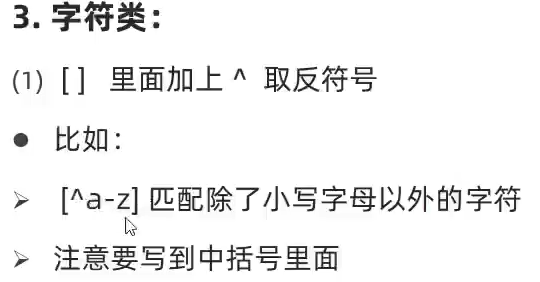
字符类
(2) . 匹配除换行符之外的任何单个字符
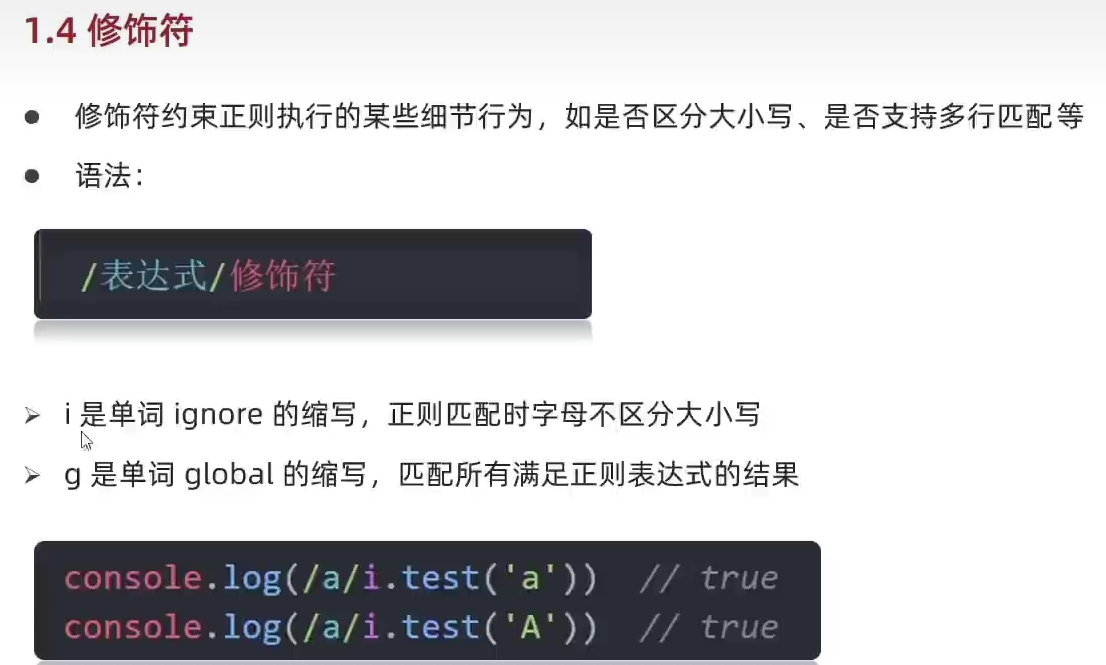
修饰符
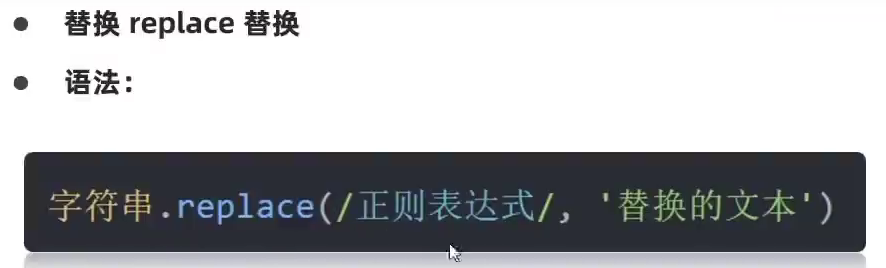
替换replace替换
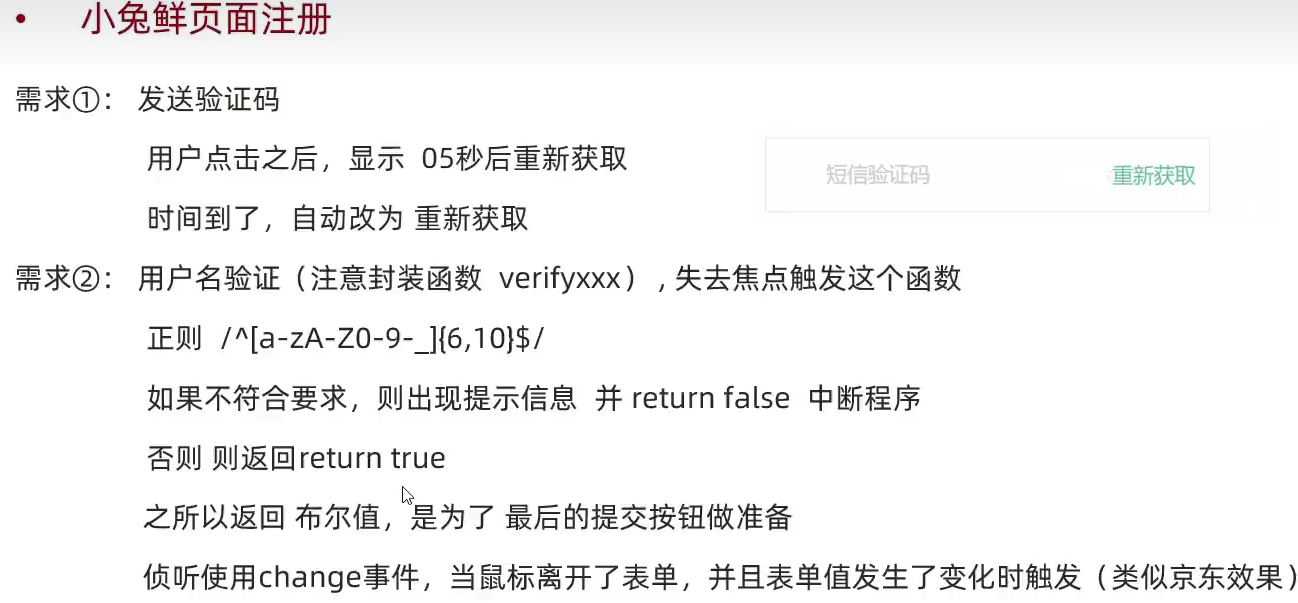
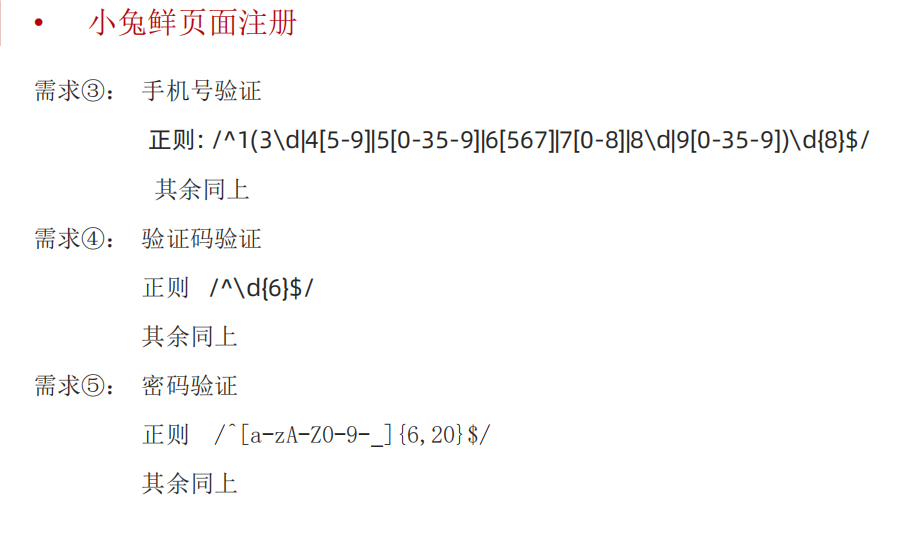
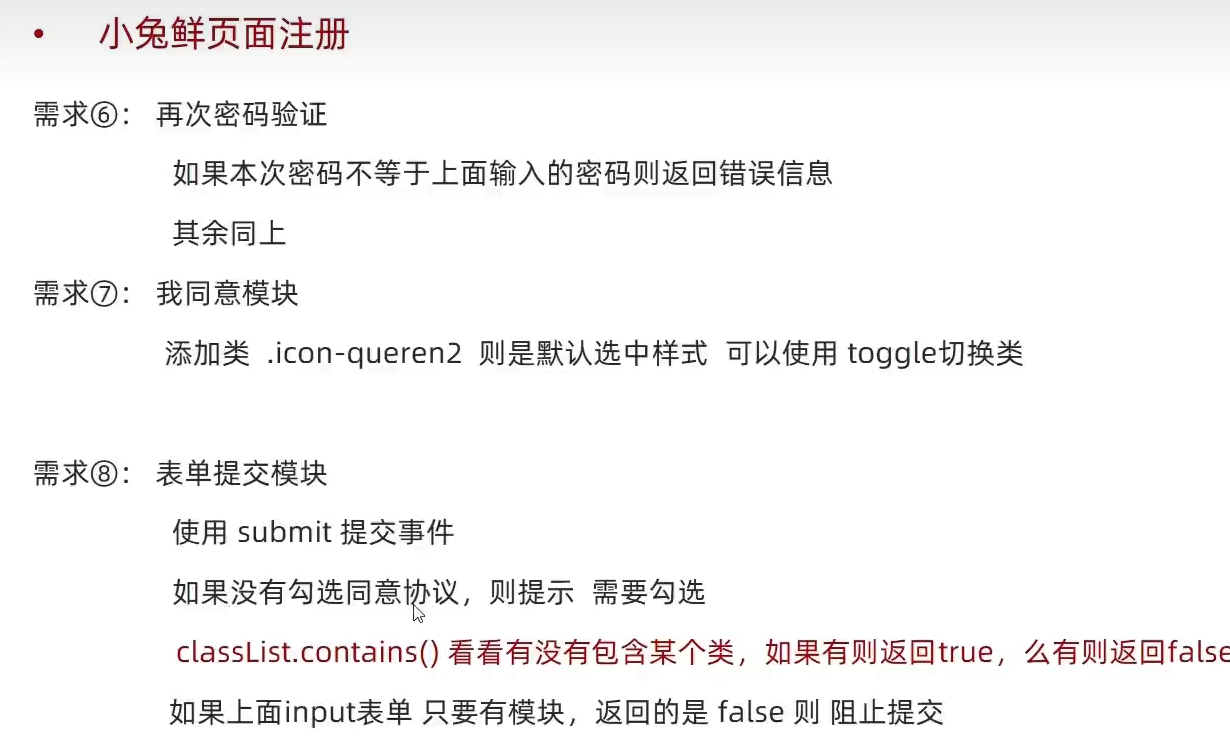
2.BOM 小兔鲜儿页面注册
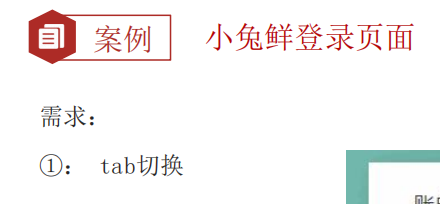
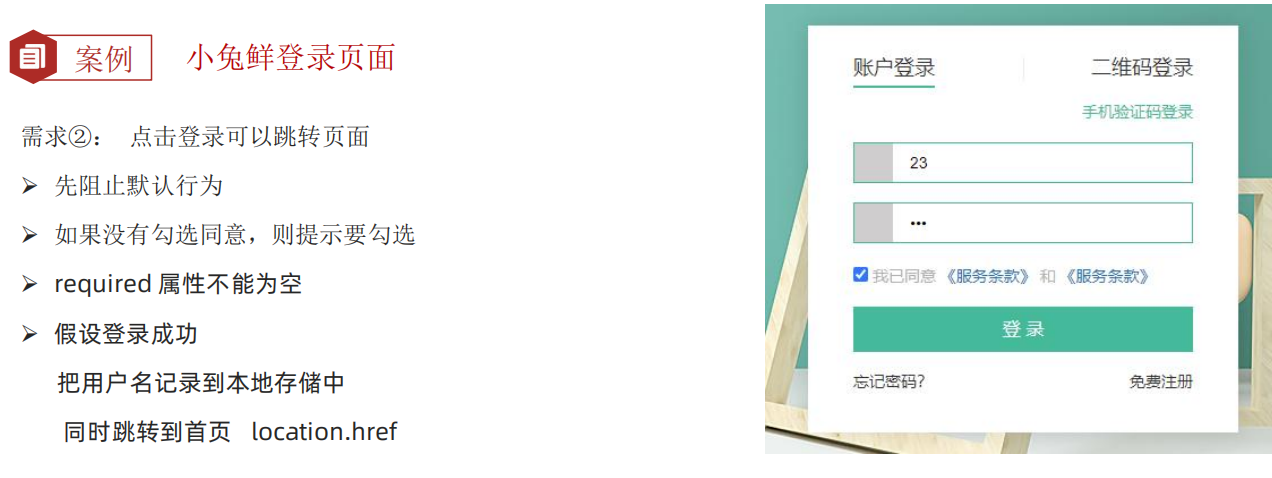
小兔鲜登录页面
个人实战文档 本次实战是对自己整个api阶段的总结。
参考效果如下地址:
http://erabbit.itheima.net/#/product/3995139
本次实战主要分为以下几个模块。
顶部导航模块
需求:
顶部导航开始不显示
等页面滑到主导航栏,这个新顶部导航栏滑动下拉显示 ,并且改为固定定位
等页面滑到上面,新顶部导航栏隐藏
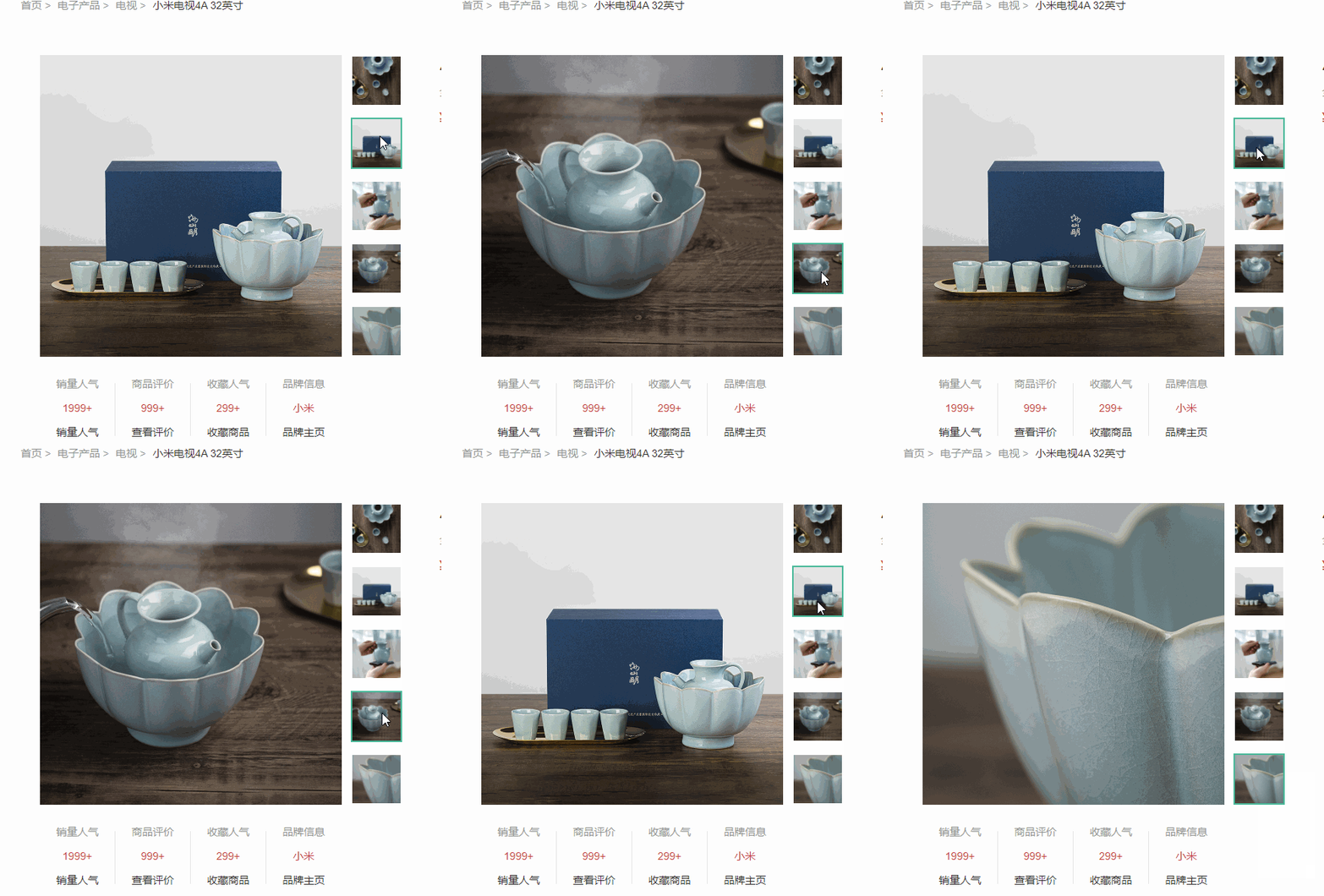
图片切换模块
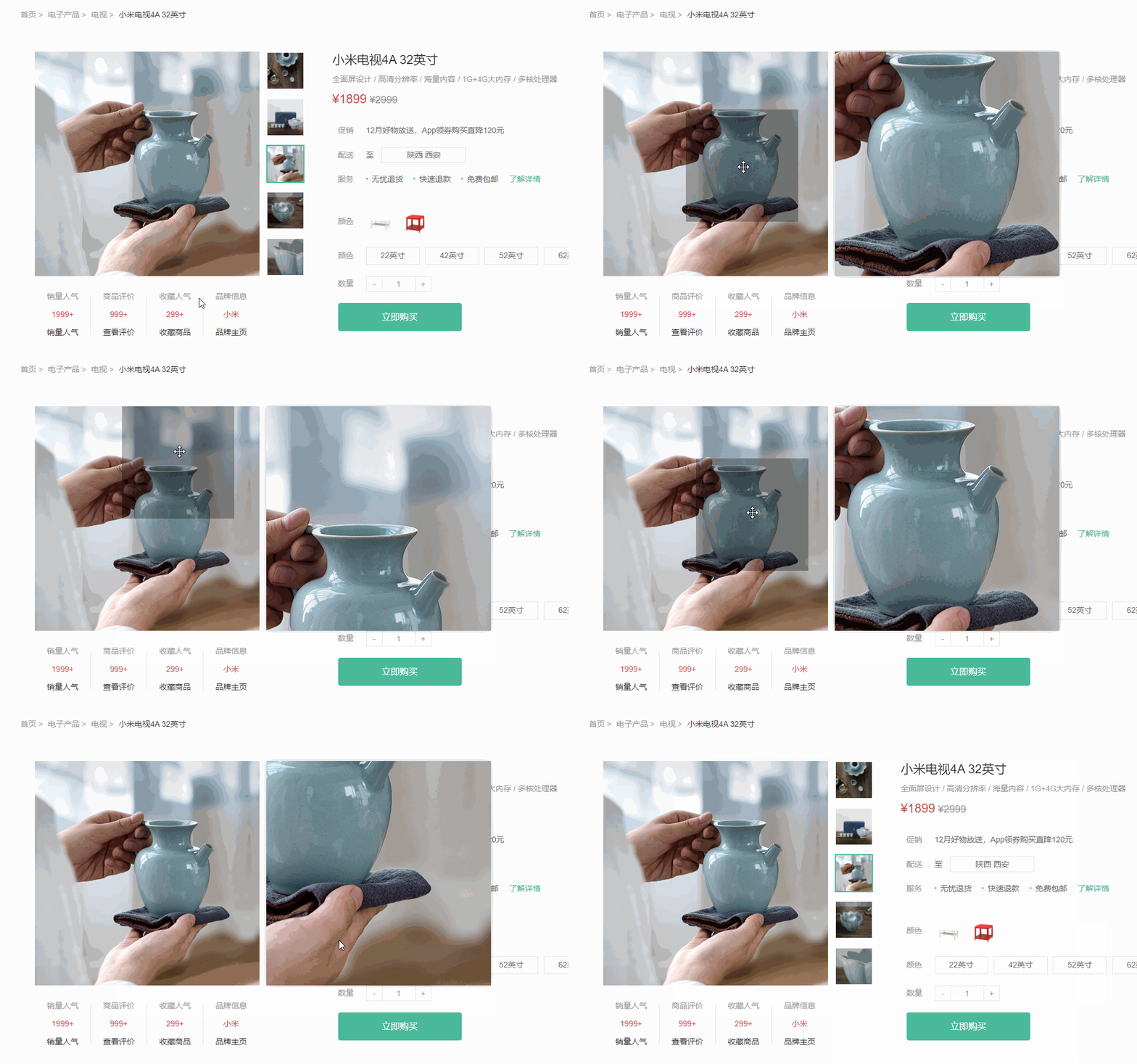
放大镜效果
业务分析:
①:鼠标经过对应小盒子,左侧中等盒子显示对应中等图片
②: 鼠标经过中盒子,右侧会显示放大镜效果的大盒子
③: 黑色遮罩盒子跟着鼠标来移动
④: 鼠标在中等盒子上移动,大盒子的图片跟着显示对应位置
思路分析:
①:鼠标经过小盒子,左侧中等盒子显示对应中等图片
获取对应的元素
采取事件委托的形式,监听鼠标经过小盒子里面的图片, 注意此时需要使用 mouseover 事件,因为需要事件冒泡触发small
让鼠标经过小图片的爸爸li盒子,添加类,其余的li移除类(注意先移除,后添加)
鼠标经过小图片,可以拿到小图片的src, 可以做两件事
让中等盒子的图片换成这个 这个小图片的src
让大盒子的背景图片,也换成这个小图片的 src (稍后做)
②: 鼠标经过中等盒子,右侧大盒子显示
用到鼠标经过和离开,鼠标经过中盒子,大盒子 利用 display 来显示和隐藏
鼠标离开不会立马消失,而是有200ms的延时,用户体验更好,所以尽量使用定时器做个延时 setTimeout
显示和隐藏也尽量定义一个函数,因为鼠标经过离开中等盒子,会显示隐藏,同时,鼠标经过大盒子,也会显示和隐藏
给大盒子里面的背景图片一个默认的第一张图片
③: 黑色遮罩盒子跟着鼠标来移动
先做鼠标经过 中等盒子,显示隐藏 黑色遮罩 的盒子
让黑色遮罩跟着鼠标来走, 需要用到鼠标移动事件 mousemove
让黑色盒子的移动的核心思想:不断把鼠标在中等盒子内的坐标给黑色遮罩层 let top 值,这样遮罩层就可以跟着移动了
1 2 3 4 5 6 7 8 let mx = 0 , my = 0 ;if (x <= 100 ) mx = 0 if (x > 100 && x < 300 ) mx = x - 100 if (x >= 300 ) mx = 200 if (y <= 100 ) my = 0 if (y > 100 && y < 300 ) my = y - 100 if (y >= 300 ) my = 200
大盒子图片移动的计算方法:
中等盒子是 400px 大盒子 是 800px 的图片
中等盒子移动1px, 大盒子就应该移动2px, 只不过是负值
1 2 large.style .backgroundPositionX = - 2 * mx + 'px' large.style .backgroundPositionY = - 2 * my + 'px'
放大镜完整代码:
其他模块 此模块可以根据自己时间添加
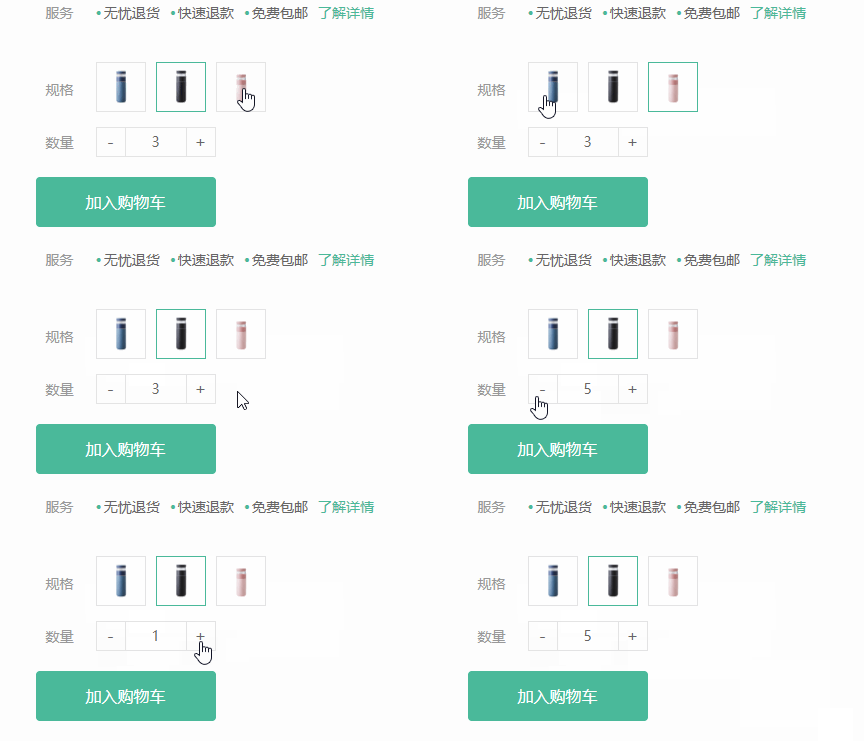
点击模块
tab栏切换模块
返回顶部模块 页面滚动底部,可以出现一个侧边栏,点击返回顶部,可以返回顶部

 **